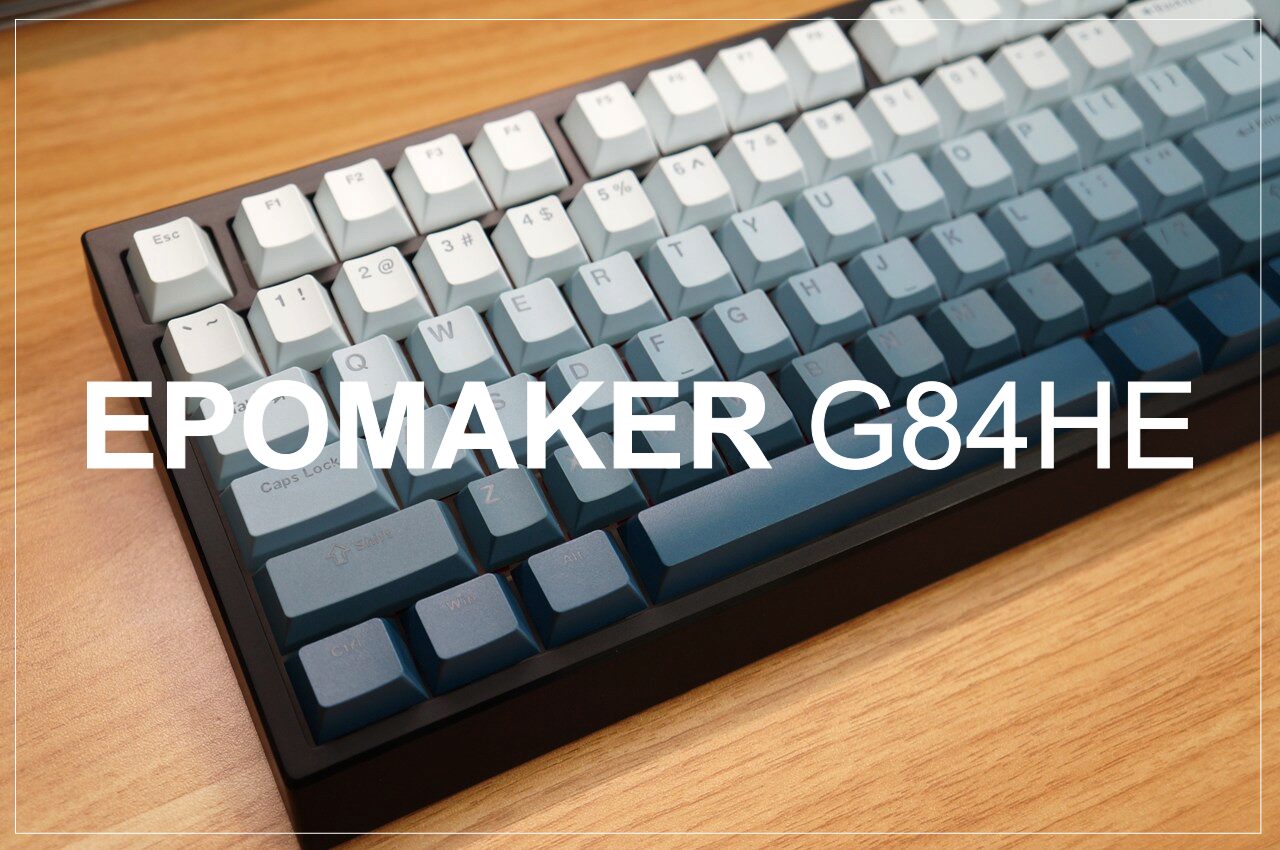
「EPOMAKER G84HE」をレビューしました。
磁気スイッチへの先入観が180度変わる、極上の打鍵感とスペックを兼ね備えた「欲張り」な1台でした。
磁気スイッチ(HE: Hall Effect Switch)って、ゲーム特化でしょ?タイピングの心地よさは二の次だよね。
正直に言うと、僕も使うまではそう思っていました。
メカニカルキーボードばかり使ってきた自分にとって、磁気スイッチは「ゲーマー向け」という先入観があり、なんだか敬遠していたんですよね。
 センタクメイド
でも、その思い込みは、「EPOMAKER G84HE」を使い始めた瞬間、心地よい「コトコト」という打鍵音とともに消し飛びました(笑)。
磁気スイッチの滑らかさはしっかりあるものの、しっかりと「打っている」という手応えがある。
しっかりとした打ち心地が好みの僕でも、このスイッチなら満足できました。
大げさかもしれませんが、「キーボード選びの基準が変わった1台」になりました。
- スペック
- 開封・外観
- 使い方
- メリット・デメリット
- こんな人におすすめ
以下、ていねいにレビューしていきます。


 ポチップ
ポチップ
- 磁気スイッチでも打鍵感に物足りなさはなし
- 高度なカスタマイズ性
- ファンクションキー完備の75%サイズ
- 圧倒的なコスパ
- 8000mAhの大容量バッテリー
- 筐体のプラスチック感
- バックライトOFF時の文字の見えにくさ
EPOMAKER G84HEのスペック
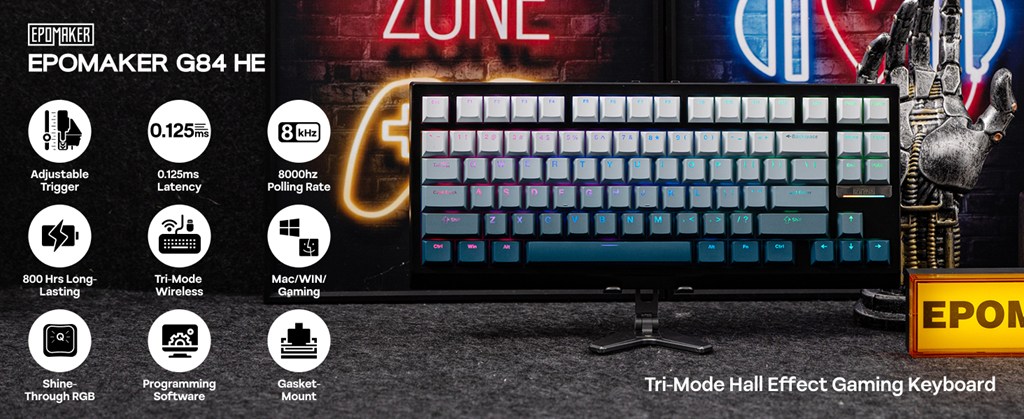
| 項目 | 内容 |
|---|---|
| ブランド / モデル | EPOMAKER / G84 HE |
| レイアウト | 75%レイアウト(84キー)、QWERTY ANSI US |
| スイッチ | 磁気スイッチ(ホットスワップ対応) |
| 接続方法 | 2.4GHzワイヤレス / Bluetooth / USB A-C |
| バッテリー容量 | 8000mAh (4000mAh × 2) |
| バッテリー寿命 | バックライトON:最大30時間 / OFF:最大160時間 (スタンバイモード:最大800時間) |
| ポーリングレート | 8000Hz (2.4GHz/有線) / 125Hz (Bluetooth) |
| レイテンシ | 0.125ms (2.4GHz/有線) / 8ms (Bluetooth) |
| キーキャップ | PBTプラスチック / ダブルショット / チェリープロファイル |
| 筐体素材 | ABSプラスチック |
| プレート素材 | PC(ポリカーボネート)プレート / フレックスカットあり |
| マウント構造 | ガスケットマウント |
| 騒音低減構造 | PORONサンドイッチフォーム、IXPEスイッチパッド、音質改善パッド、PORONソケットパッド、シリコンボトム |
| タイピング角度 | 6度 / 8度 / 10.5度(3段階調整) |
| サイズ | 34.7cm × 14.6cm × 4.2cm(前面高さ 1.85cm) |
| 重量 | 1kg |
| 主な機能 | SOCD(スナップキー)、DKS、RT、NKRO、アンチゴースト |
| 対応OS | Windows / Mac / Android(物理切り替えスイッチあり) |
EPOMAKER G84HEの開封・外観
ここでは「EPOMAKER G84HE」の開封および外観レビューをします。
開封
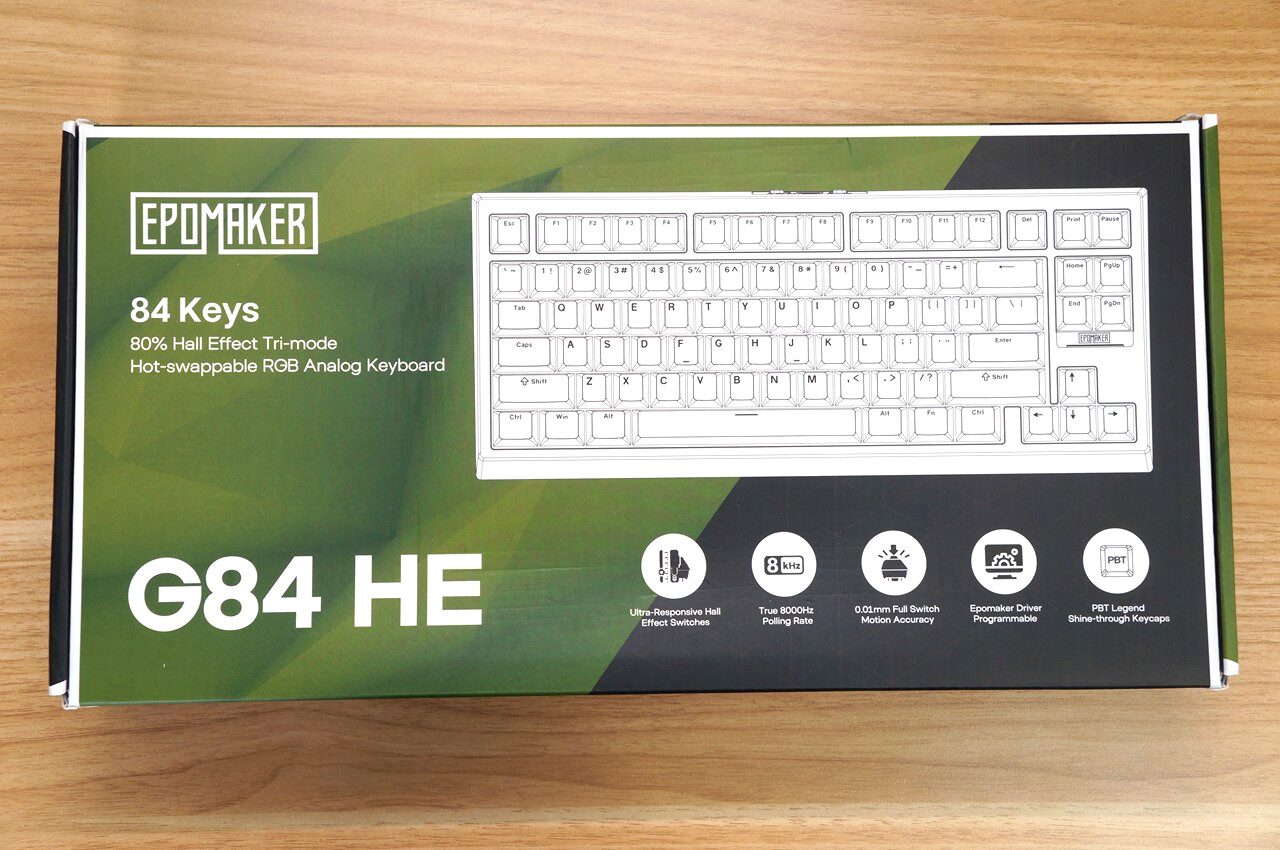
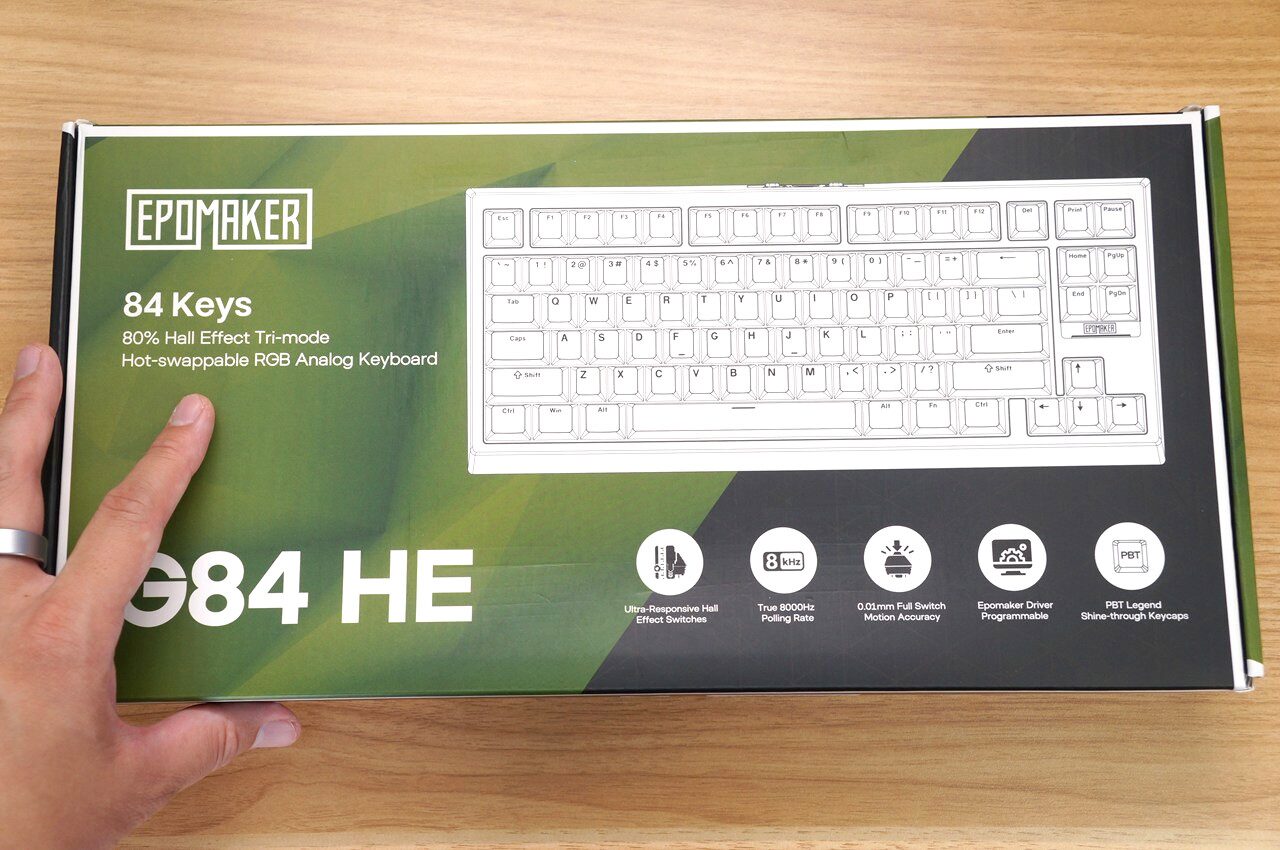
外箱はこんな感じ。シンプルながらもゲーミングデバイスらしさを感じます。
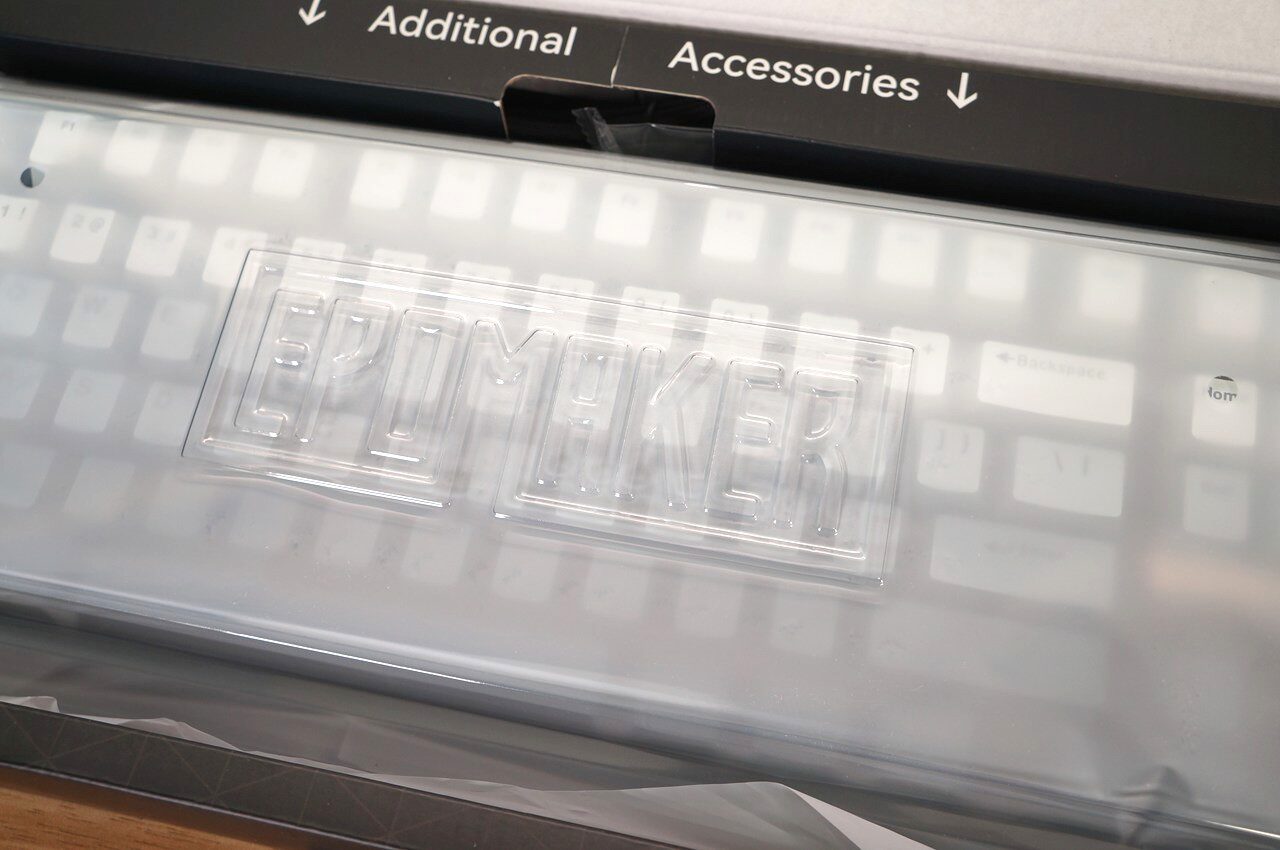
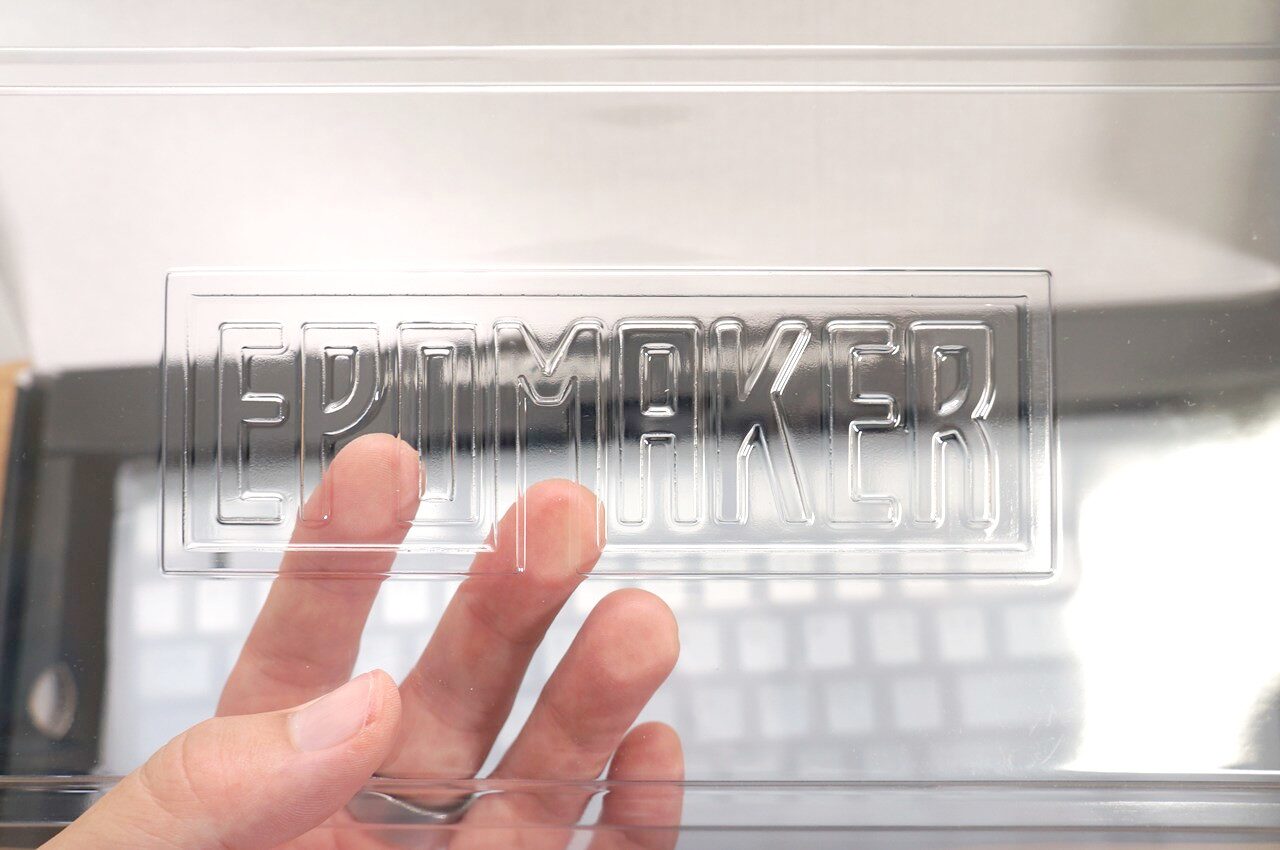
キーボードは透明なダストカバーに包まれた厳重仕様です。ありがたい。ダストカバーには「EPOMAKER」のロゴがエンボス加工されていました。
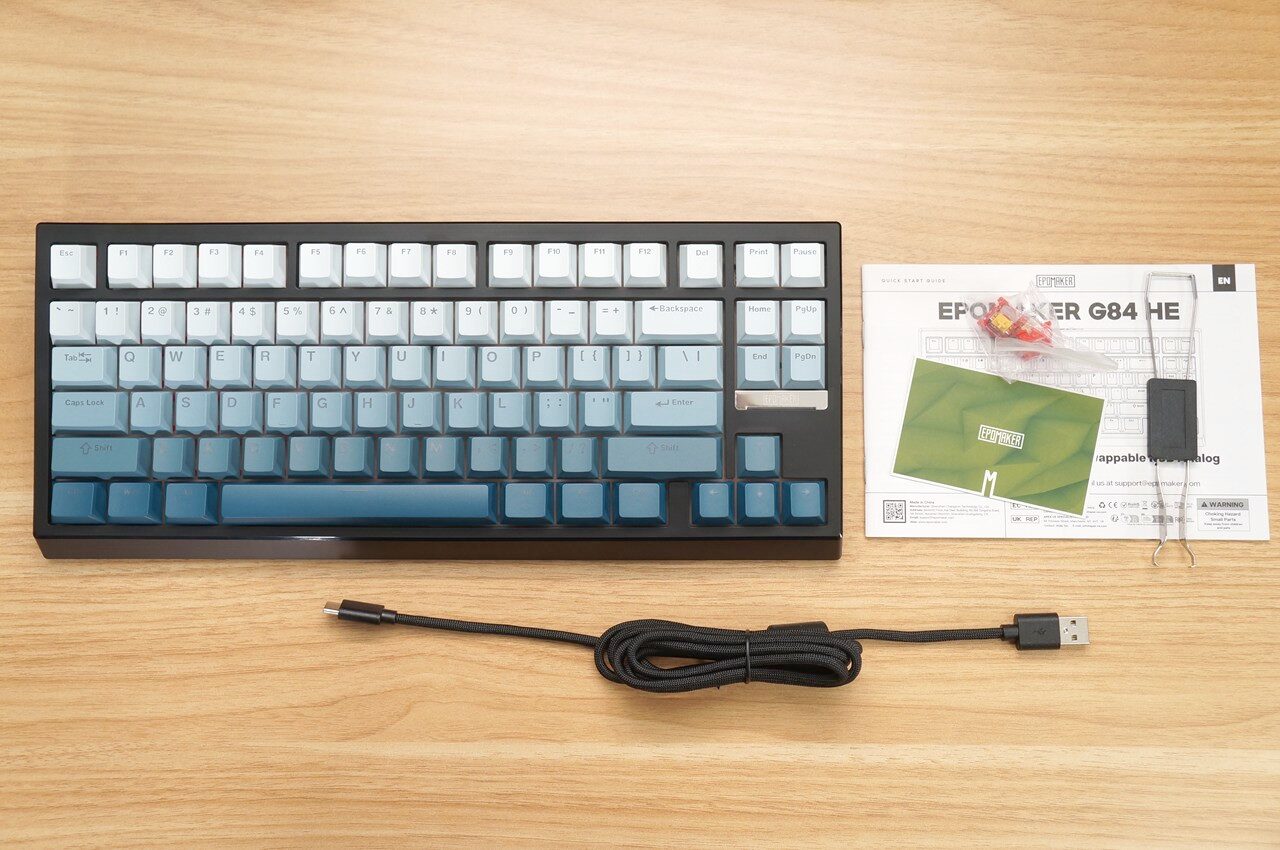
付属品は以下です。
- G84 HE本体
- 2-in-1 キーキャップおよびスイッチプラー
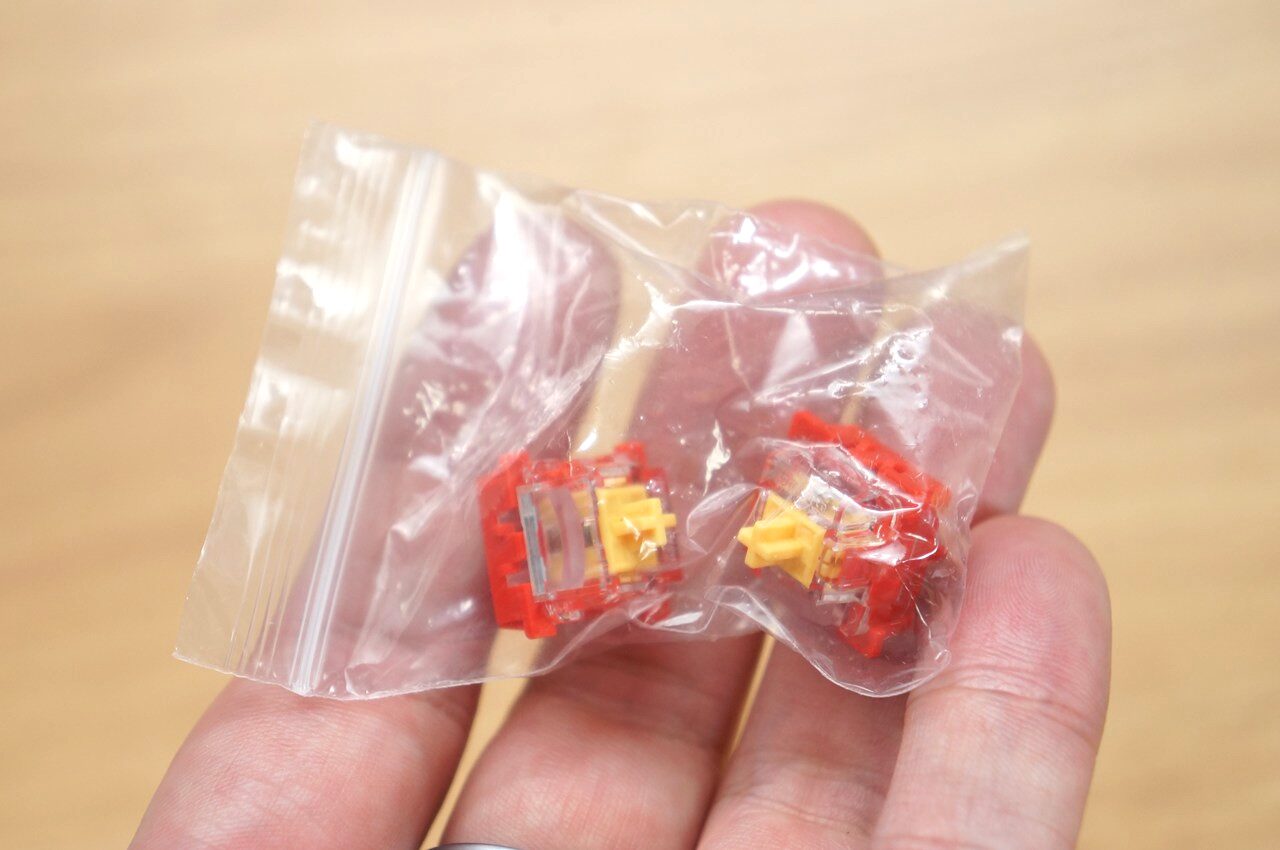
- 追加のマグネティックスイッチ
- ケーブル
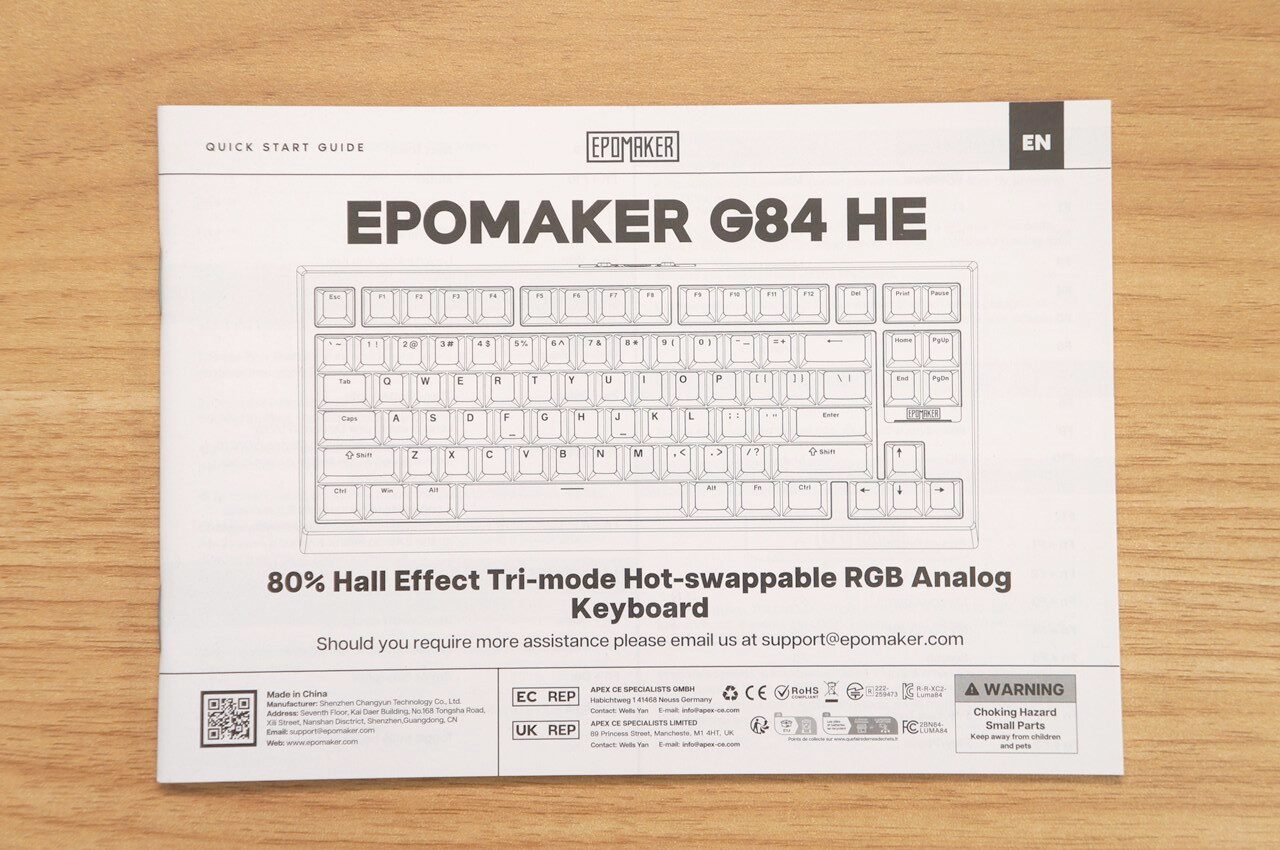
- 取扱説明書
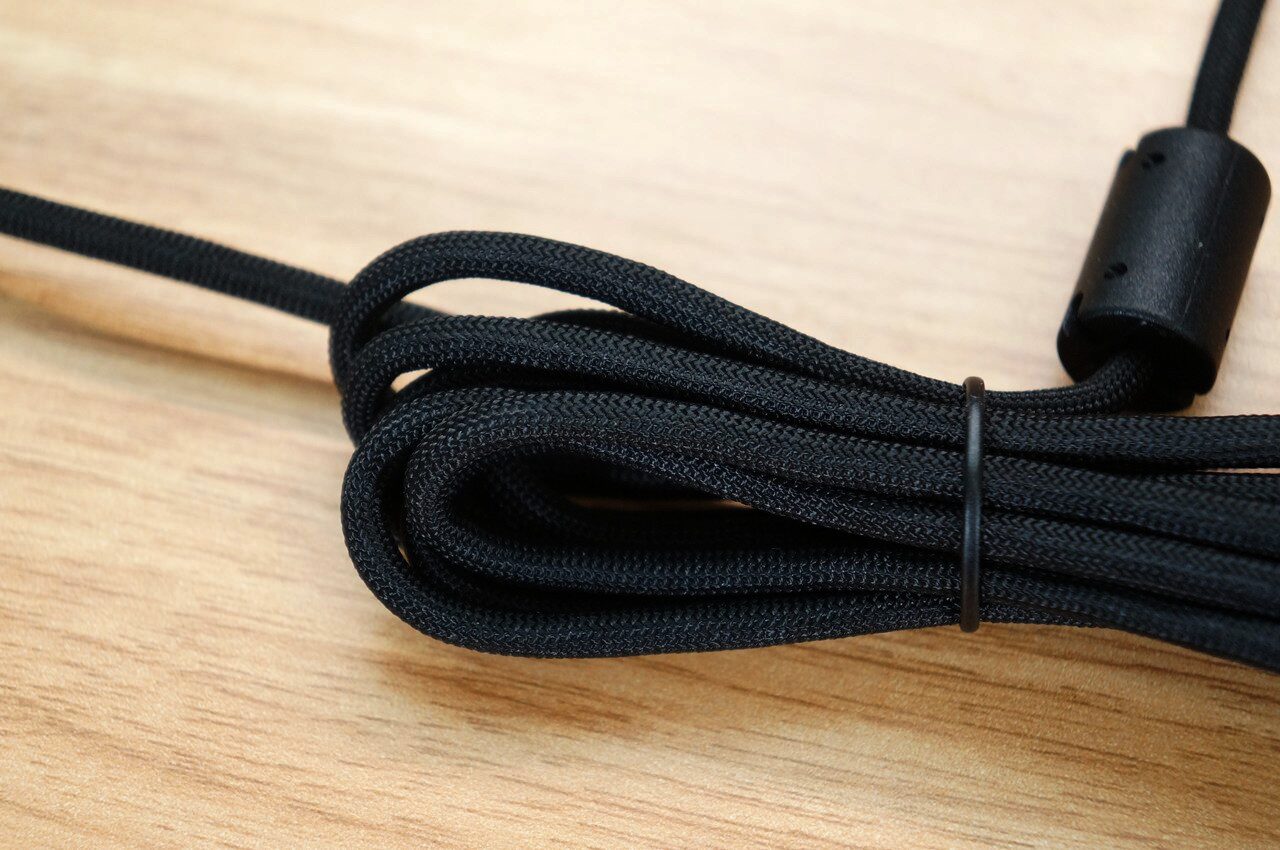
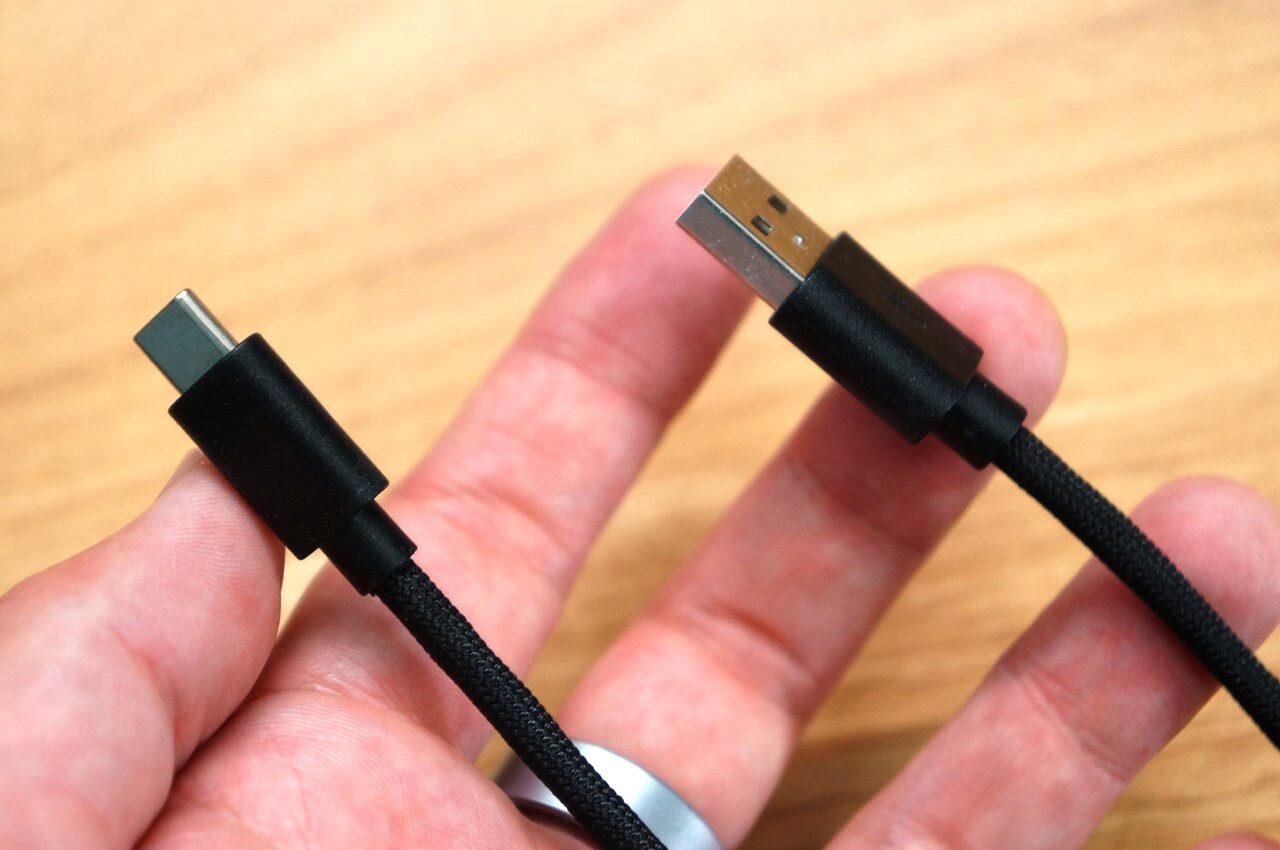
付属のケーブルは、取り回しがいい編み込み(パラコード)素材です。
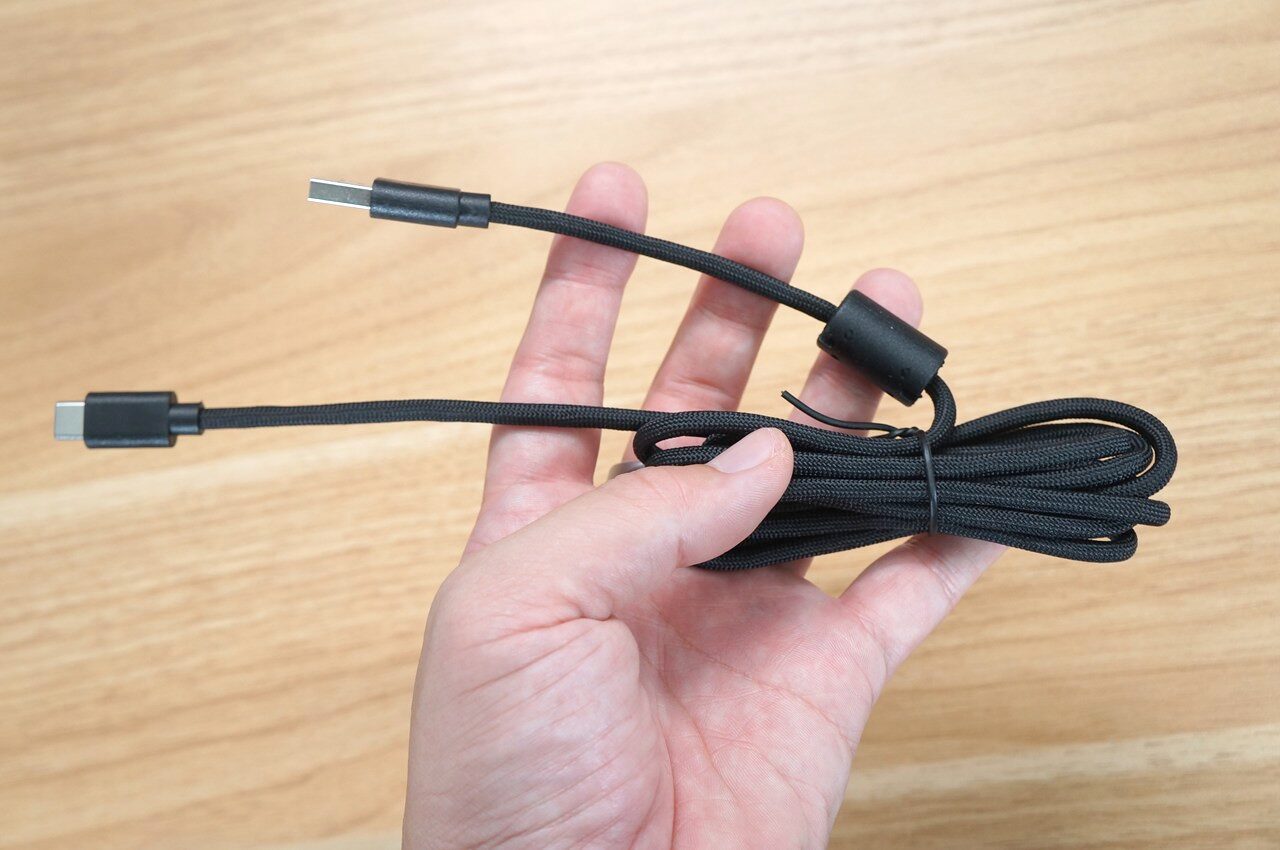
端子はType-A to Type-C。一般的な環境なら、これで困ることはないはずです。
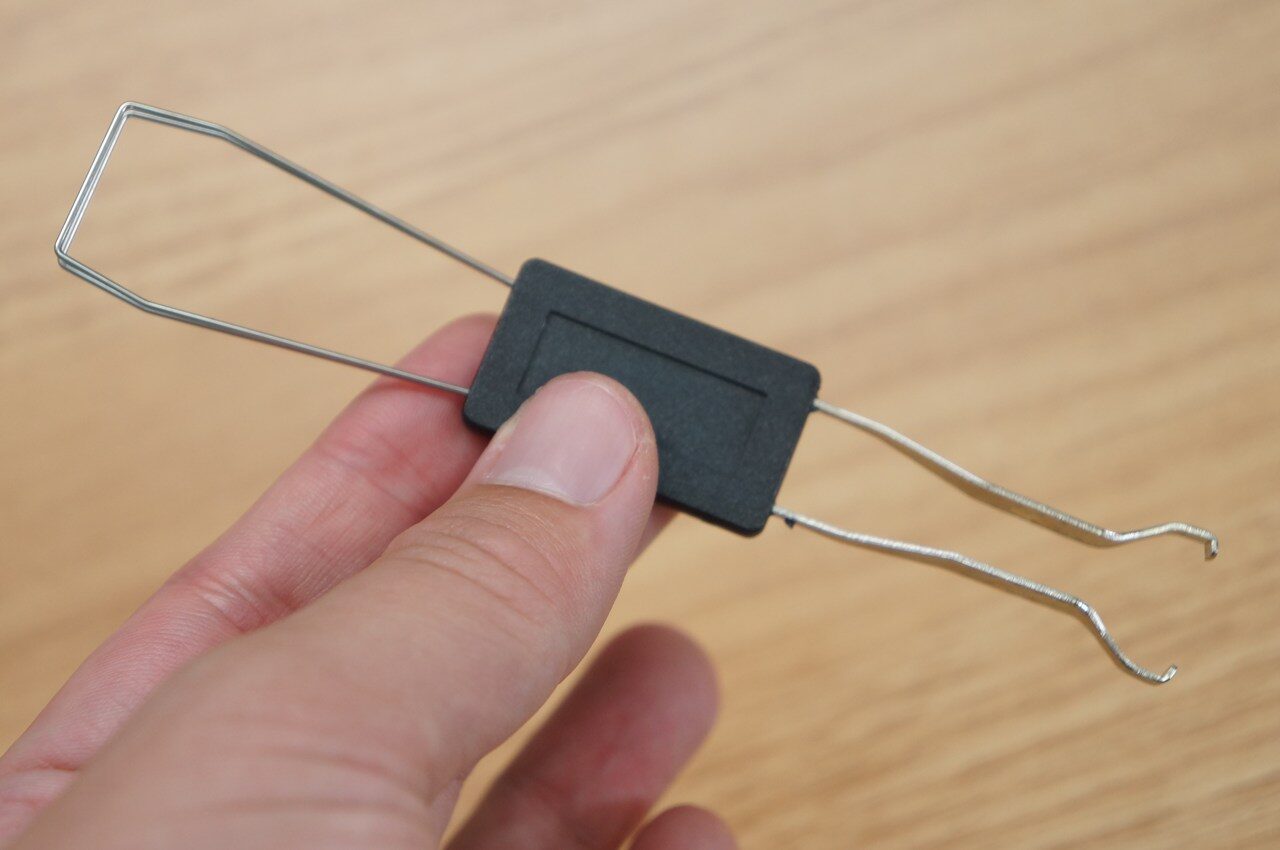
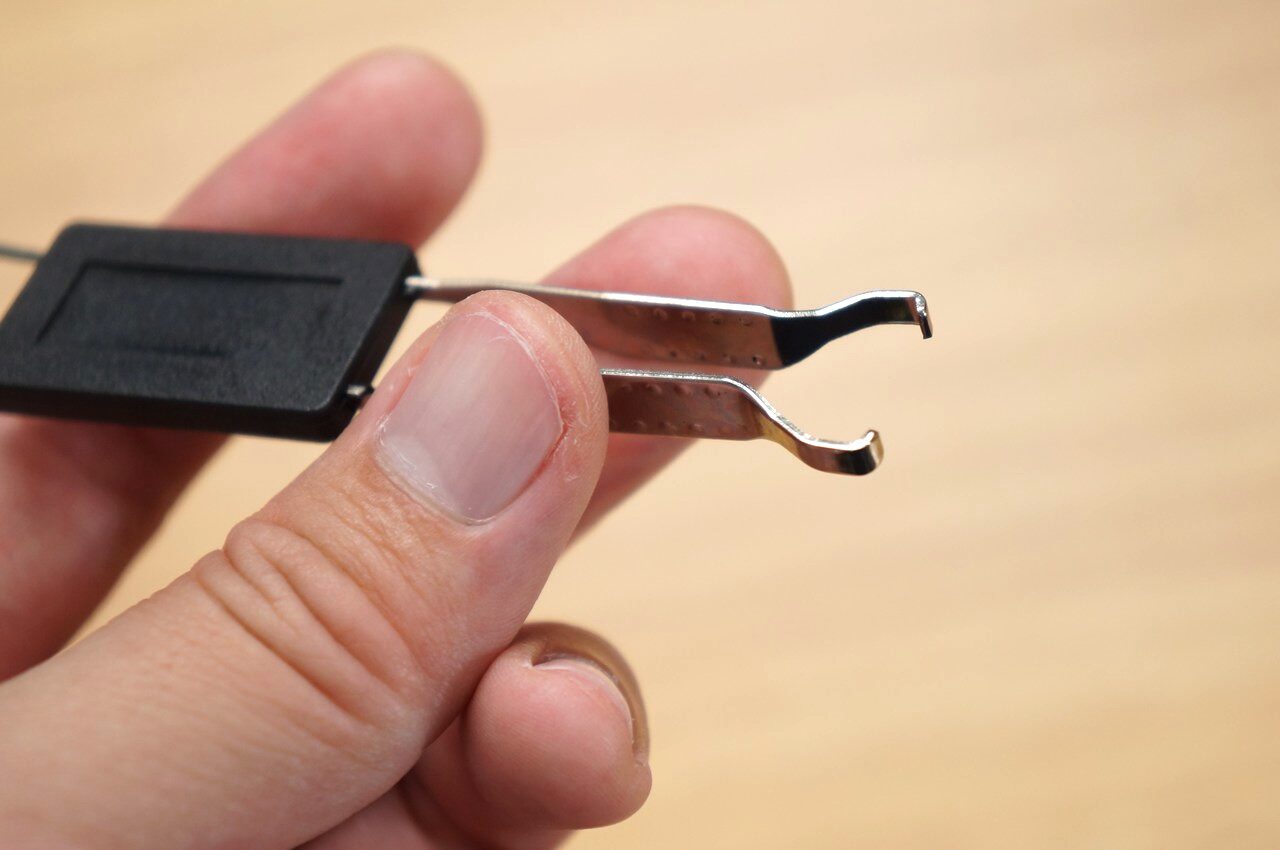
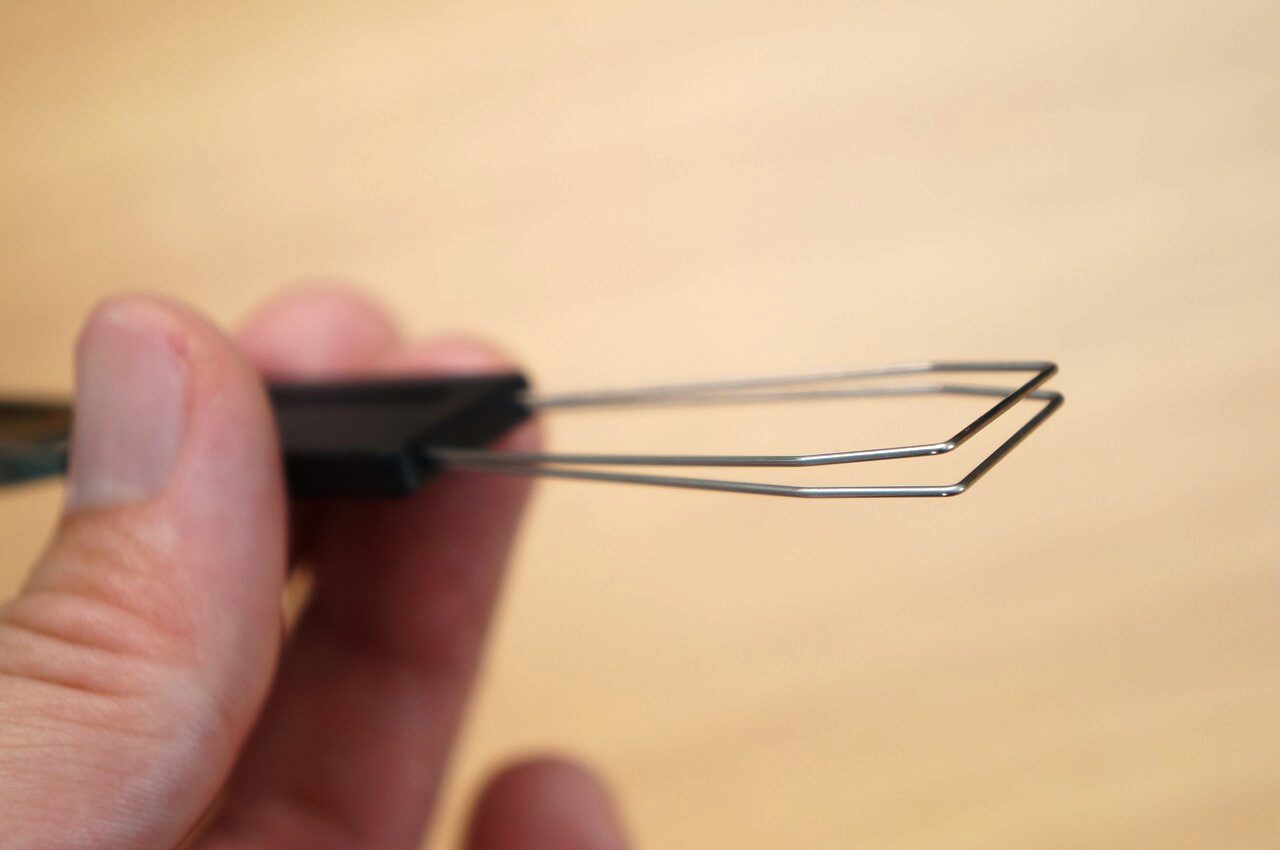
付属のキープーラーは実用的なワイヤータイプ。先端のツメを使えばスイッチも引き抜ける、使いやすい2in1構造になっています。ワイヤーがしっかりしているので、キーキャップを傷つけずにスポッと抜けました。
交換用の赤い磁気スイッチです。予備が2個ついているのは地味にありがたいポイントですね。
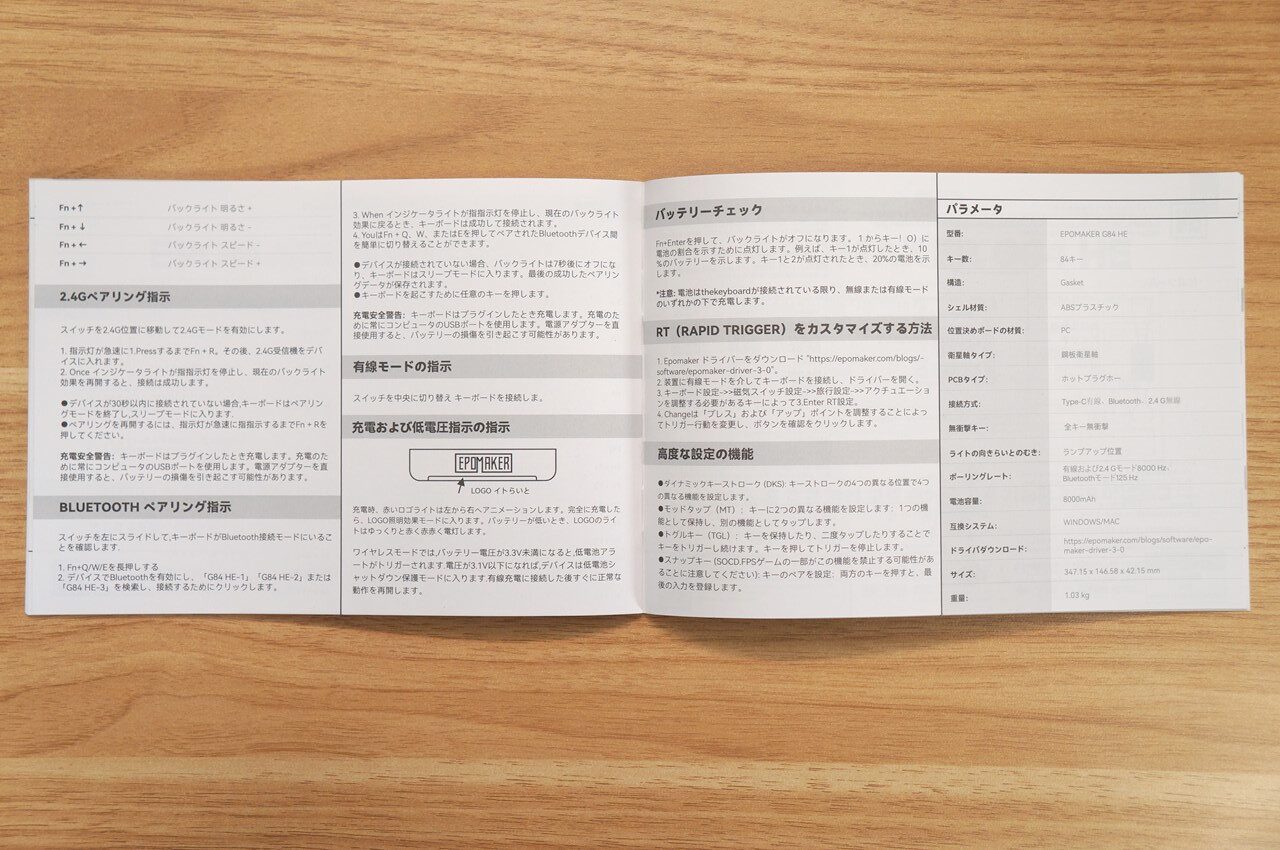
マニュアルは各国の言葉に対応しているため、しっかりとした厚みがあります。
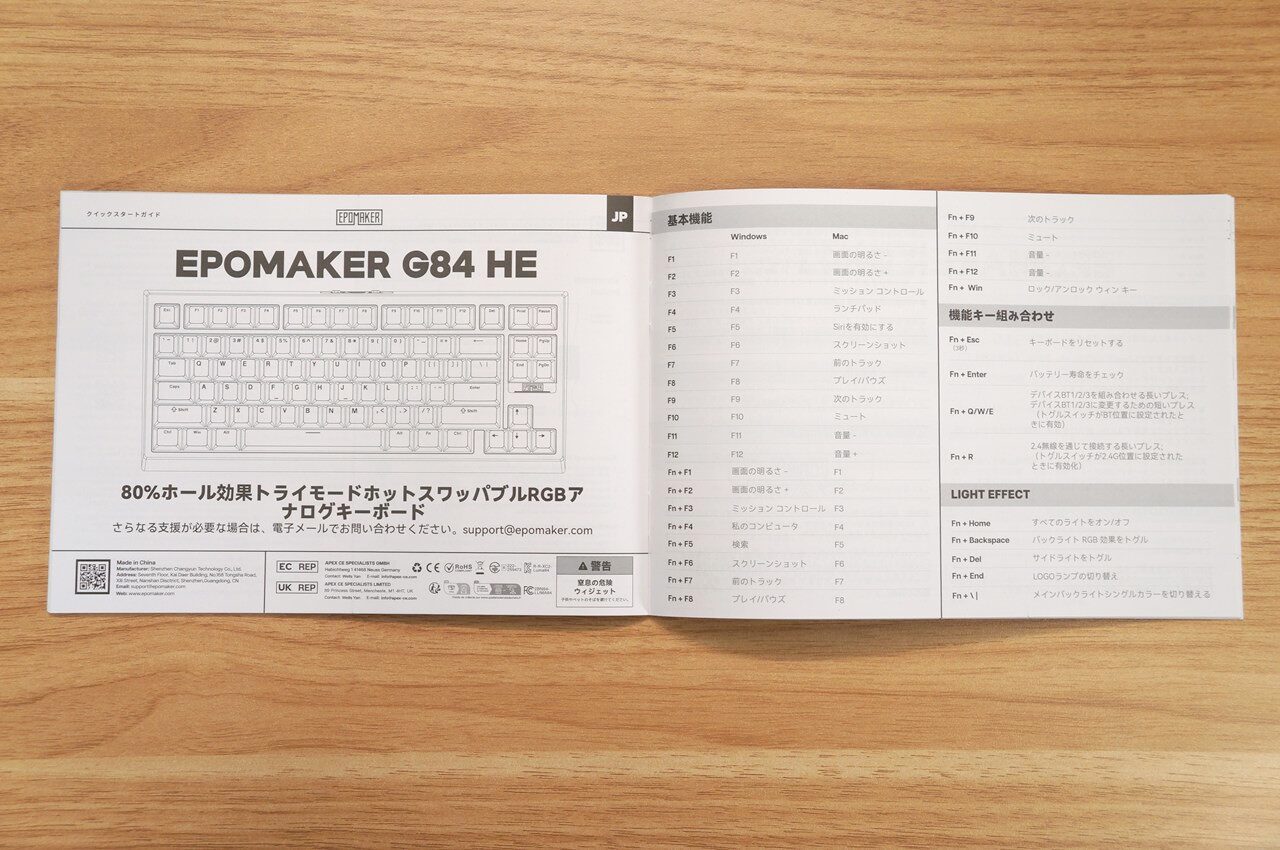
もちろん日本語ページも用意されていて、Fnキーとの組み合わせやショートカットが丁寧に載っています。
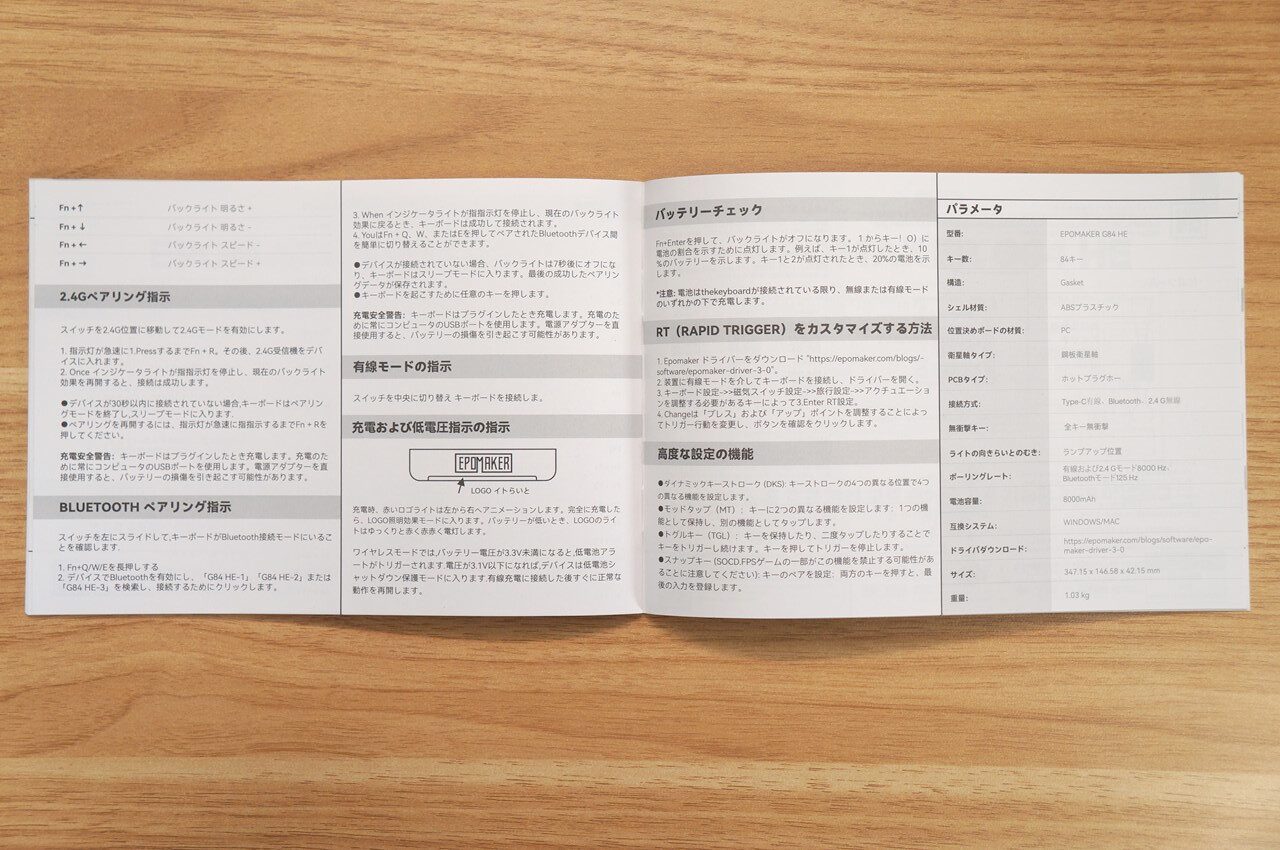
ラピッドトリガーの設定方法まで記載があるので、初心者でも安心です。
外観
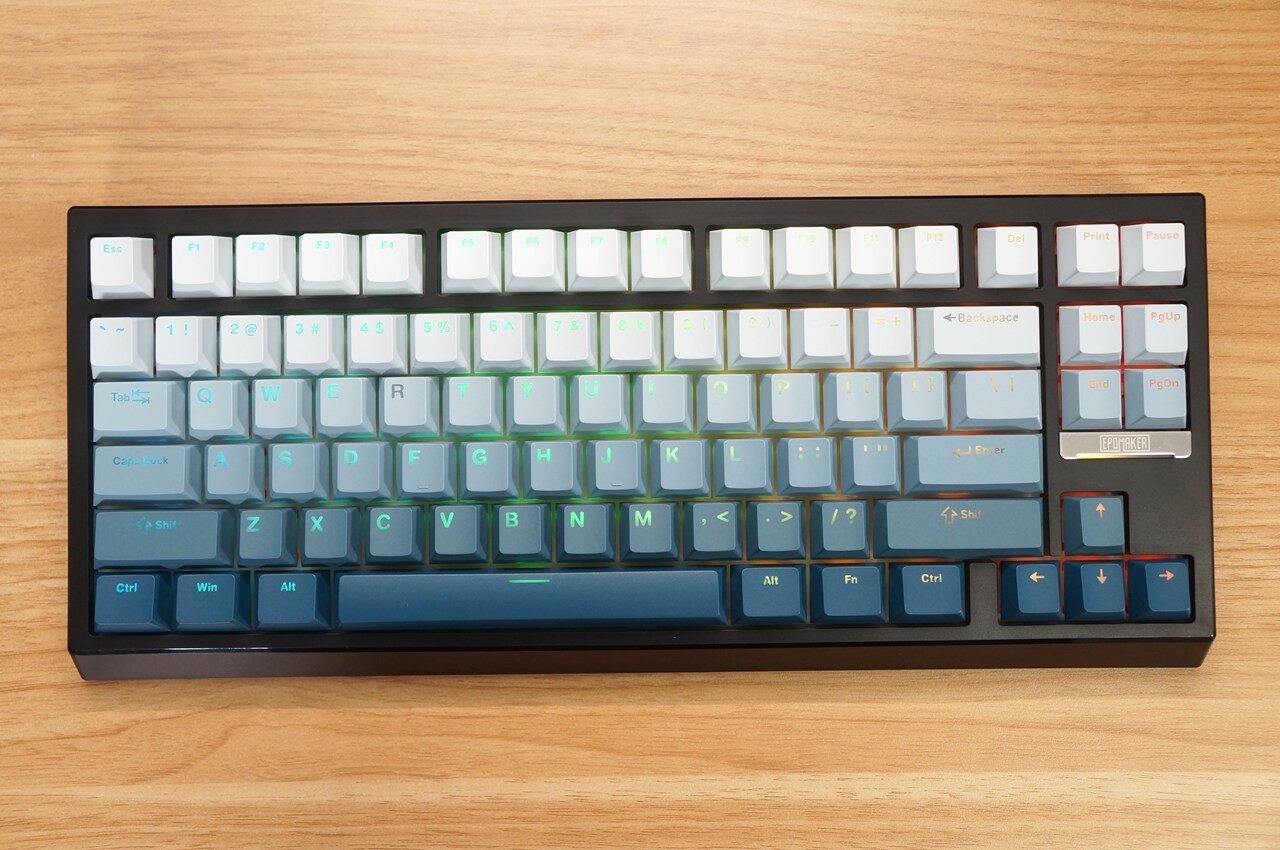
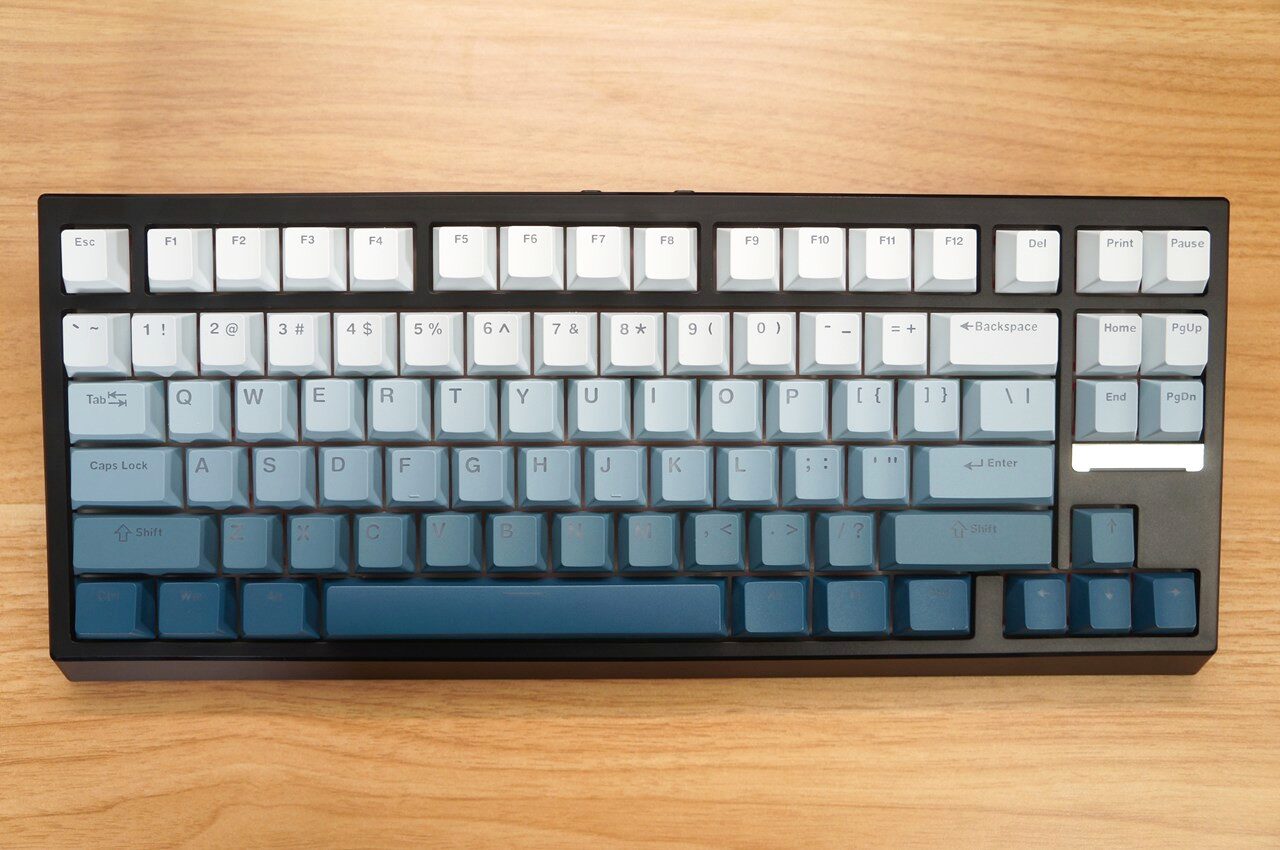
いよいよ本体です。PBT製のブルーグラデーションキーキャップが本当に美しいですよね。
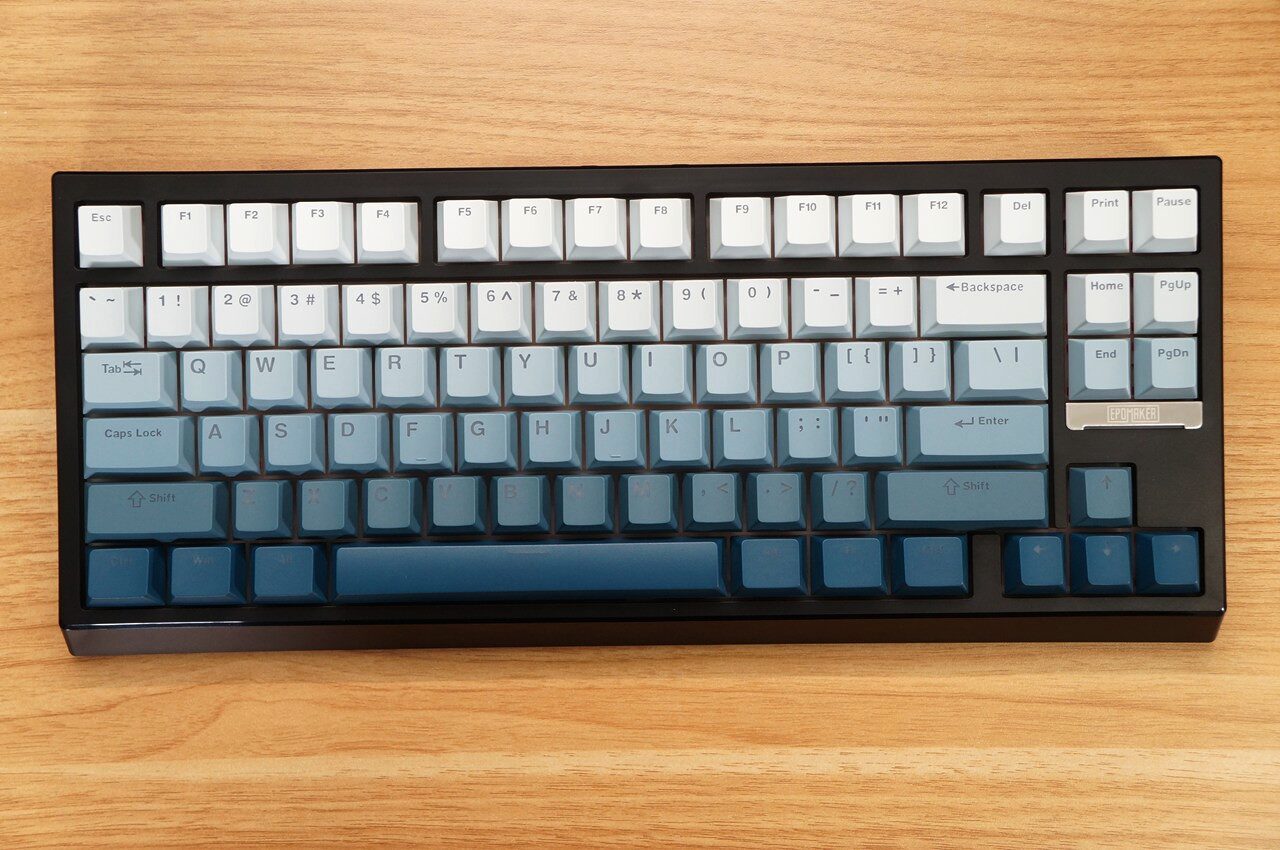
サラッとした手触りで、光の当たり方で表情が変わるのがお気に入りです。
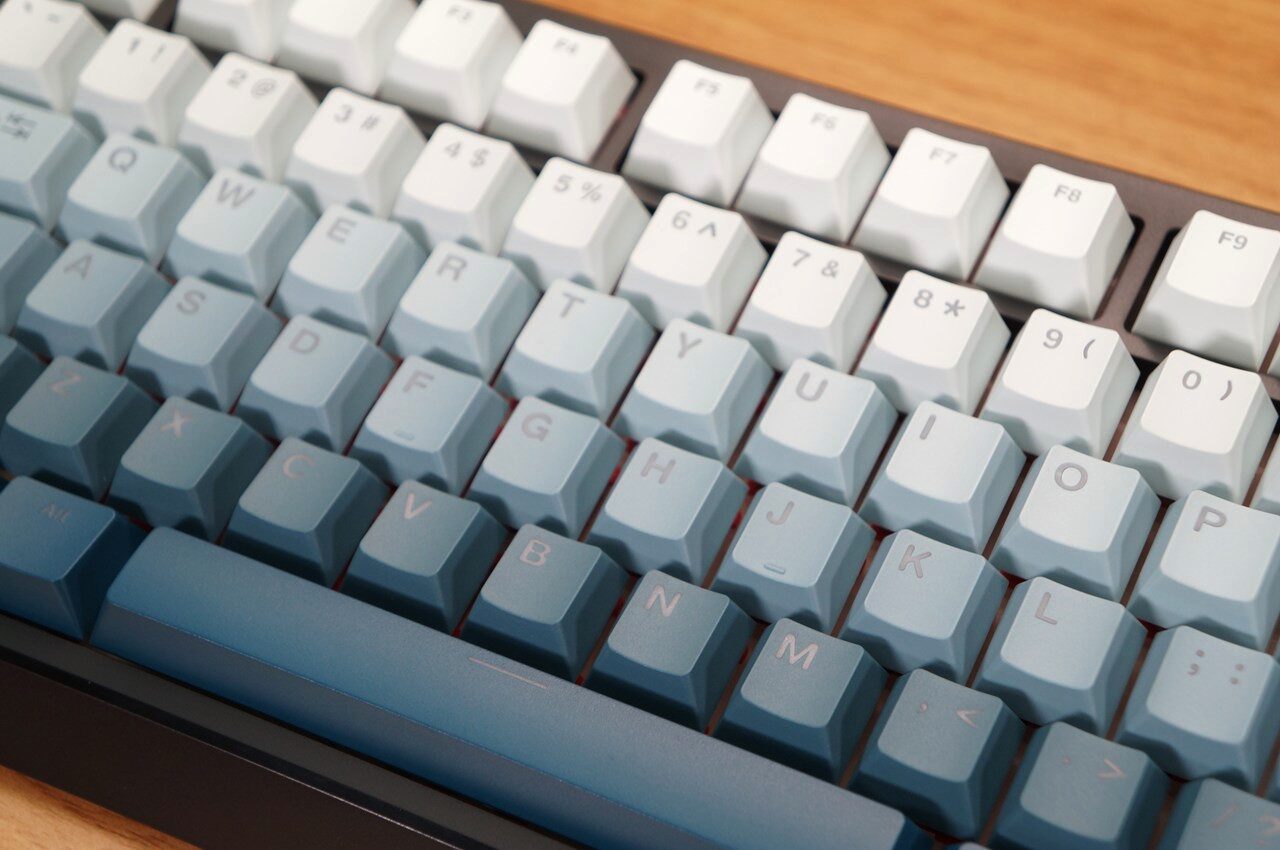
深いブルーをベースにした配色が、全体のデザインをグッと引き締めてくれています。
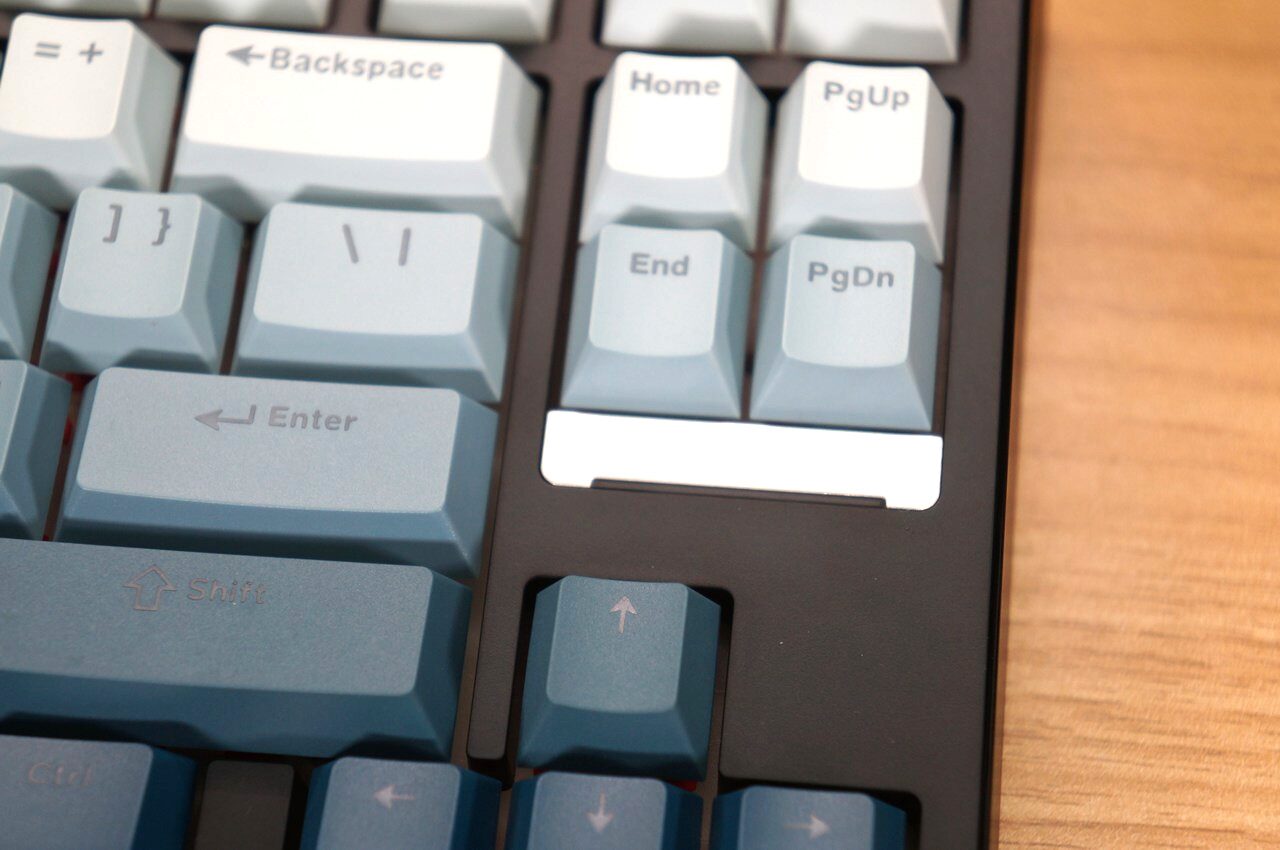
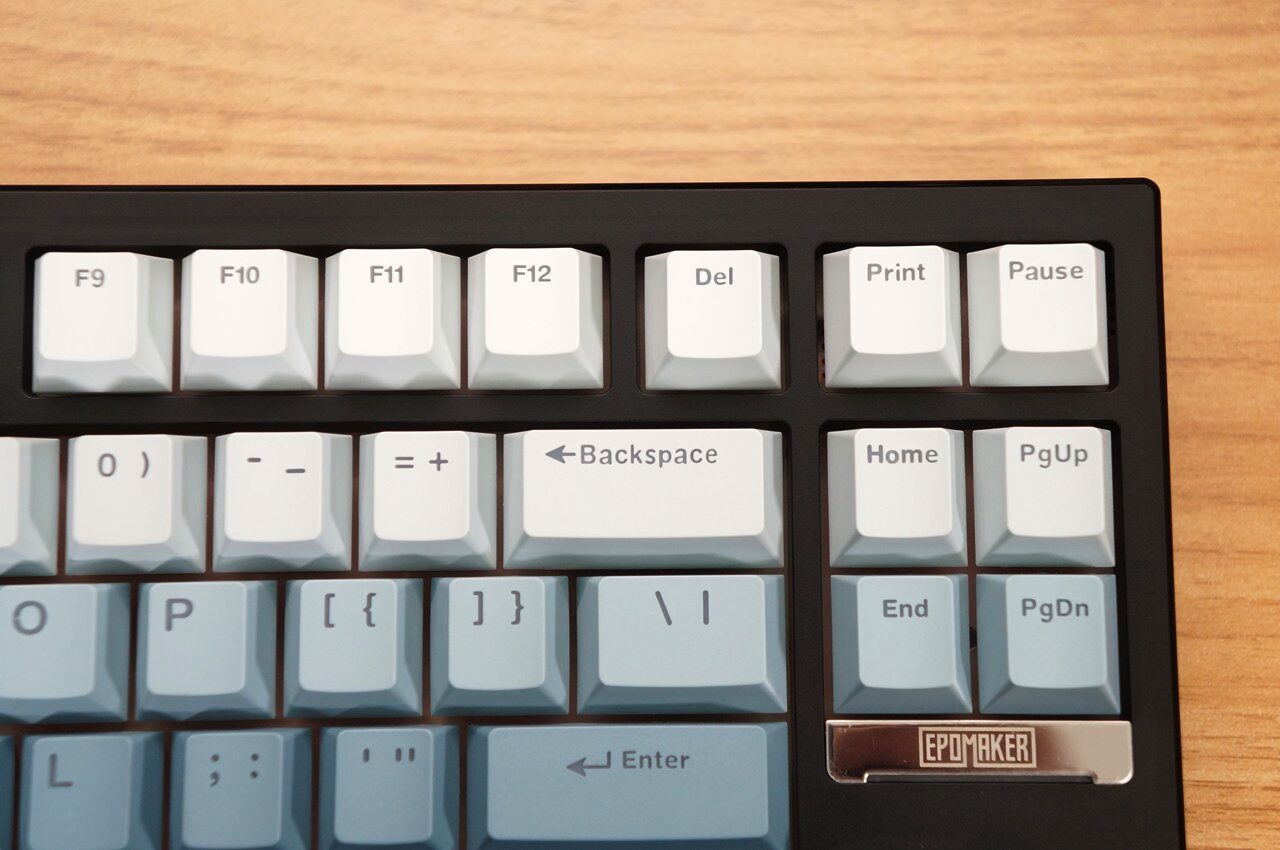
Fキーやナビゲーションキーもコンパクトにまとまっていて、無駄がありません。
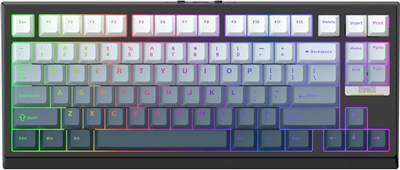
RGBバックライトをオンにした状態です。ゲーミングモード全開で、つい見入ってしまいます。
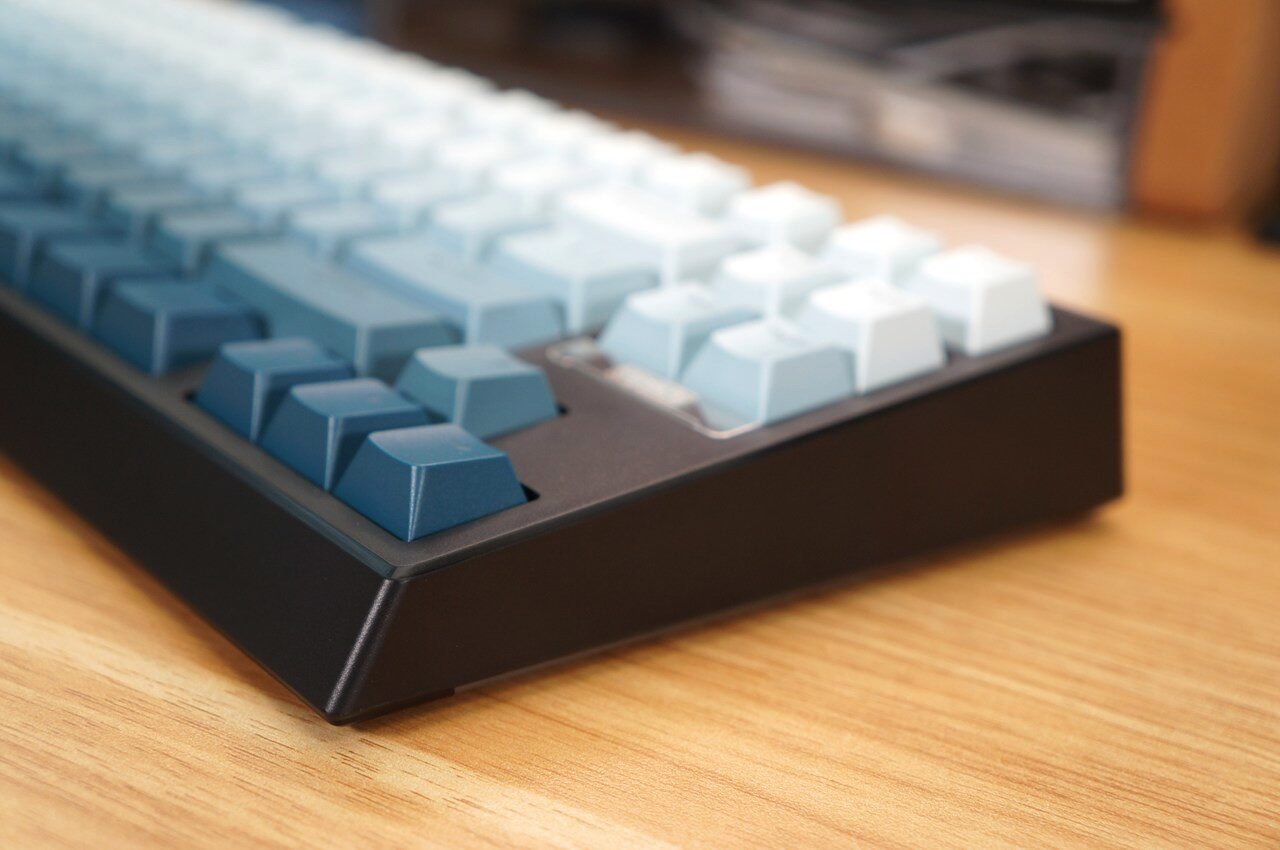
フレームの角はなめらかに落とされています。全体的にマットな質感です。
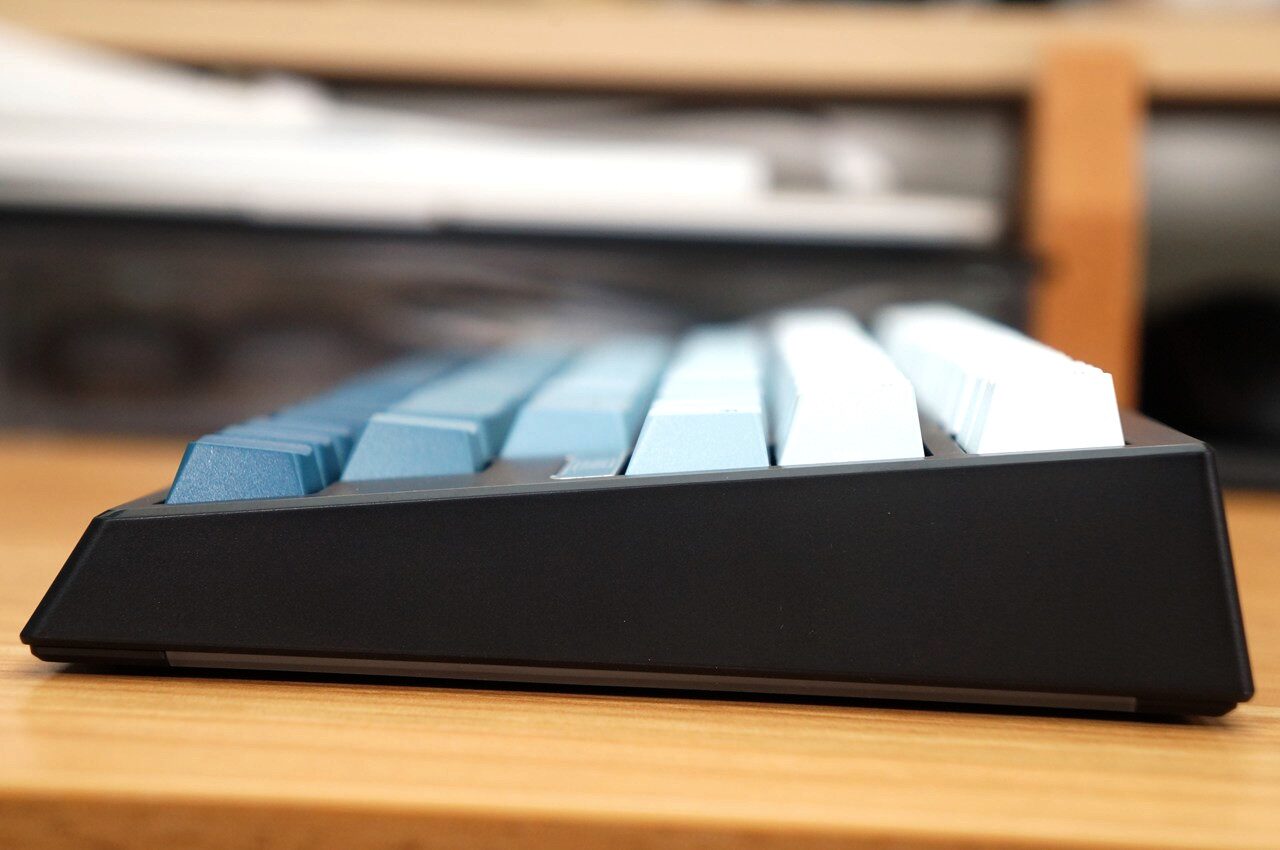
本体の傾斜角はこんな感じ。手になじみやすい自然な角度です。
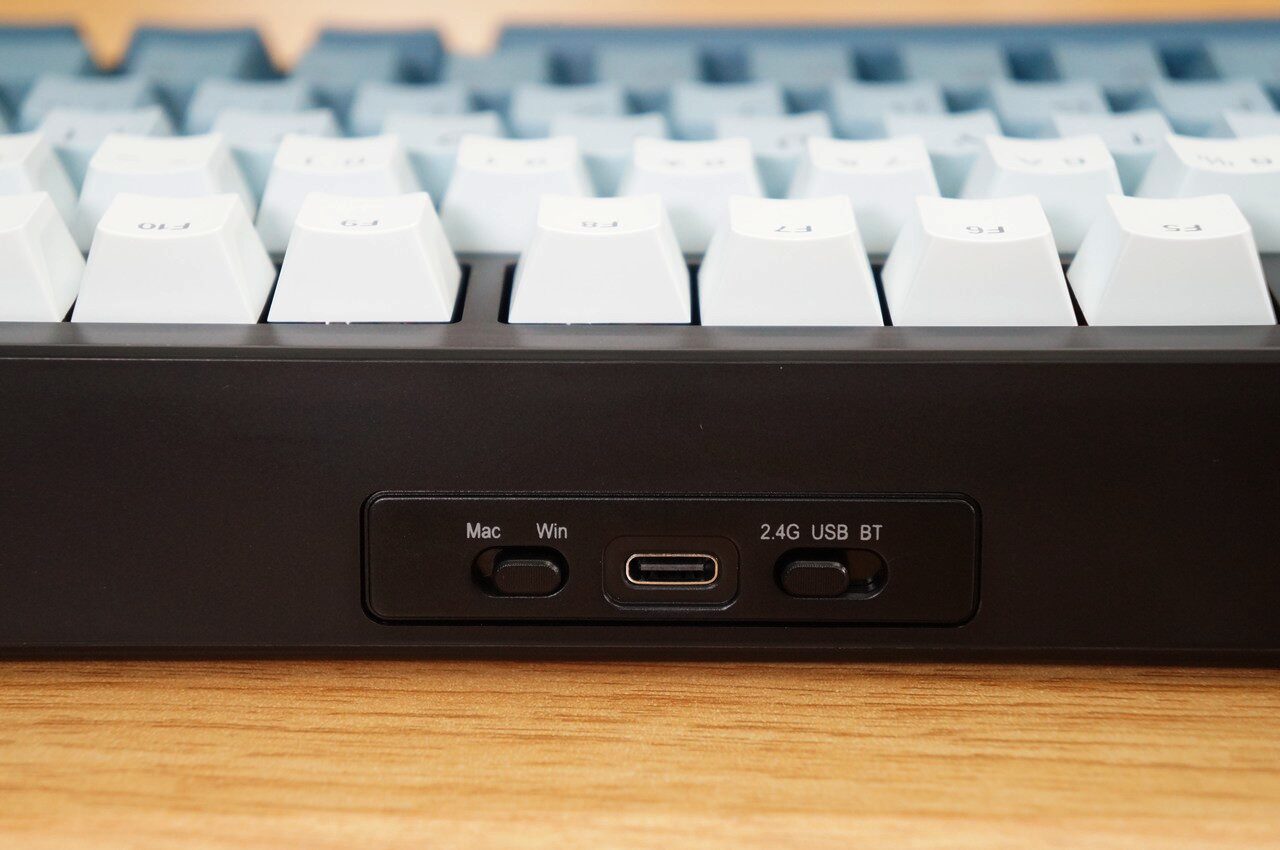
背面上部にある接続ポートとスイッチ類です。Win/Macの切り替えや、Bluetooth・2.4G・有線の切り替えが物理スイッチで直感的に行えます。
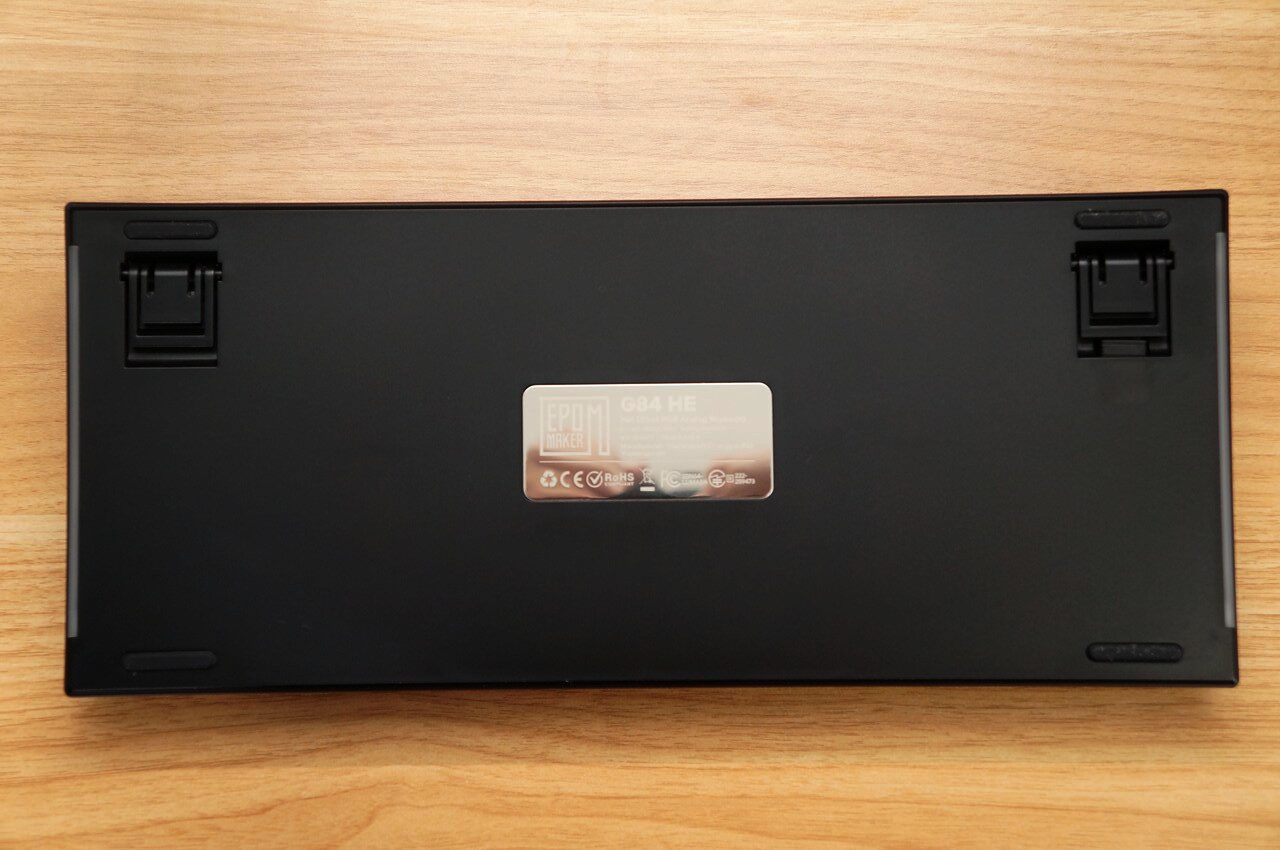
裏面を見てみます。中央にはシルバーに光る大きなプレートが存在感を放っています。
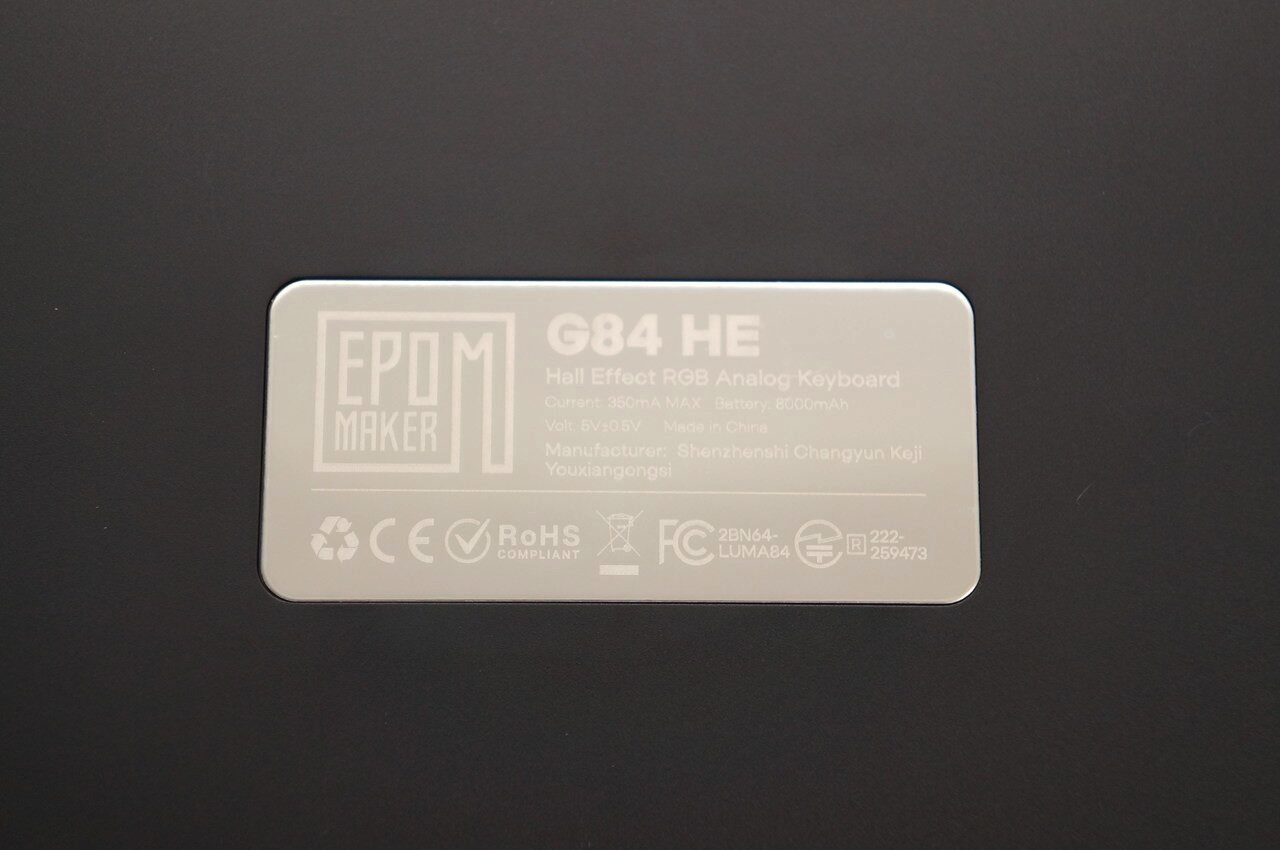
「EPOMAKER G84 HE」のロゴと仕様がしっかりと刻印されています。
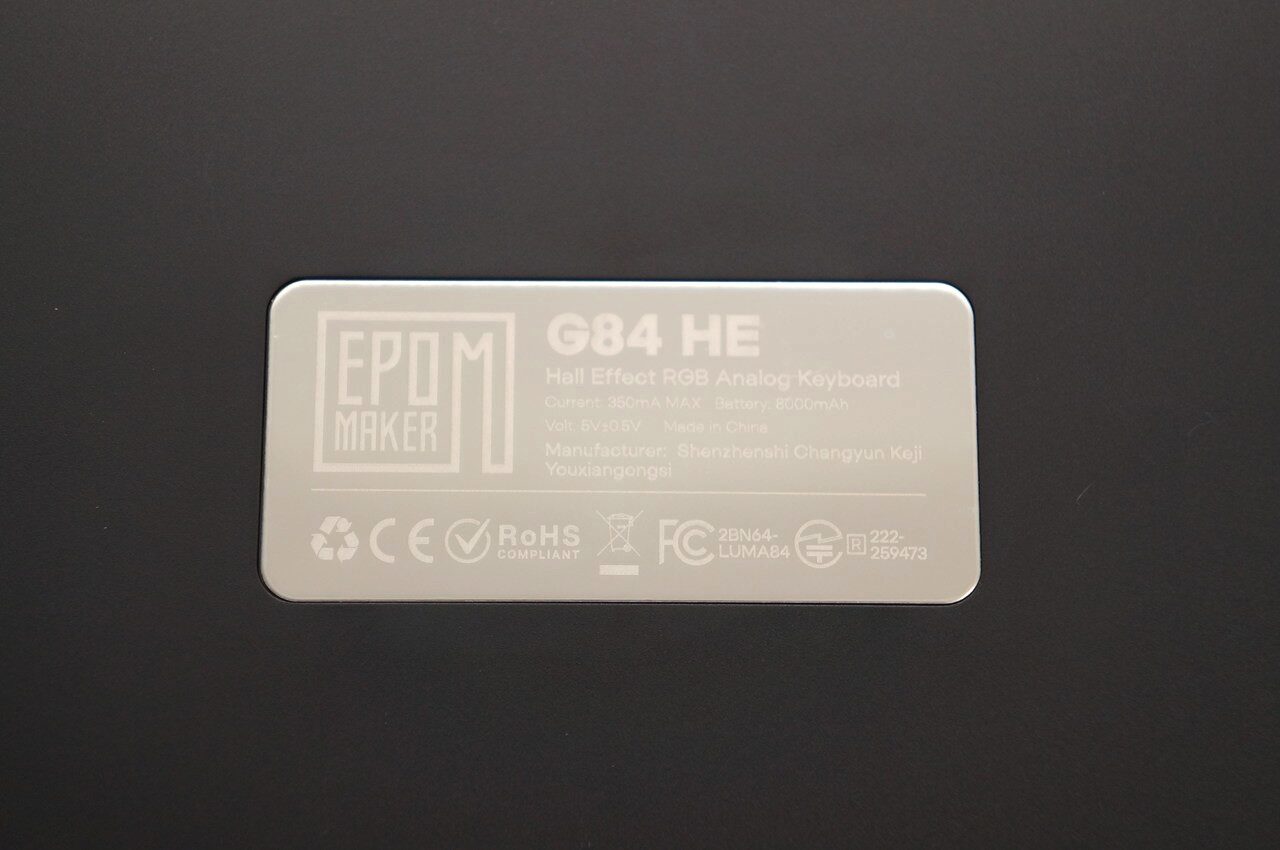
光に反射させると、このプレートだけでもかなり高級感を感じます。
四隅には滑り止めのゴム足(シリコンパッド)が配置されていて、激しいタイピングでもズレません。
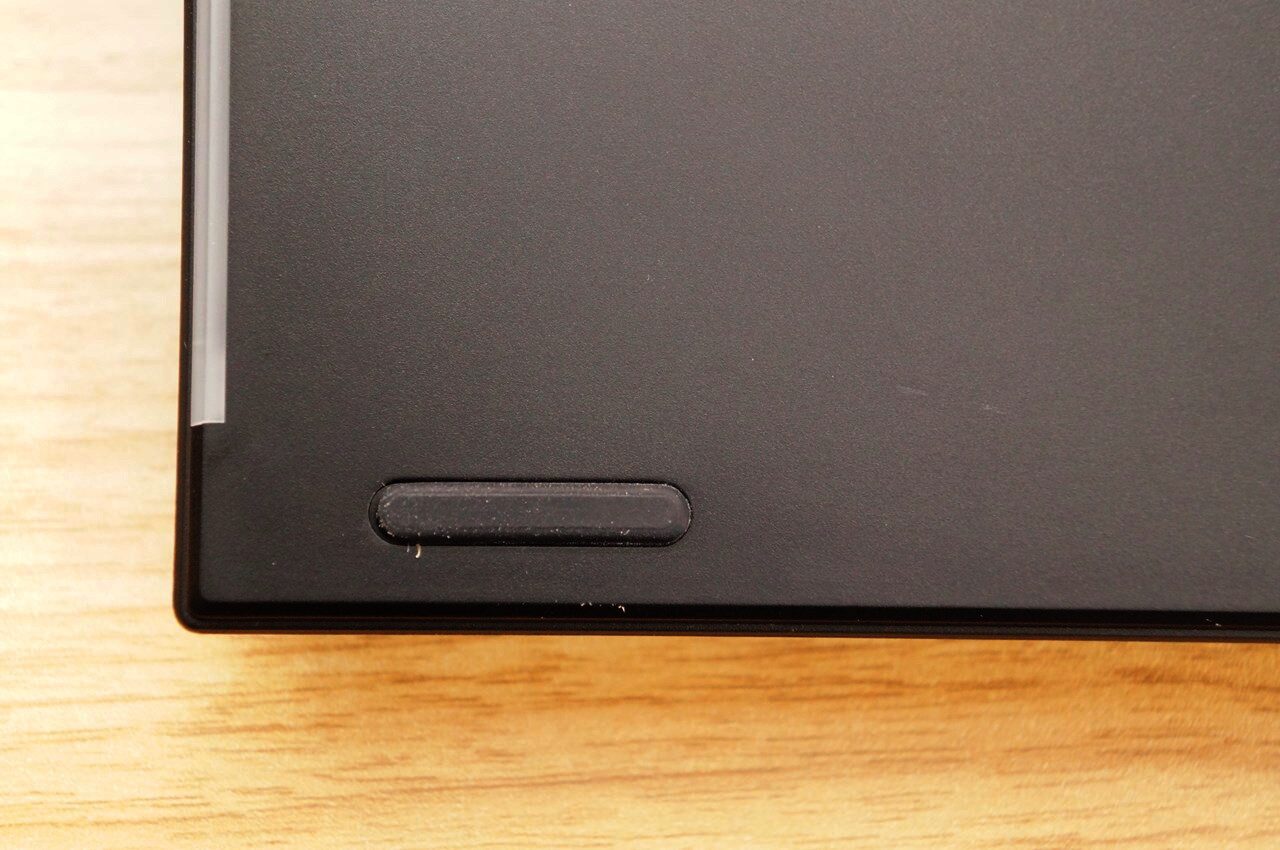
サイド部分には、ライティングが透けるスリットがこっそり仕込まれていました。
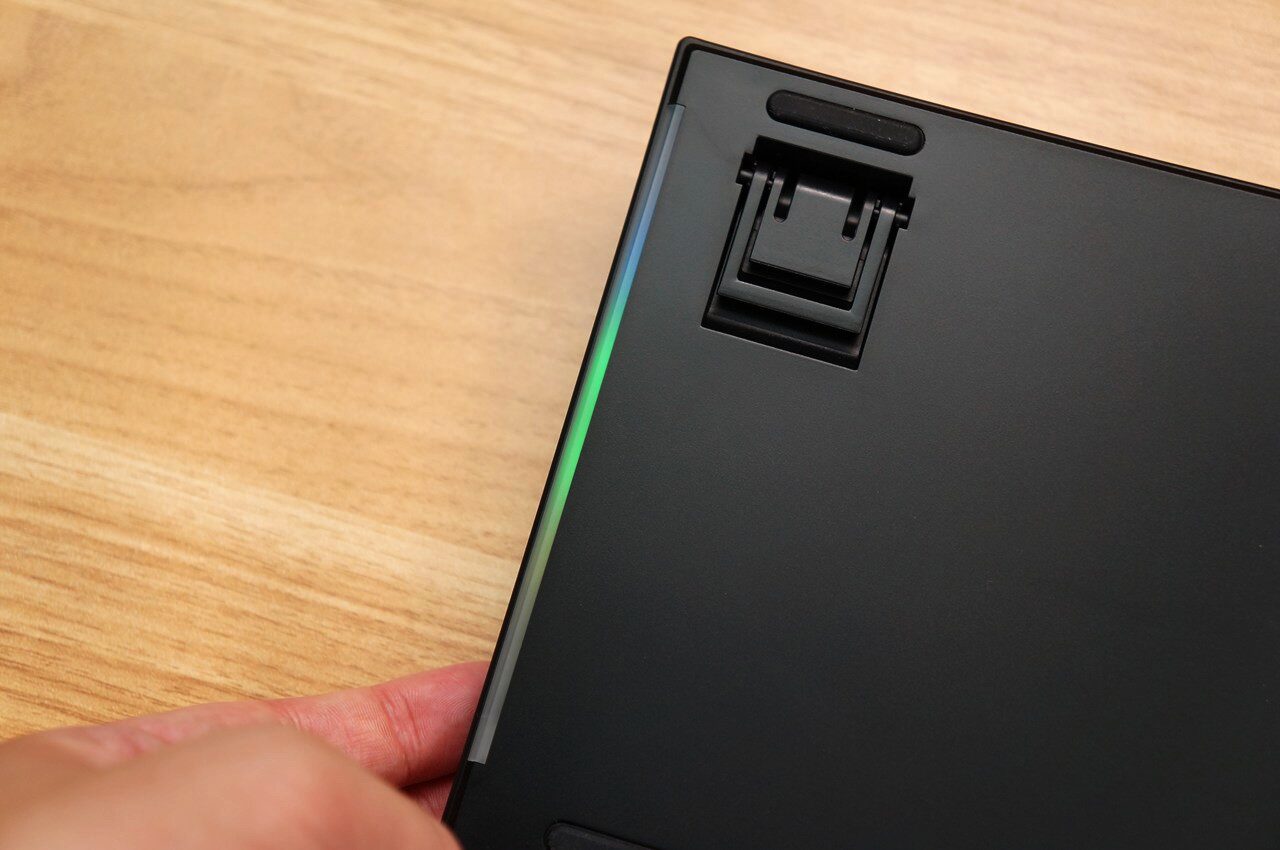
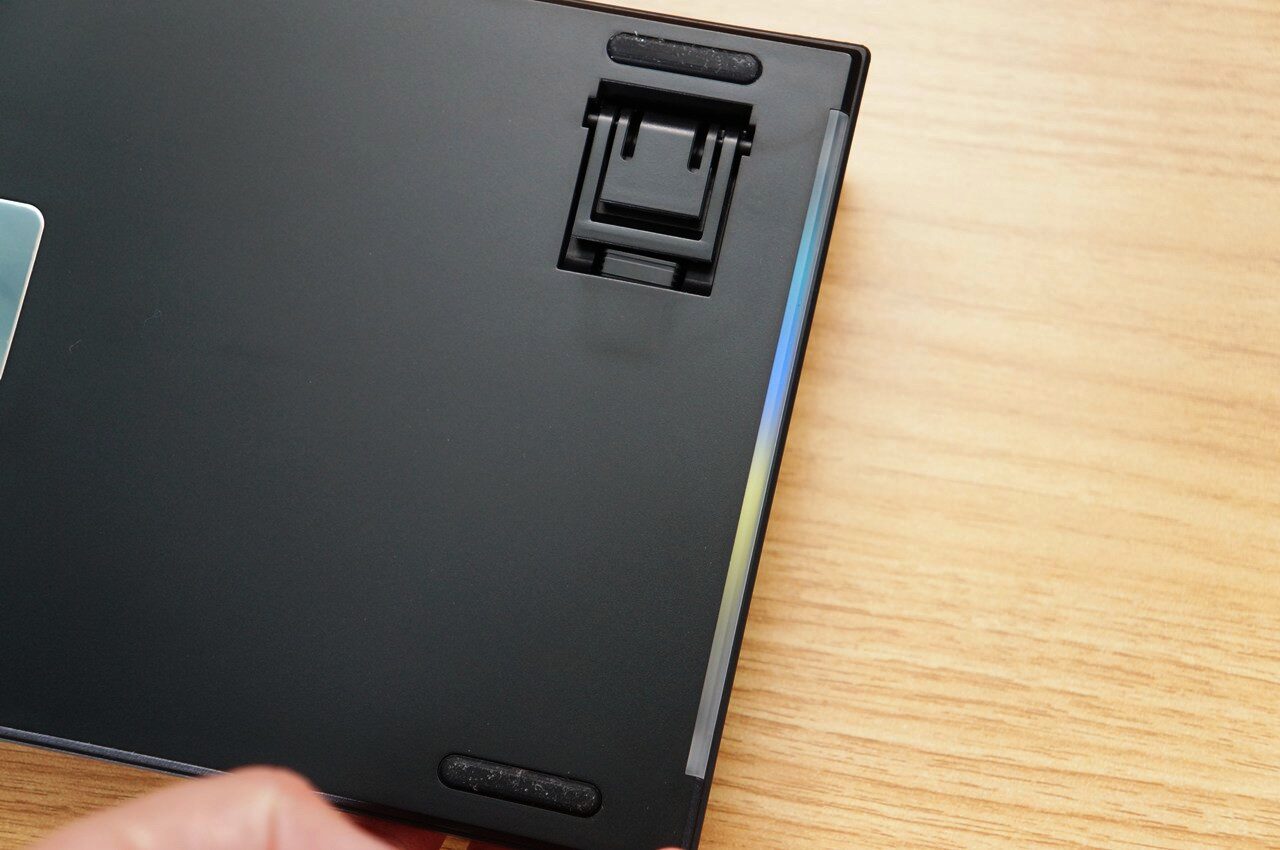
チルトアップ用のスタンドは二段階式です。スタンド自体の作りもガッチリしていて、タイピング中にパタンと倒れる心配はありません。
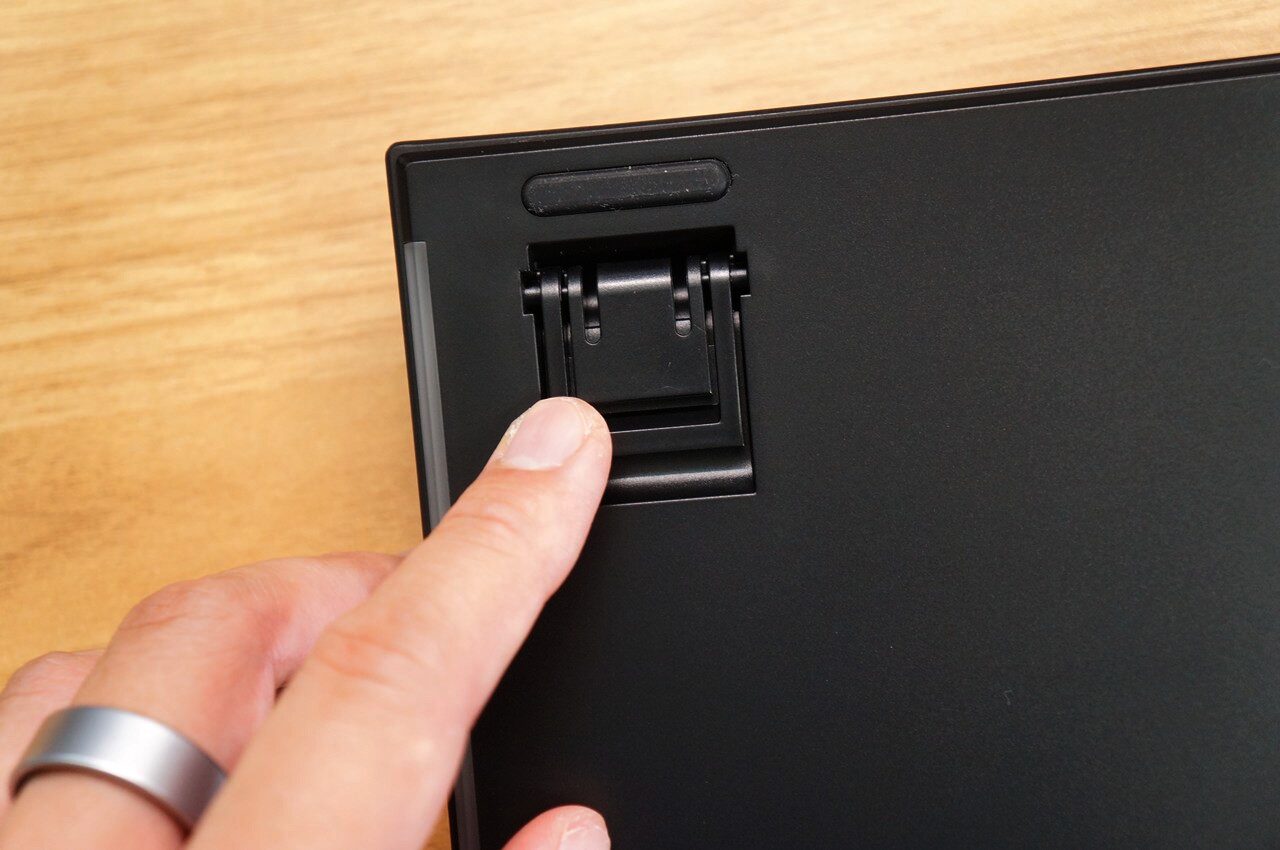
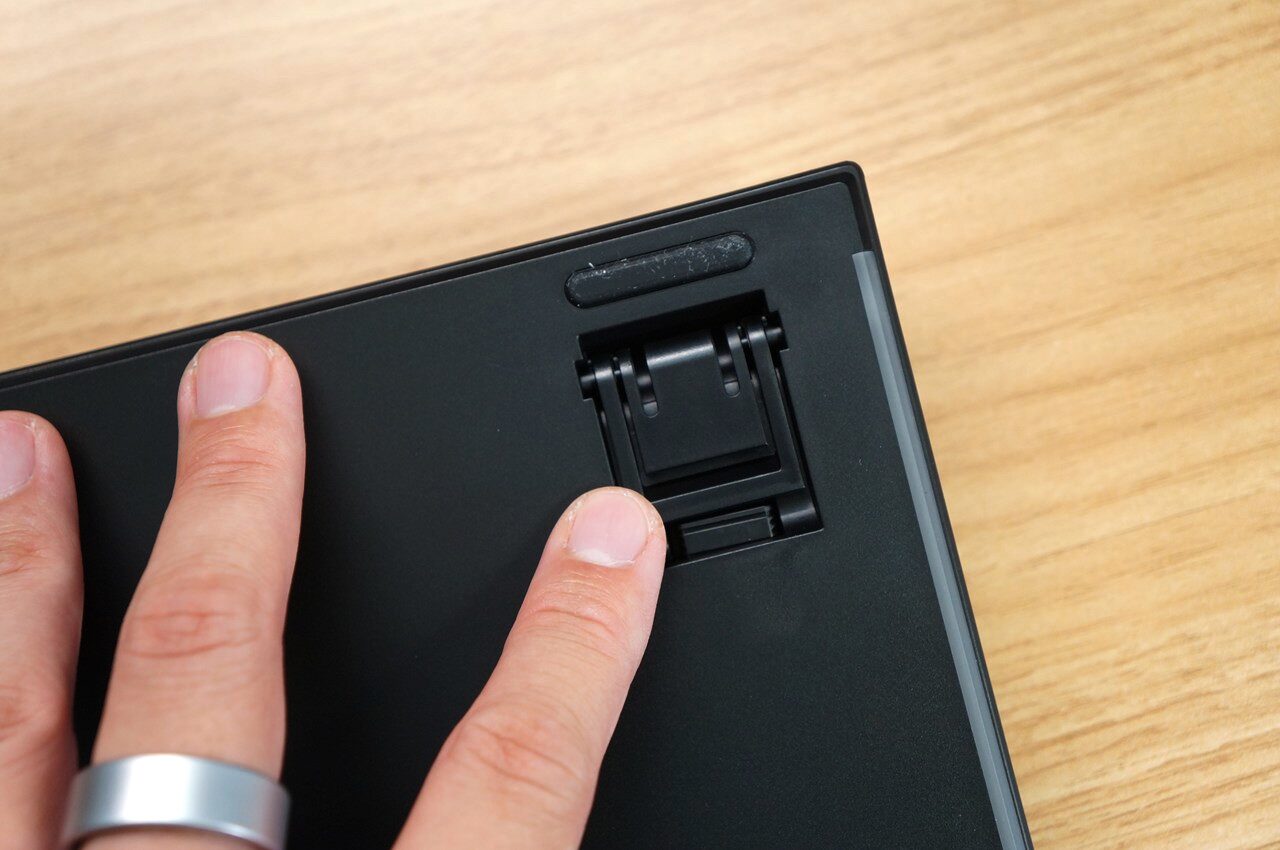
好みに合わせて角度を調整できます。
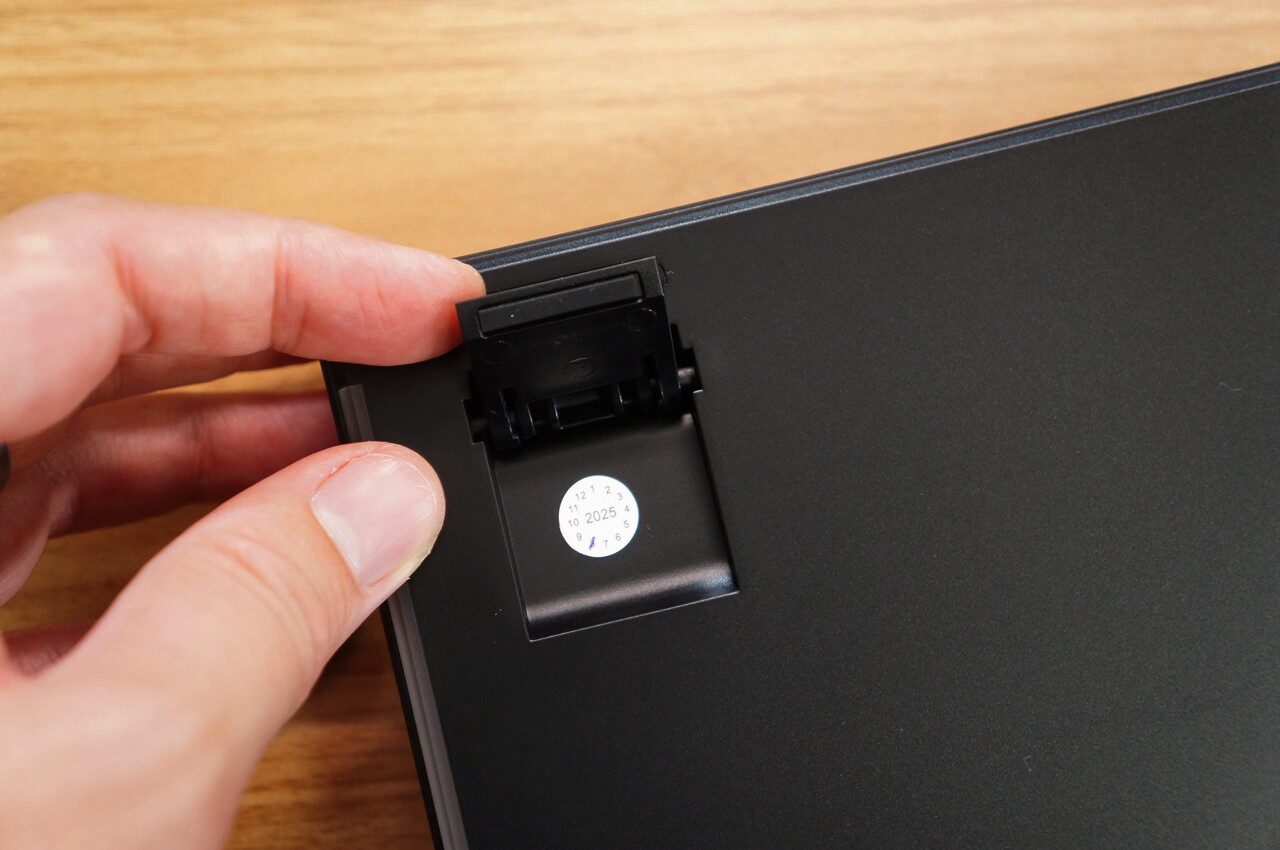
まずは大きな方のスタンドを立てた状態。
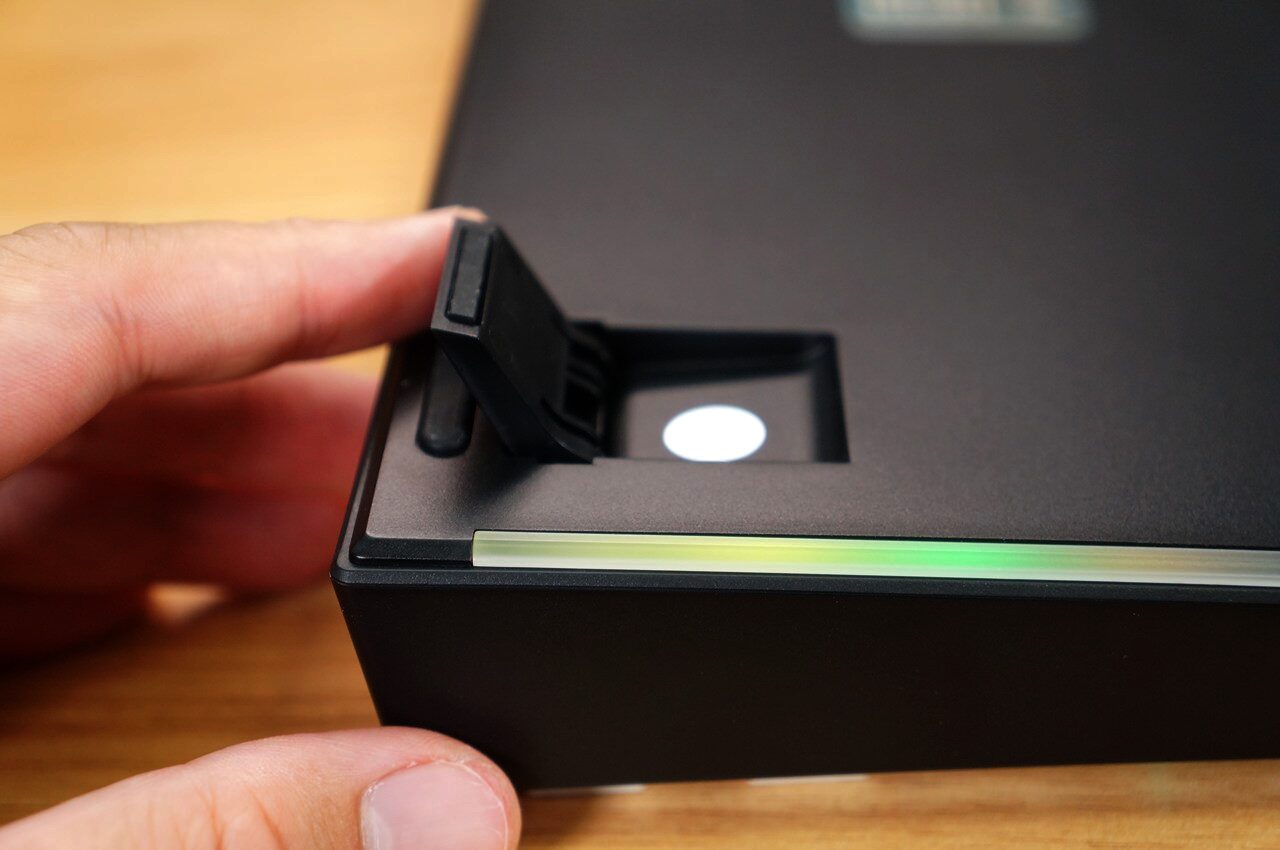
次は手前の小さな足を立てた状態です。
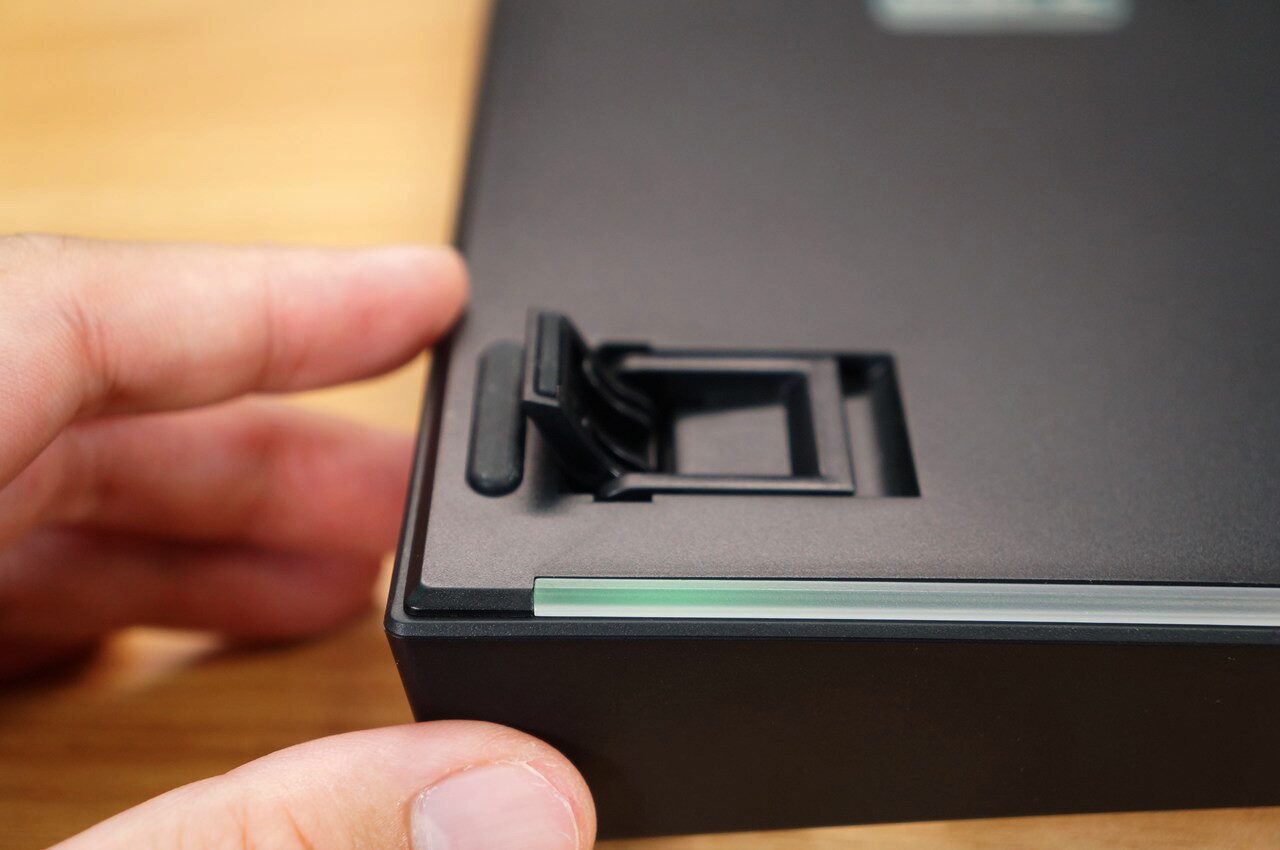
これが角度調整を使っていないデフォルトの状態。
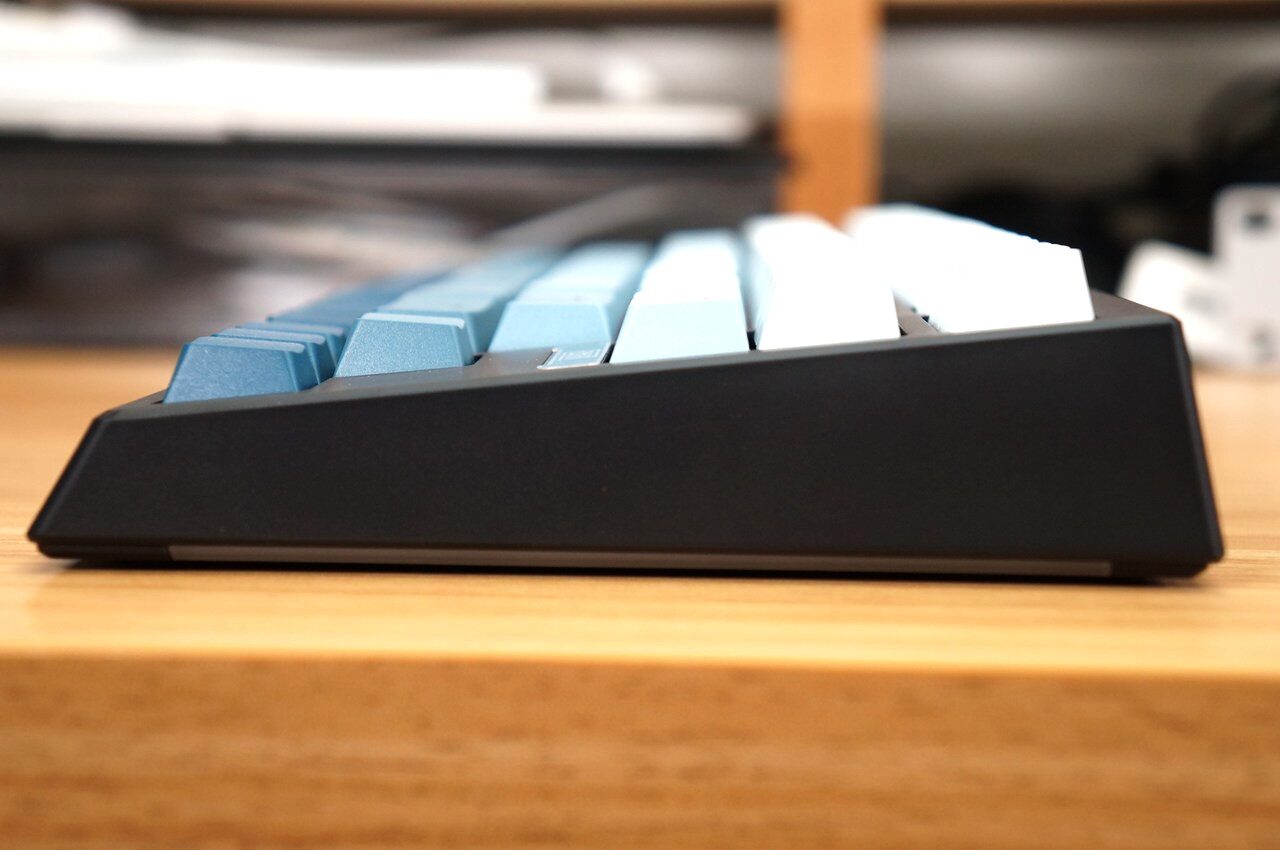
角度調整を行うことで、手首への負担が少ない絶妙な傾斜をつけられます。
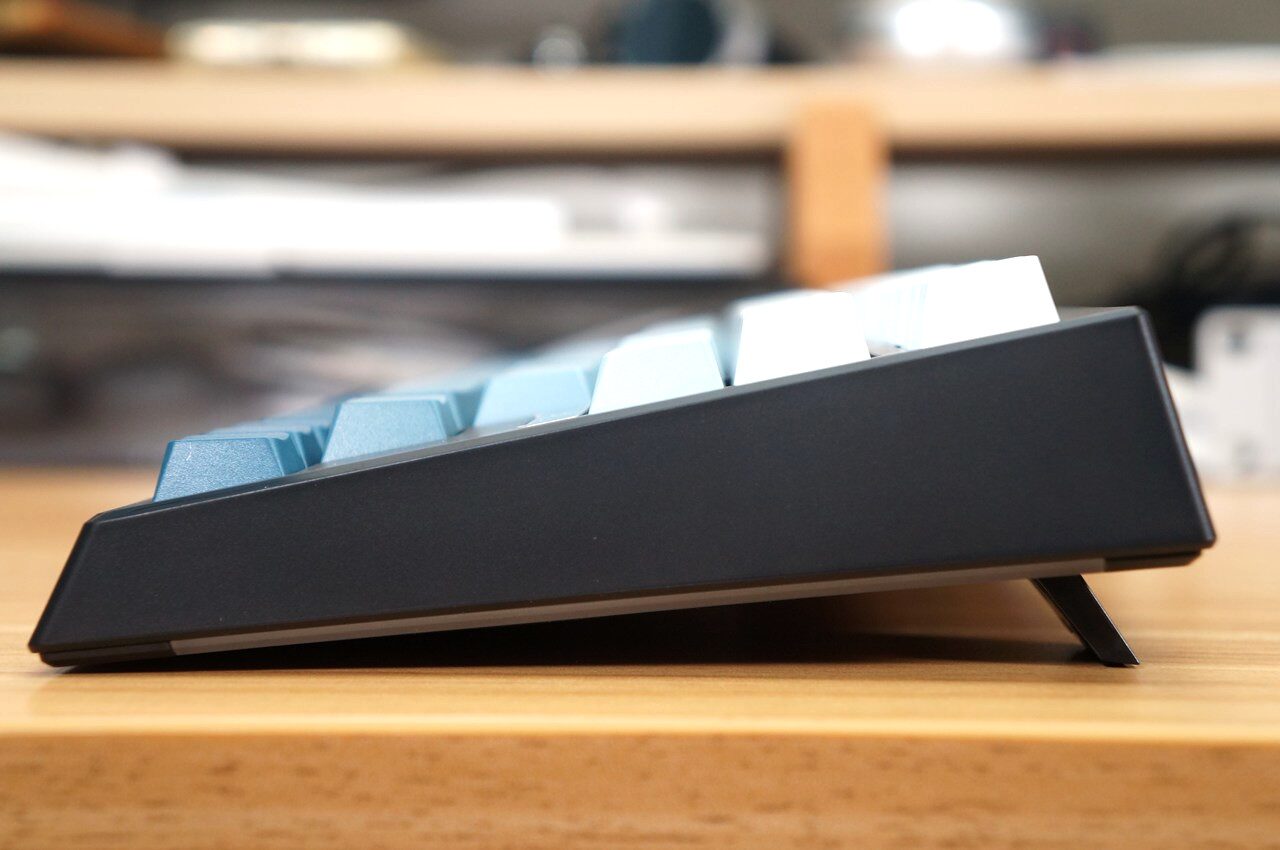
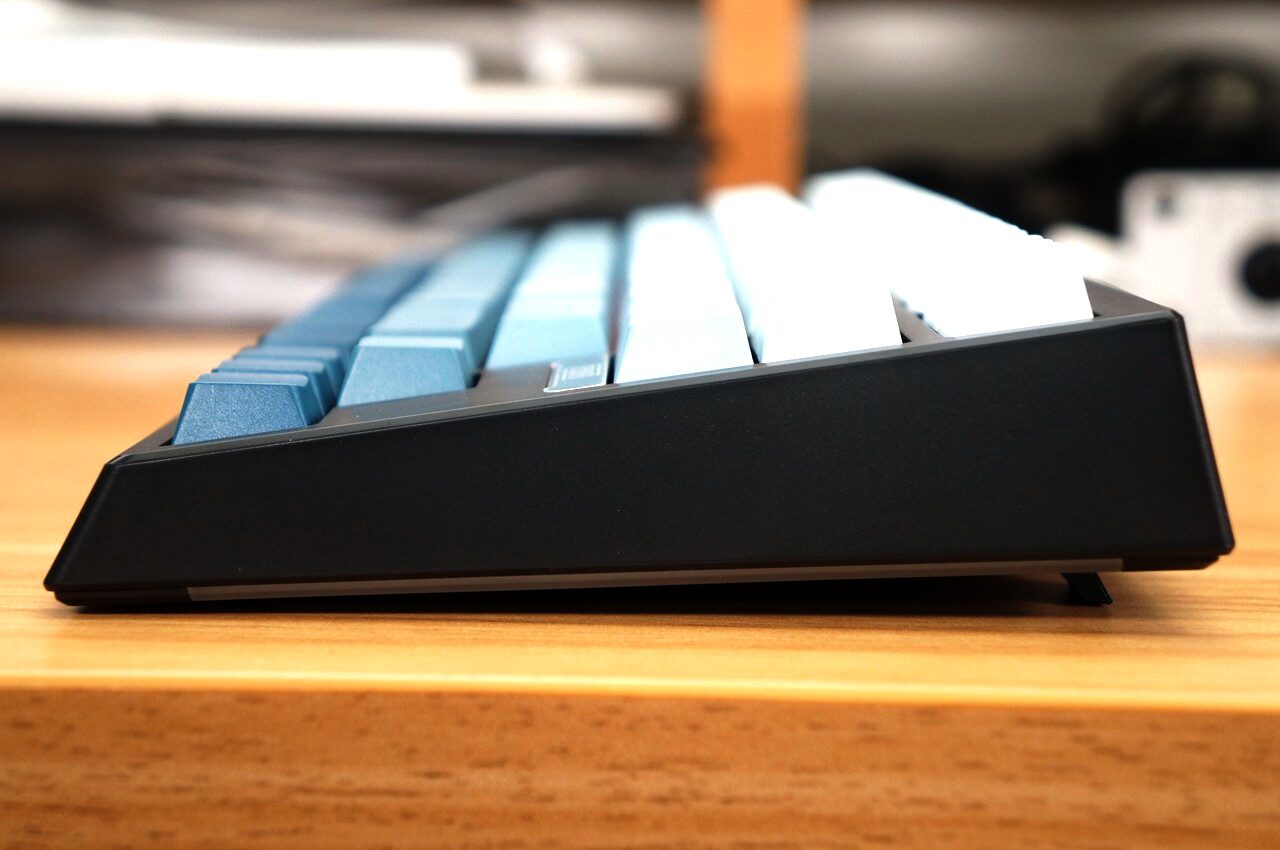
角度調整を行う足の部分には、2.4Gレシーバーを収納するマグネット式の窪みがあります。
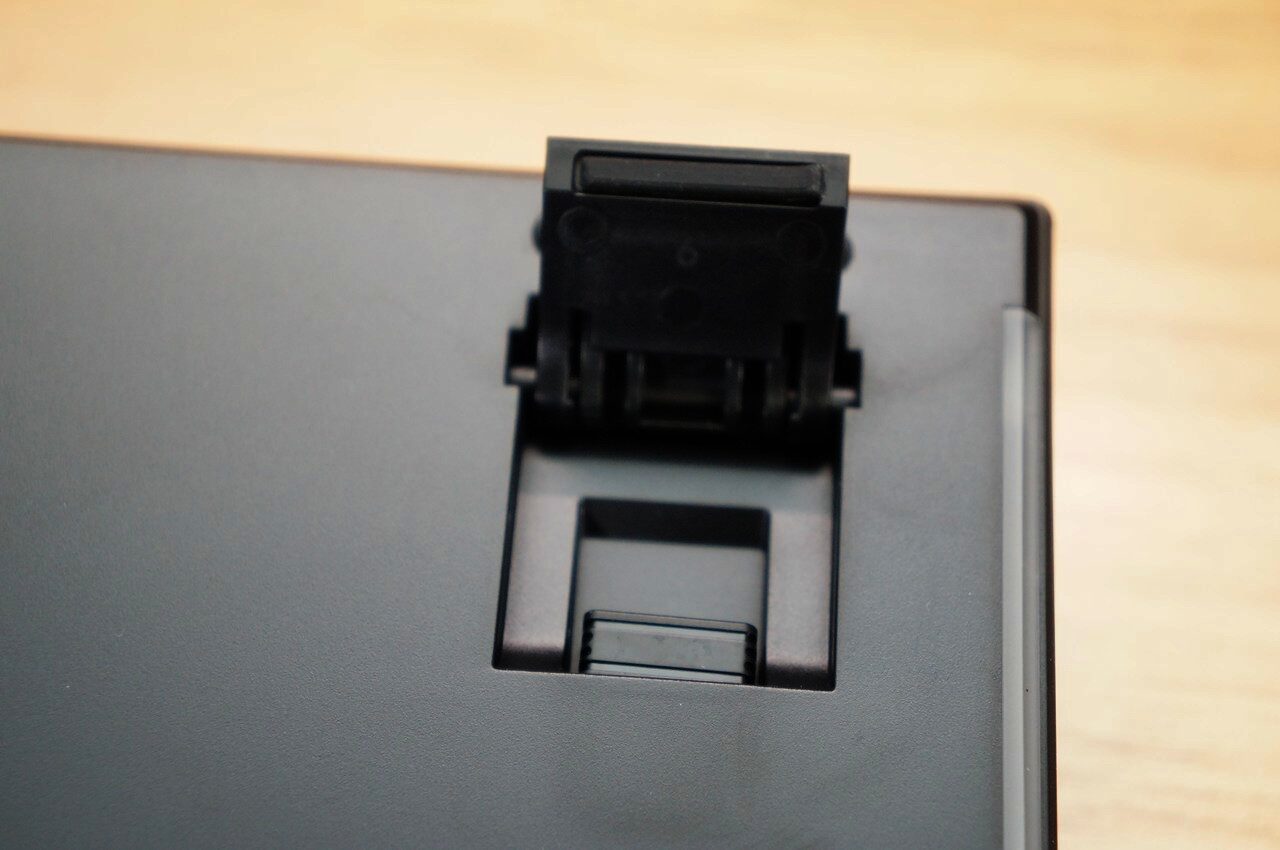
2.4Gレシーバーってなくしがちなんで、専用の居場所があるのは本当に助かります(笑)。すっぽりと収まって、外からは見えなくなるスッキリとした構造です。
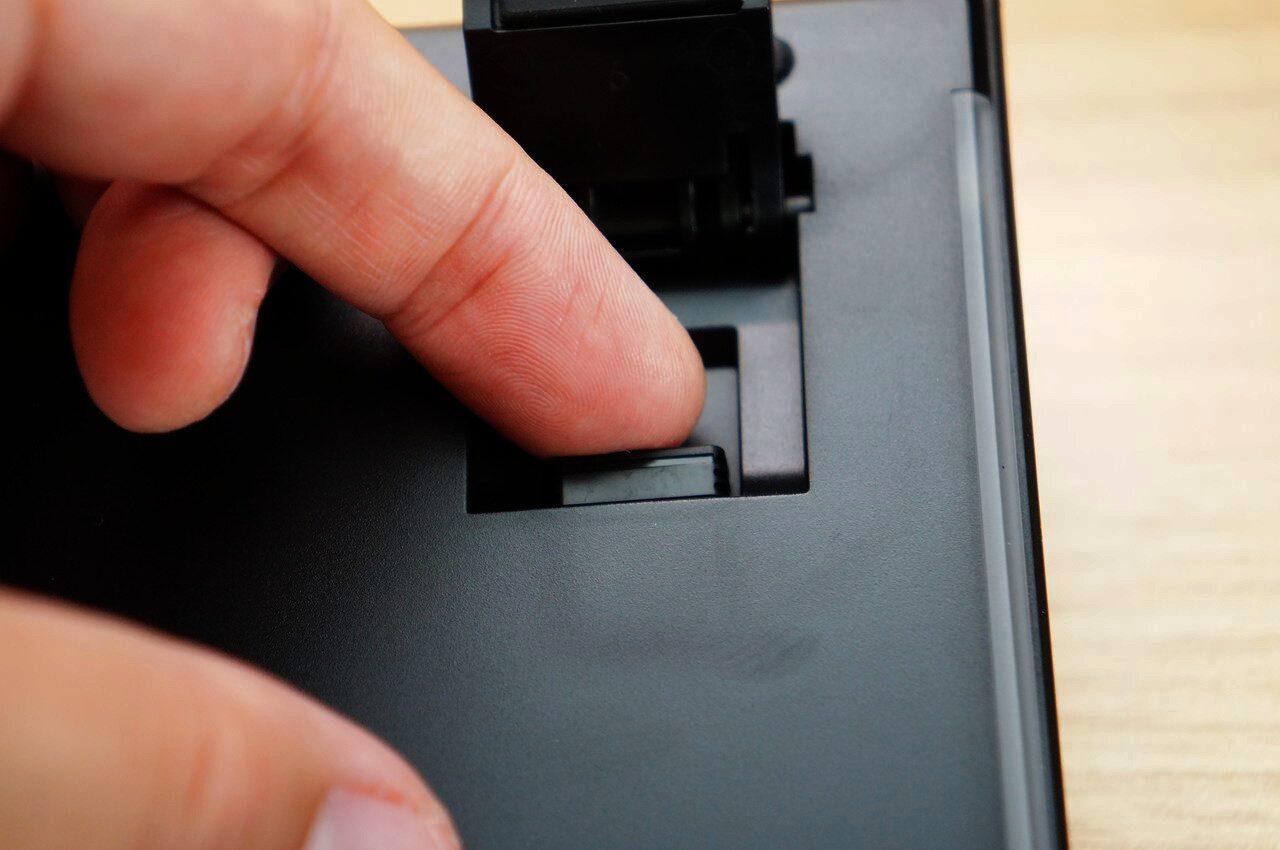
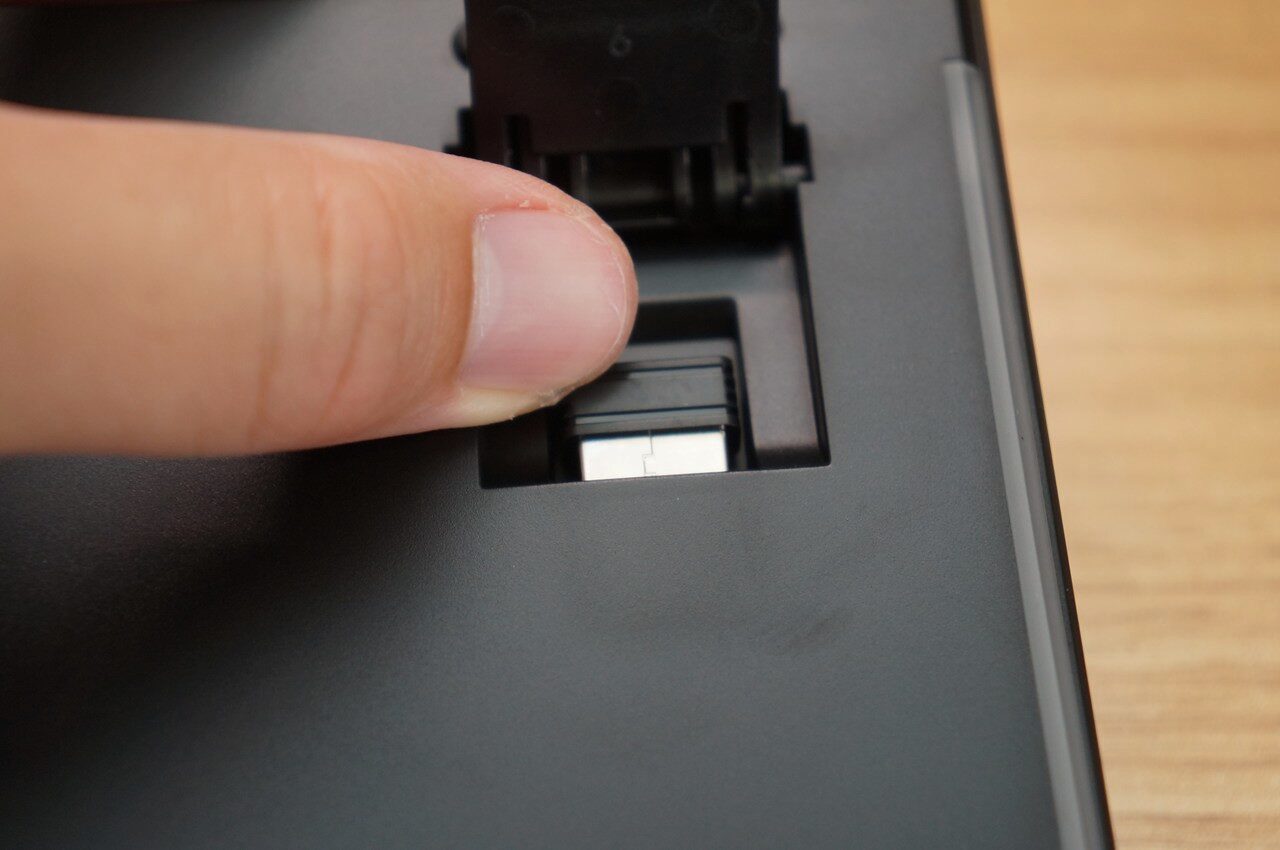
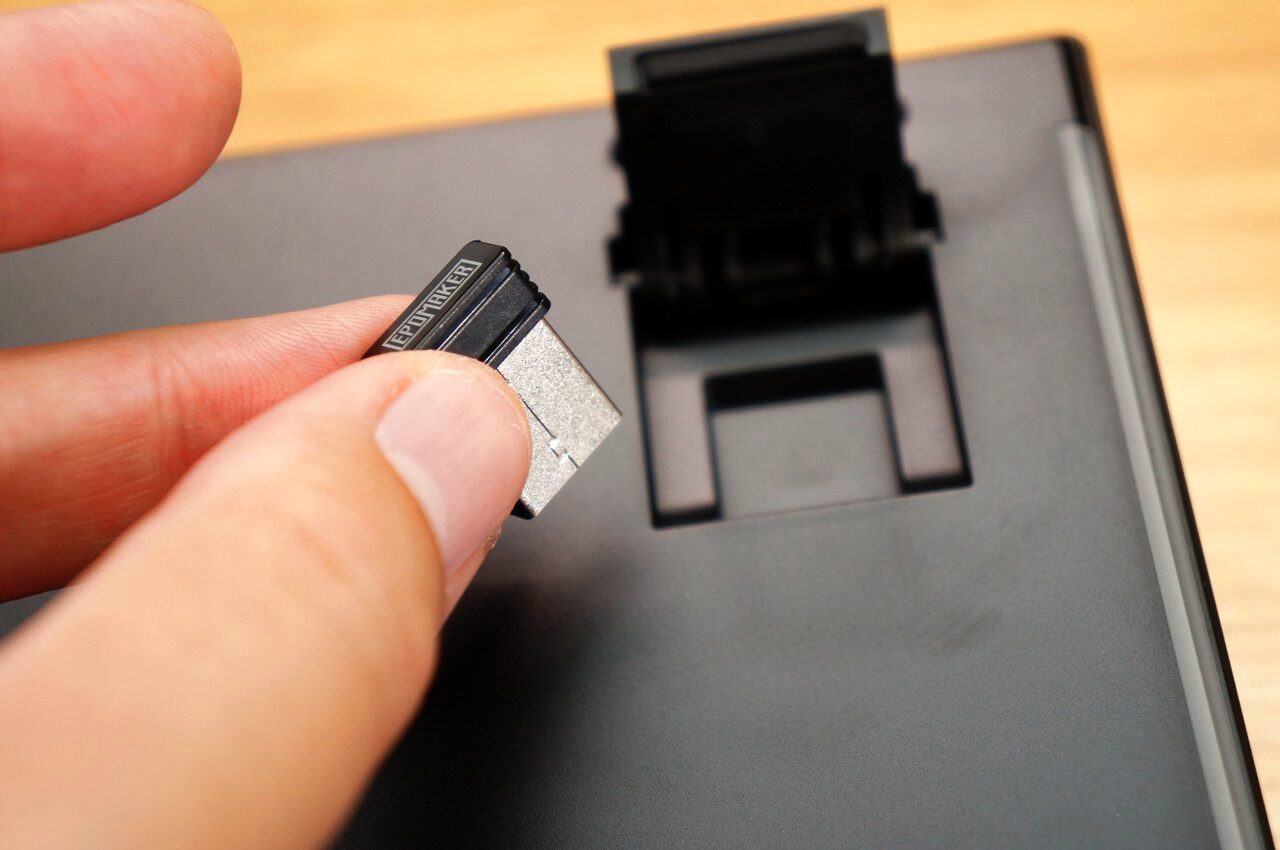
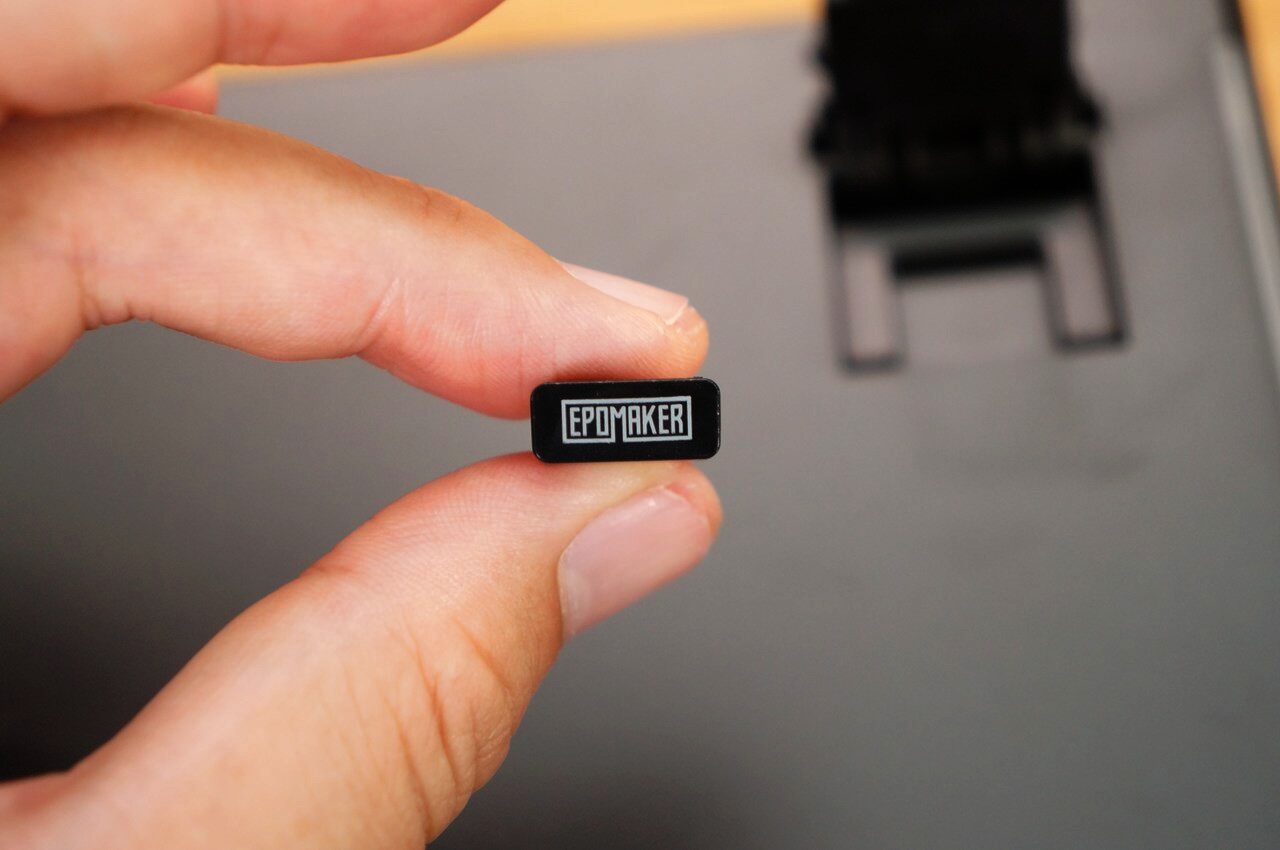
これならドングルの紛失ストレスから解放されます。ちなみに、レシーバーのお尻の部分にもしっかり「EPOMAKER」のロゴが入っていました。
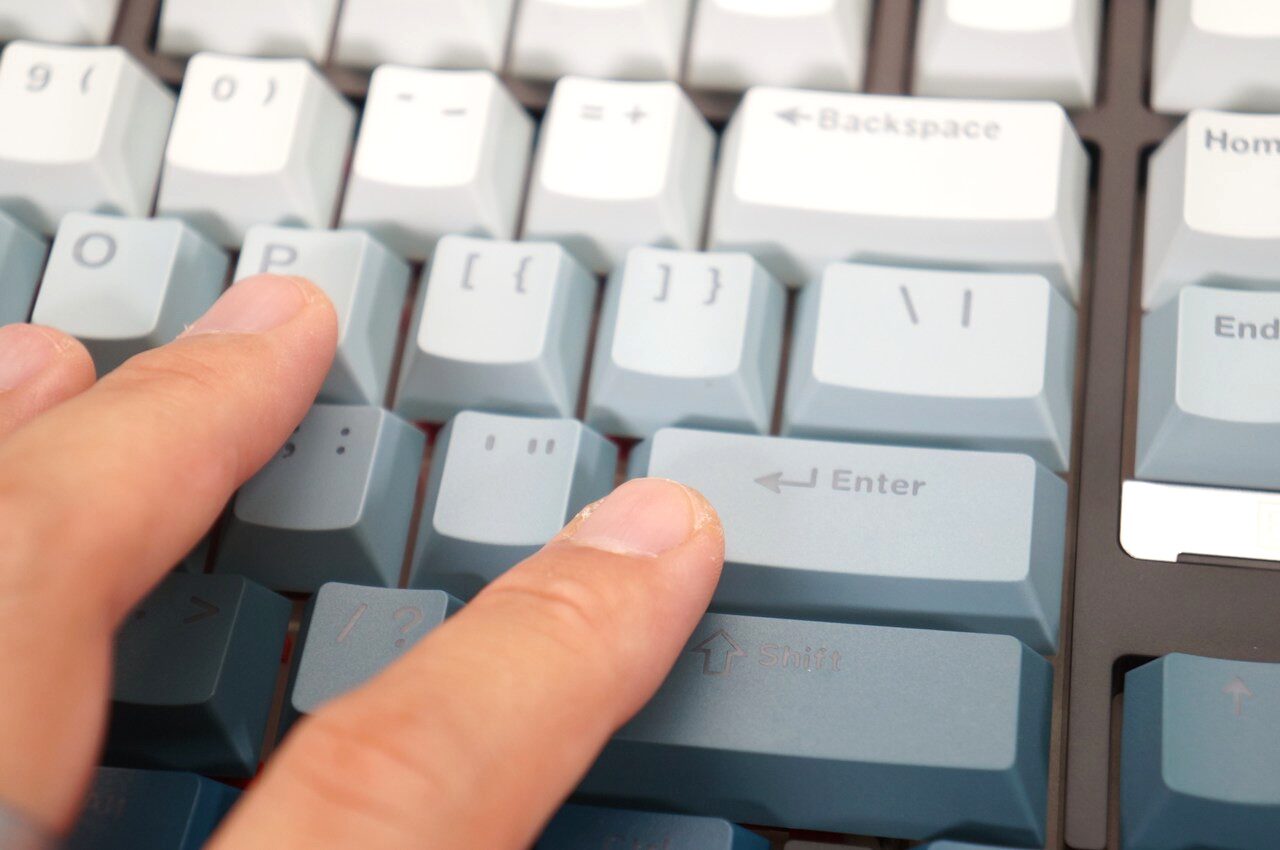
実際にタイピングしてみました。キーのすり鉢状のカーブが指に吸い付くようにフィットします。
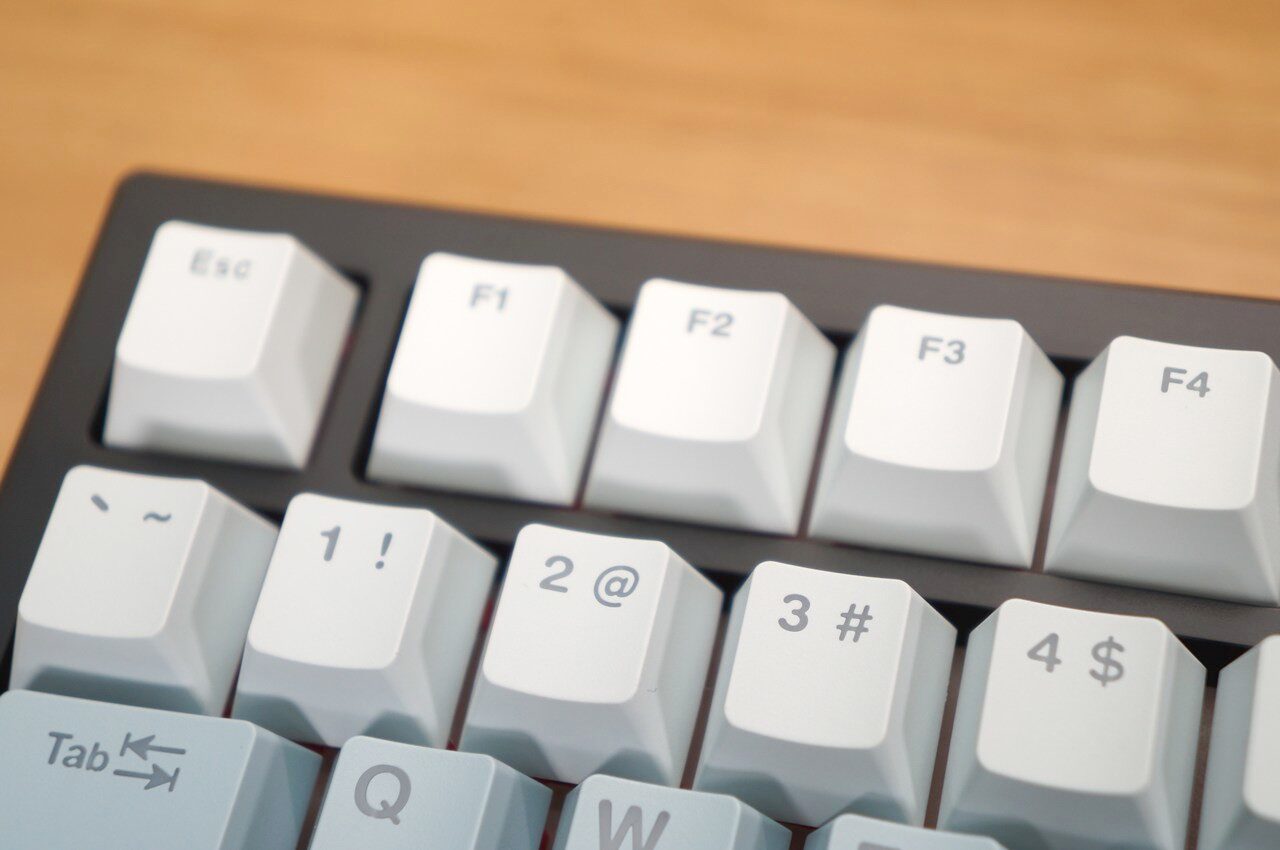
左上のEscキー周り。この爽やかなホワイトよりのキーキャップもかなりキレイです。
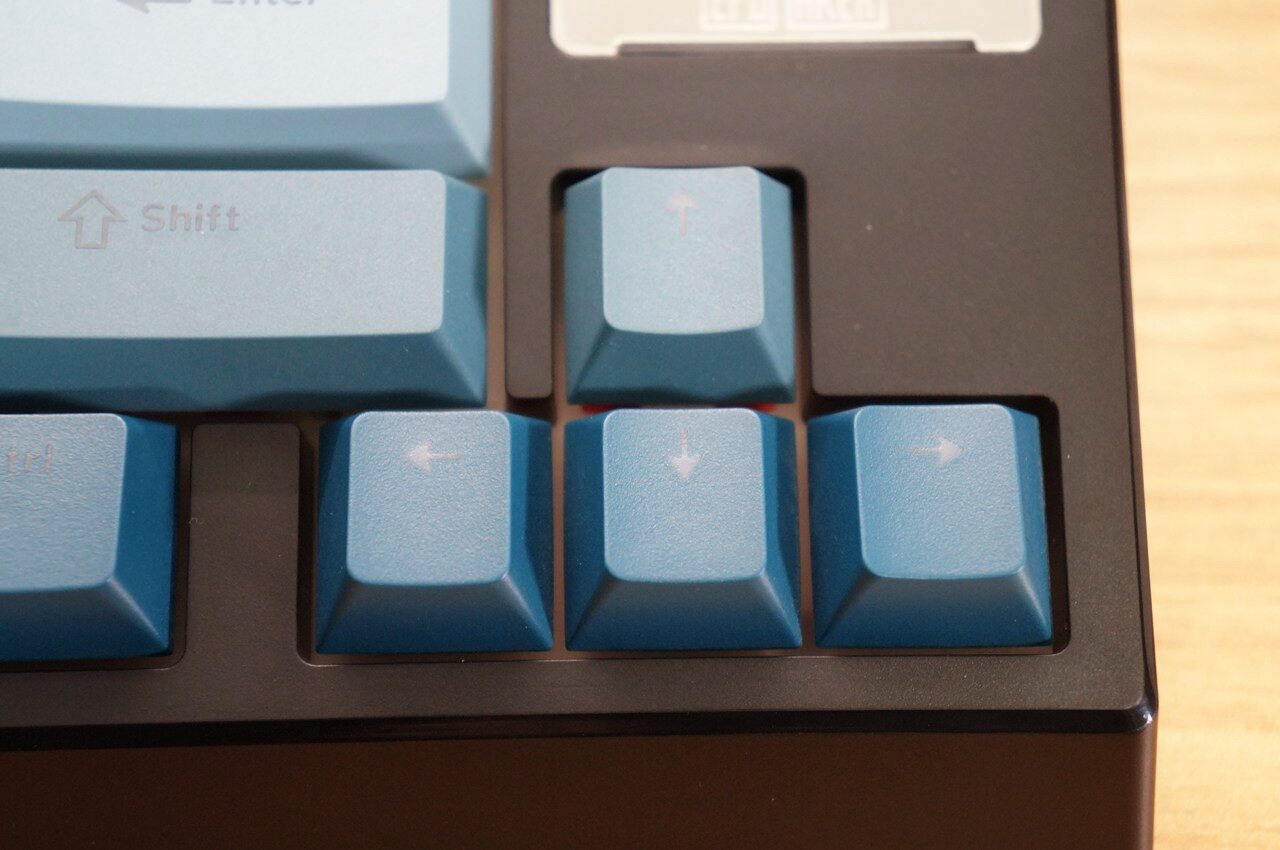
右下の矢印キーは、少しだけ独立した配置になっていて、ブラインドタッチでも押し間違えにくいです。
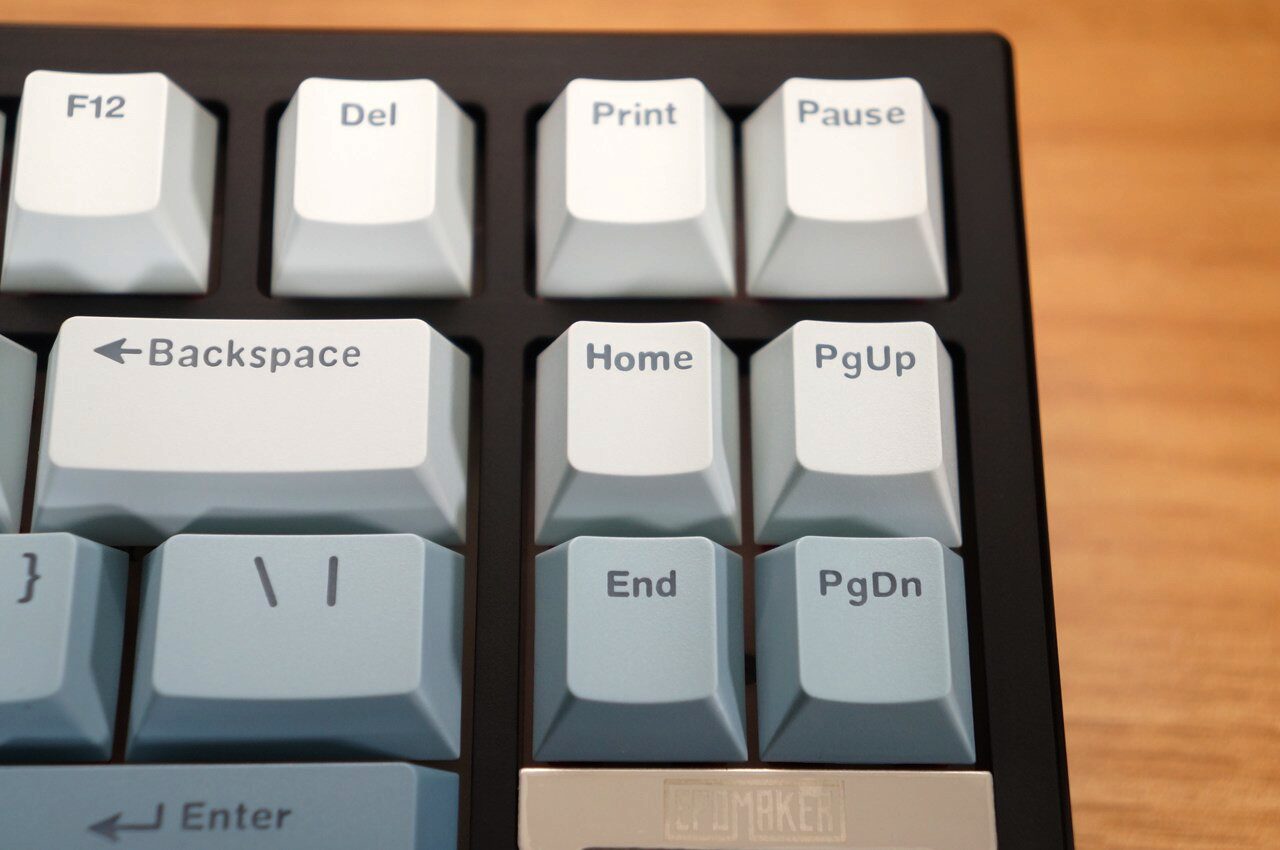
右側のHome/Endなどのナビゲーションキーも、普段使いの作業効率を落とさない配置になっています。
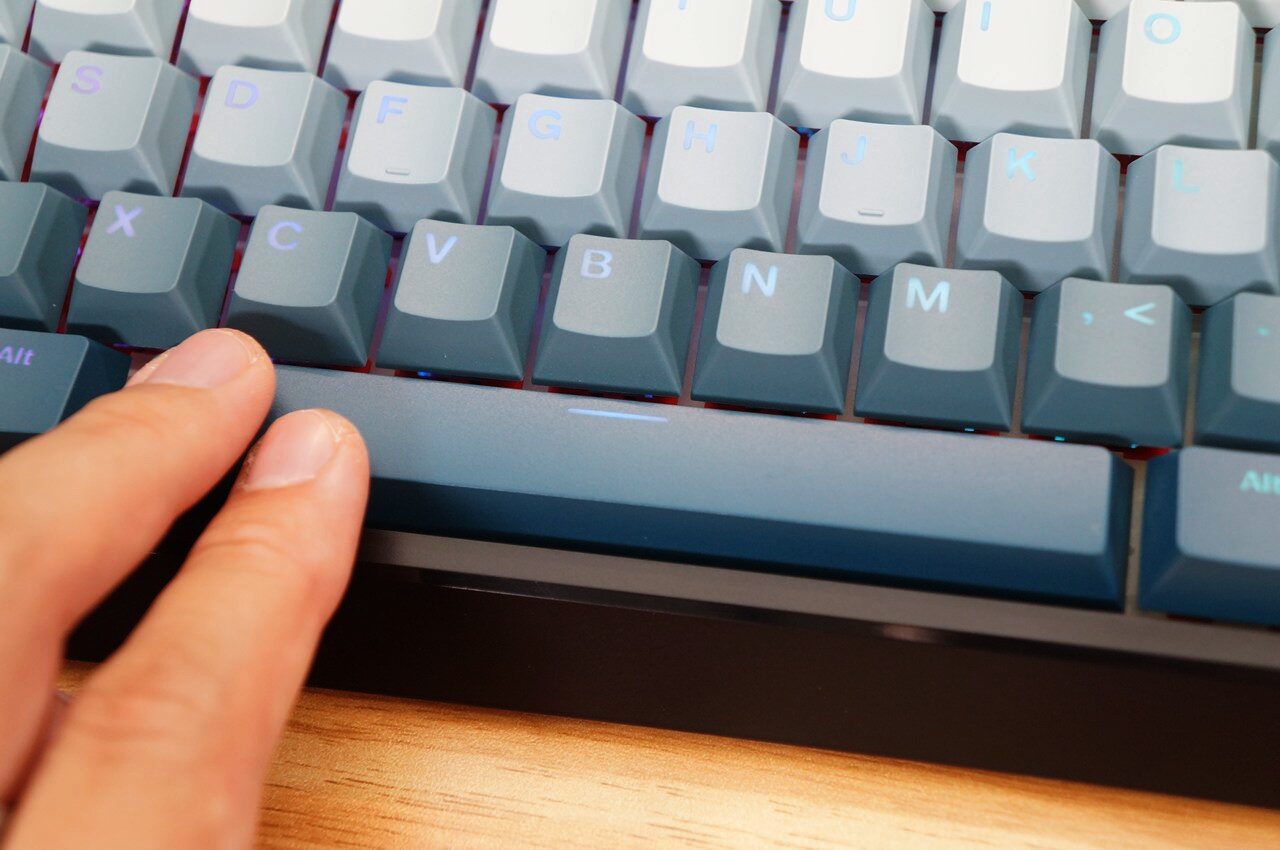
スペースバーのエッジは丸みがあって、ソフトな感触です。
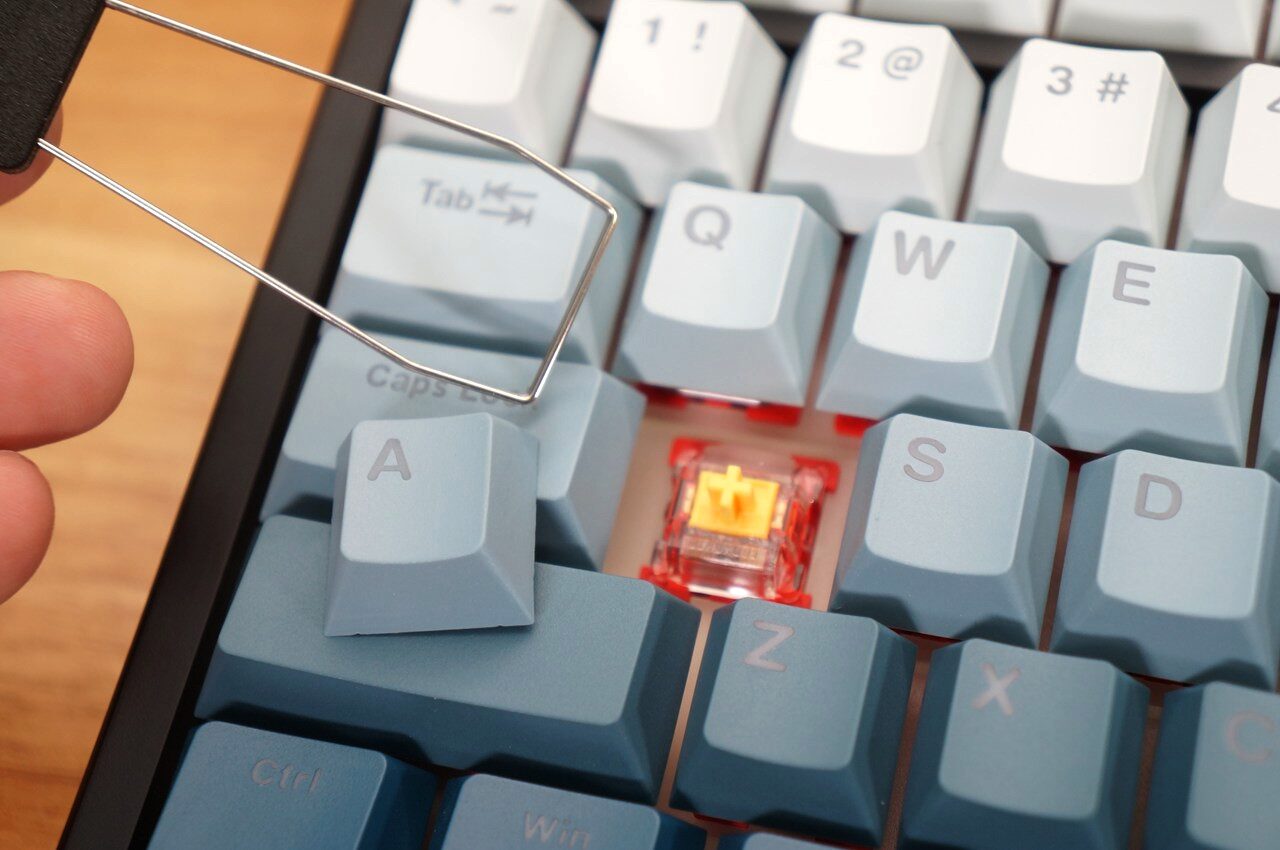
せっかくなので、付属のプーラーでキーキャップを一つ外してみます。中から顔を出したのは、真っ赤な専用磁気スイッチです。
もちろんホットスワップ対応です。
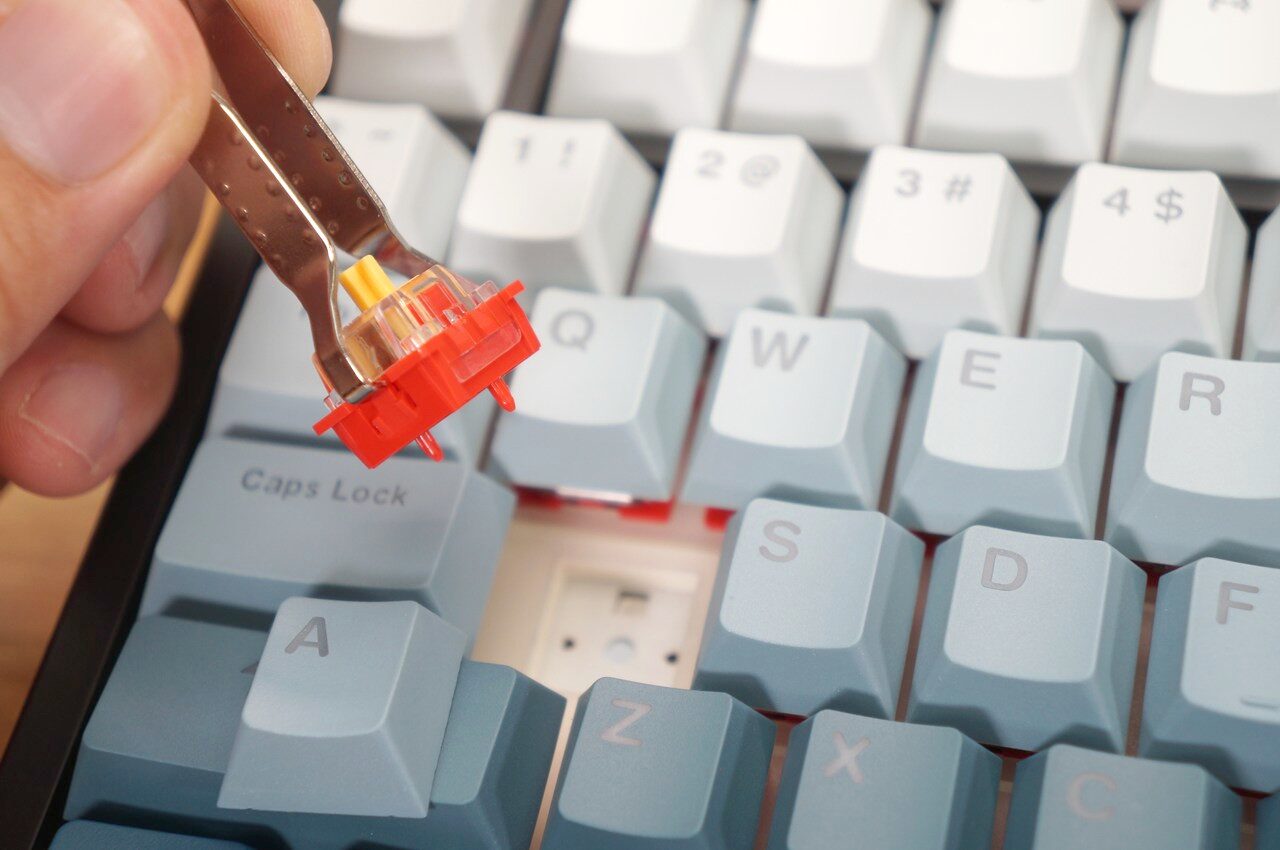
このスイッチの押し込み量で感度を制御すると思うと…技術はちゃくちゃくと進化してますね~。
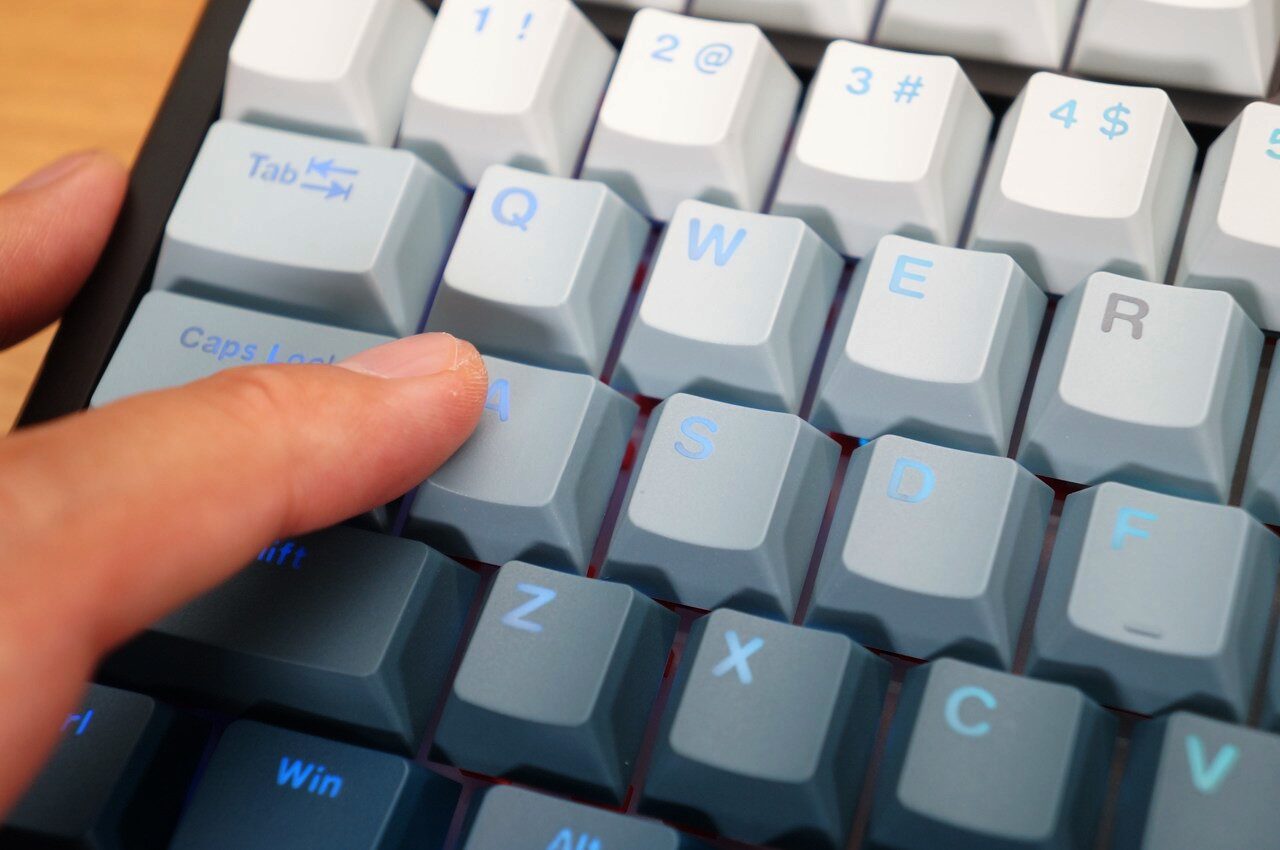
全体を眺めると、ゴリゴリのゲーム用とは思えないほど洗練された佇まいです。
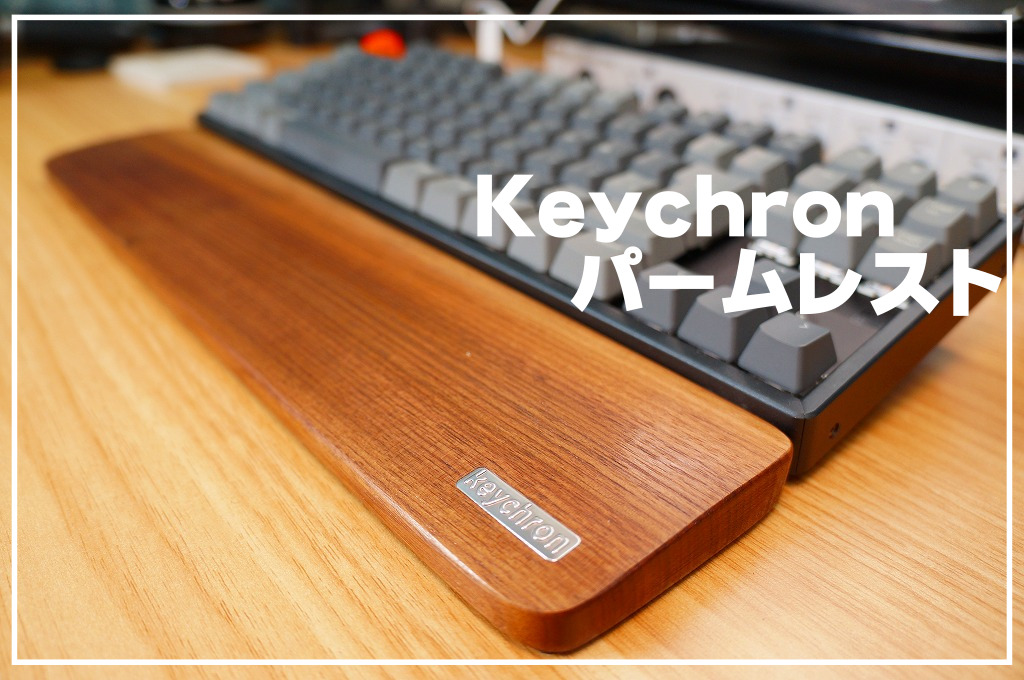
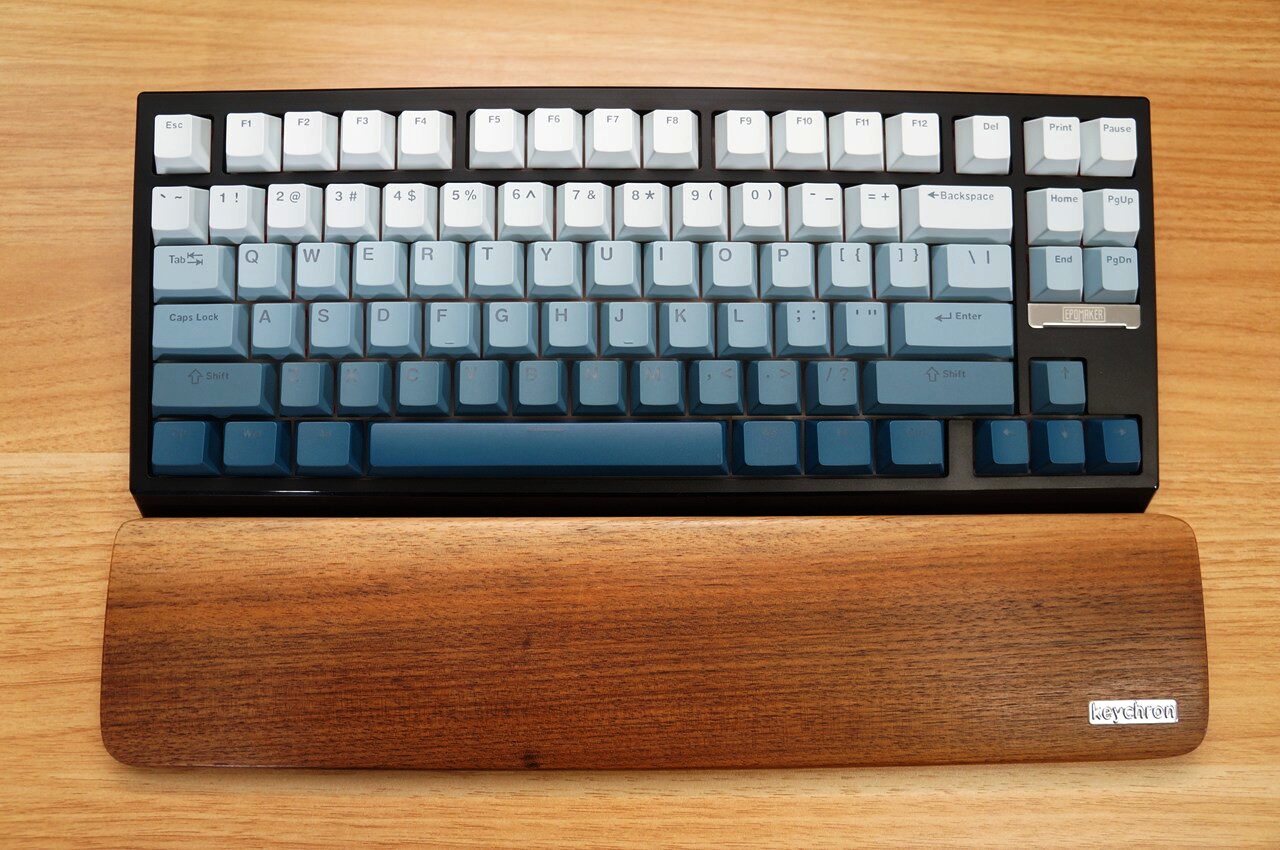
お気に入りのKeychronの木製パームレストと合わせると、完全にデスクの主役になってくれます。
 ポチップ
ポチップ
EPOMAKER G84HEの使い方

ここでは「EPOMAKER G84HE」の使い方を紹介します。
EPOMAKER Driverの使い方
専用ソフトウェア「EPOMAKER Driver」を使うことで、G84HEの性能をフルに引き出すことができます。磁気スイッチならではの高度な設定手順を画像で解説します。
1. 導入と基本設定
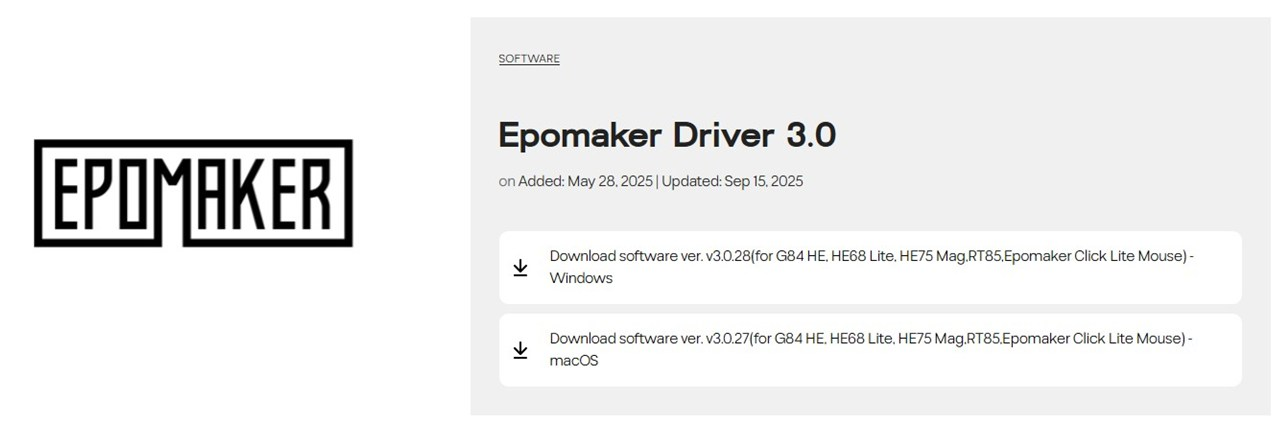
まずは公式サイトから「EPOMAKER Driver 3.0」をダウンロードします。Windows用とmacOS用が用意されています。
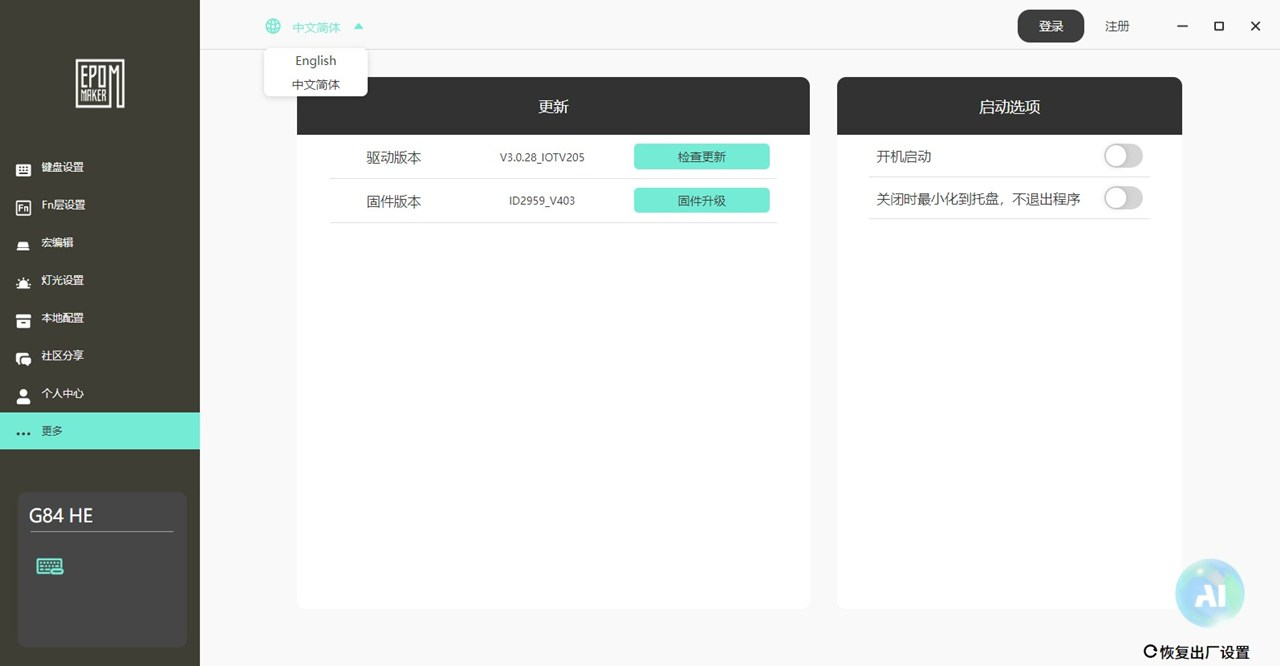
起動直後は画面が中国語になっている場合がありますが、設定から変更可能です。
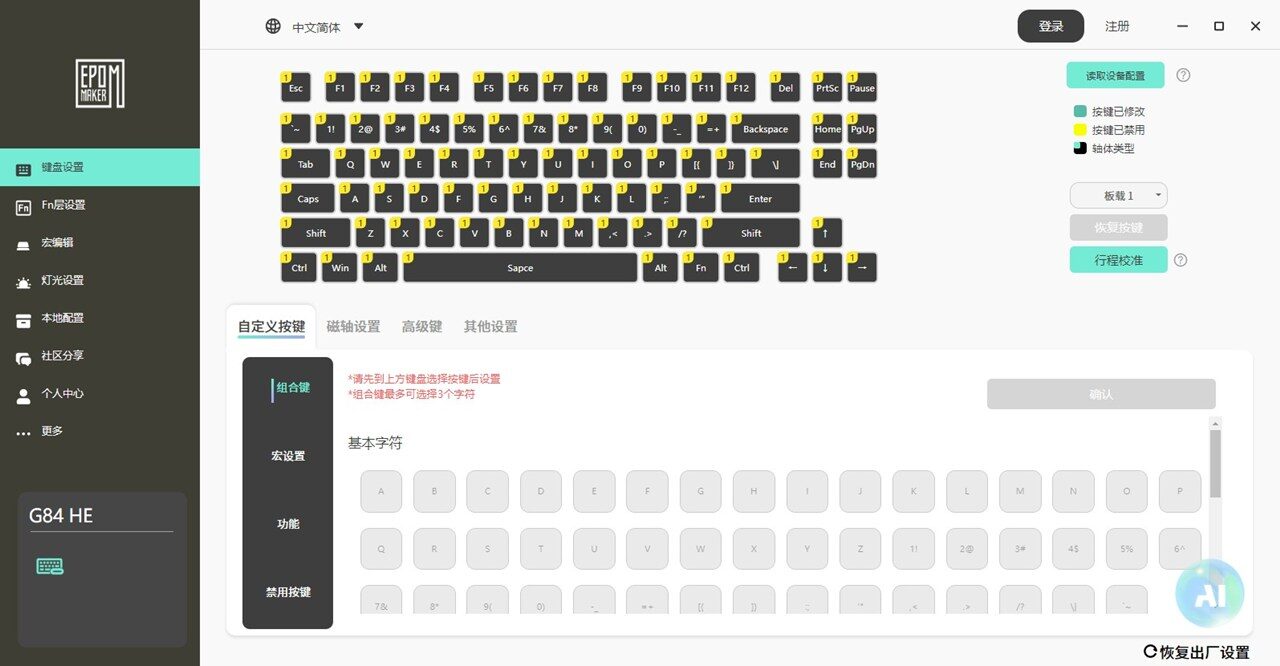
「More Manager」タブから言語を英語(English)に切り替えられます。また、最新のファームウェア確認もここで行います。
2. キーのリマッピングとマクロ設定
「Keyboard Settings」では各キーに別の役割を割り当てられます。「Combo Keys」を使えば複雑なショートカットも1キーに集約可能です。
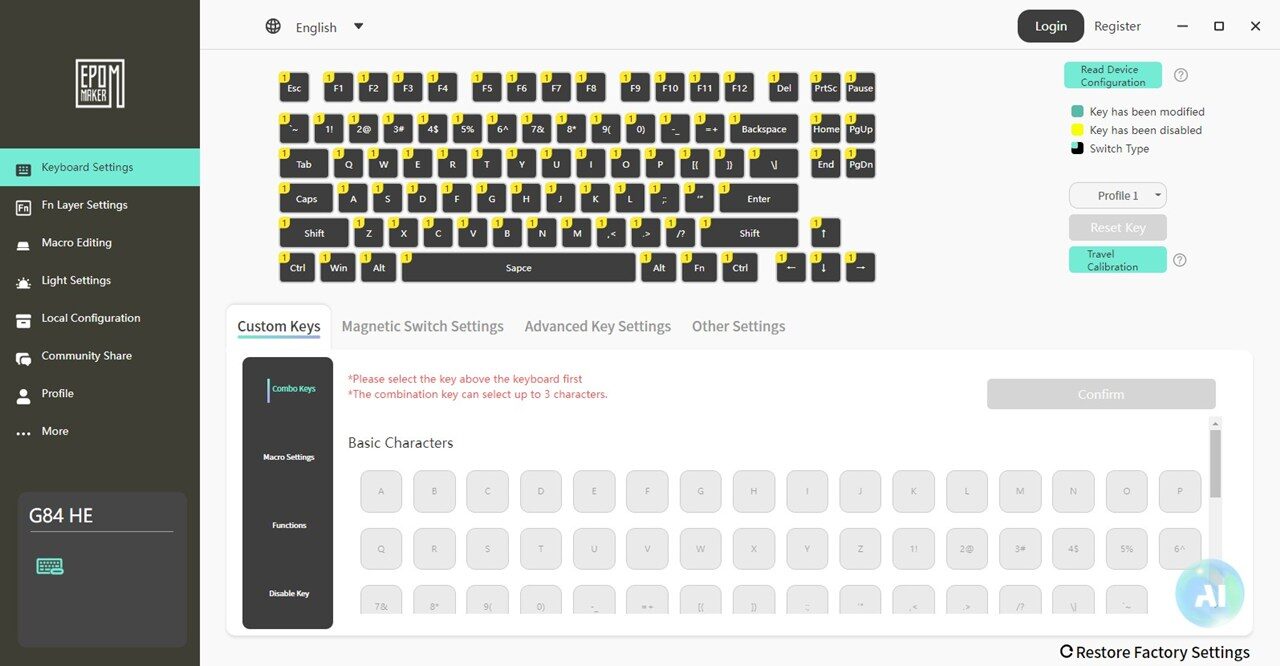
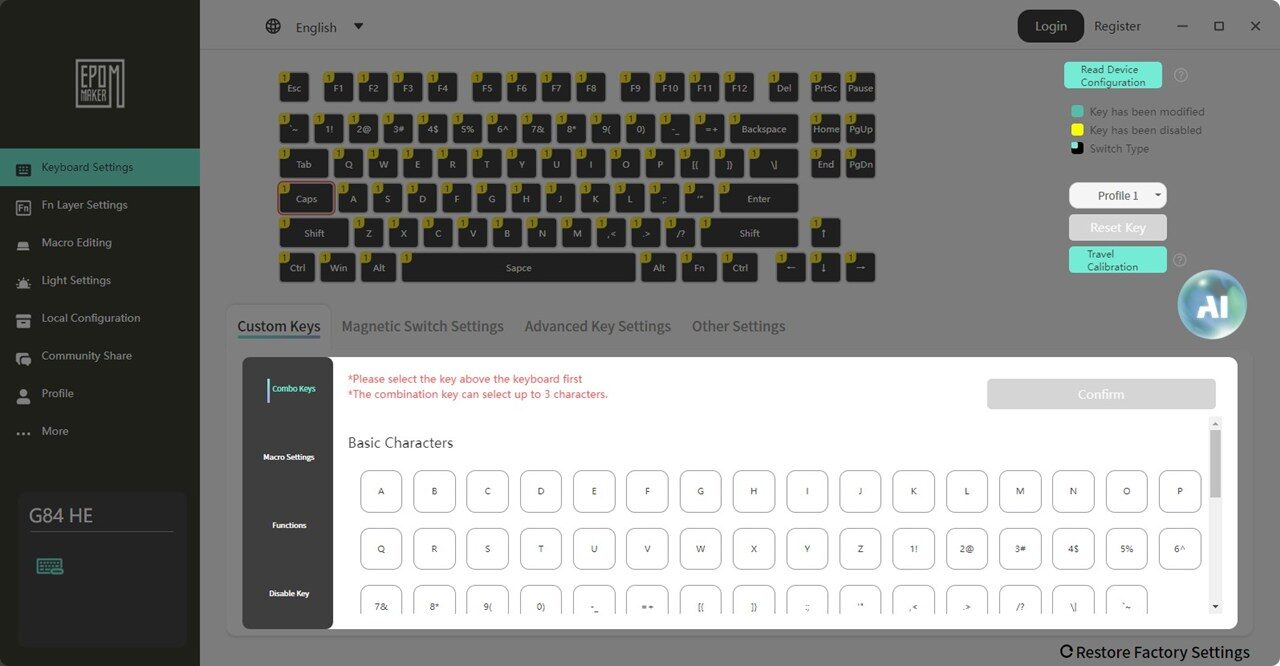
設定したいキーを上のキーボード図から選択して個別にカスタマイズしていきます。
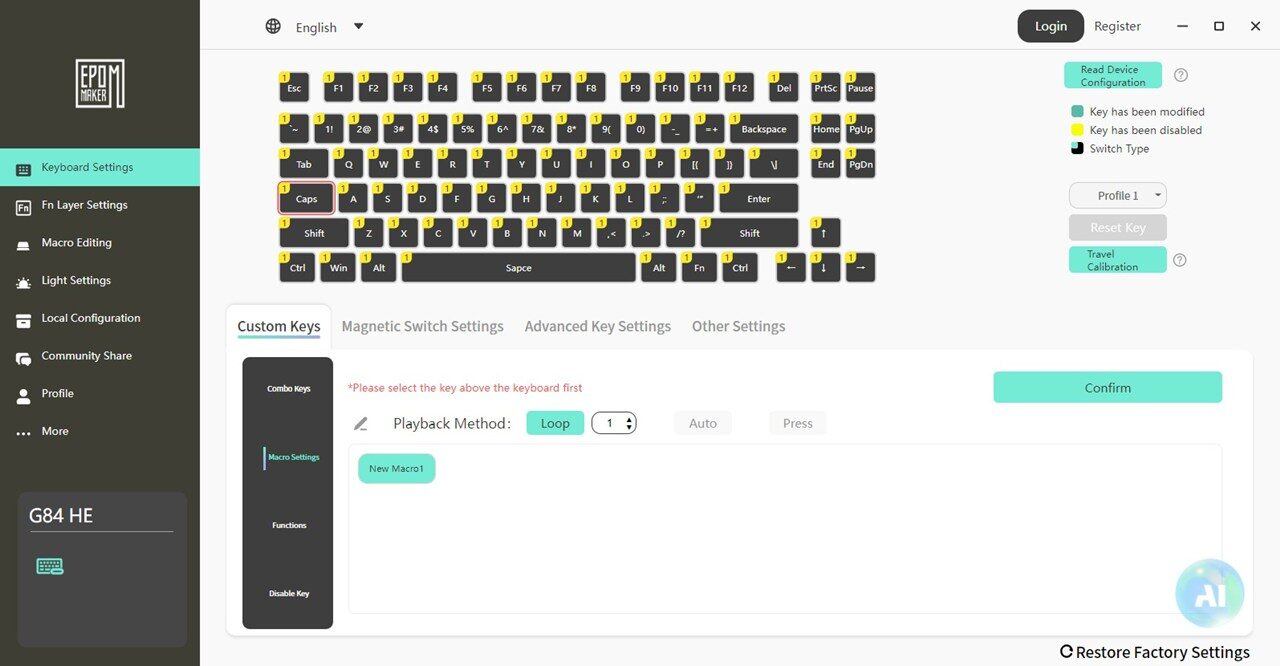
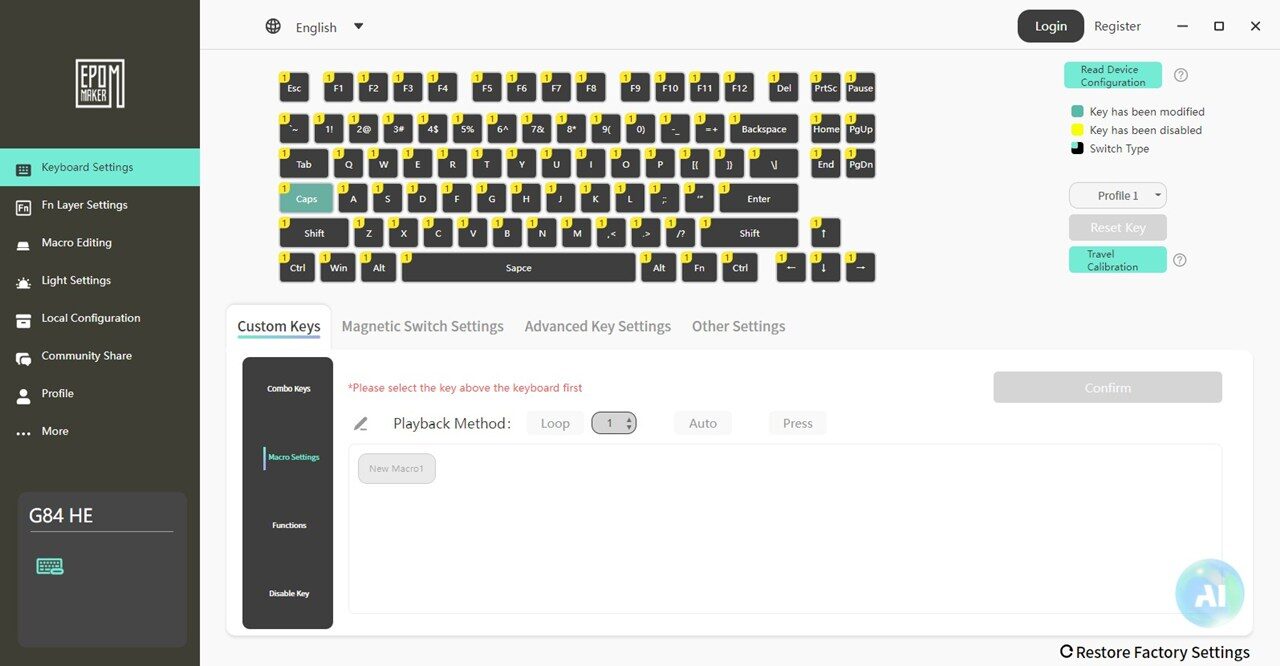
「Macro Editing」タブで一連の操作を記録(レコーディング)します。遅延時間などもミリ秒単位で調整できます。
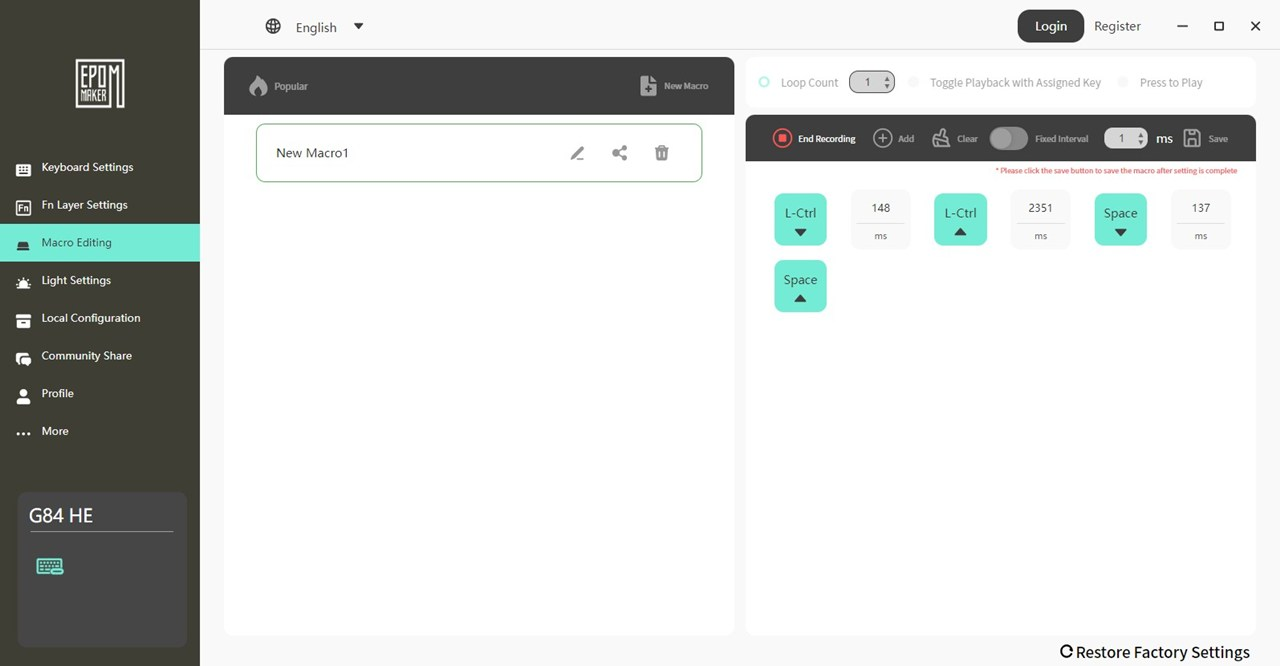
作成したマクロは、特定のキーに割り当てることで瞬時に呼び出せるようになります。
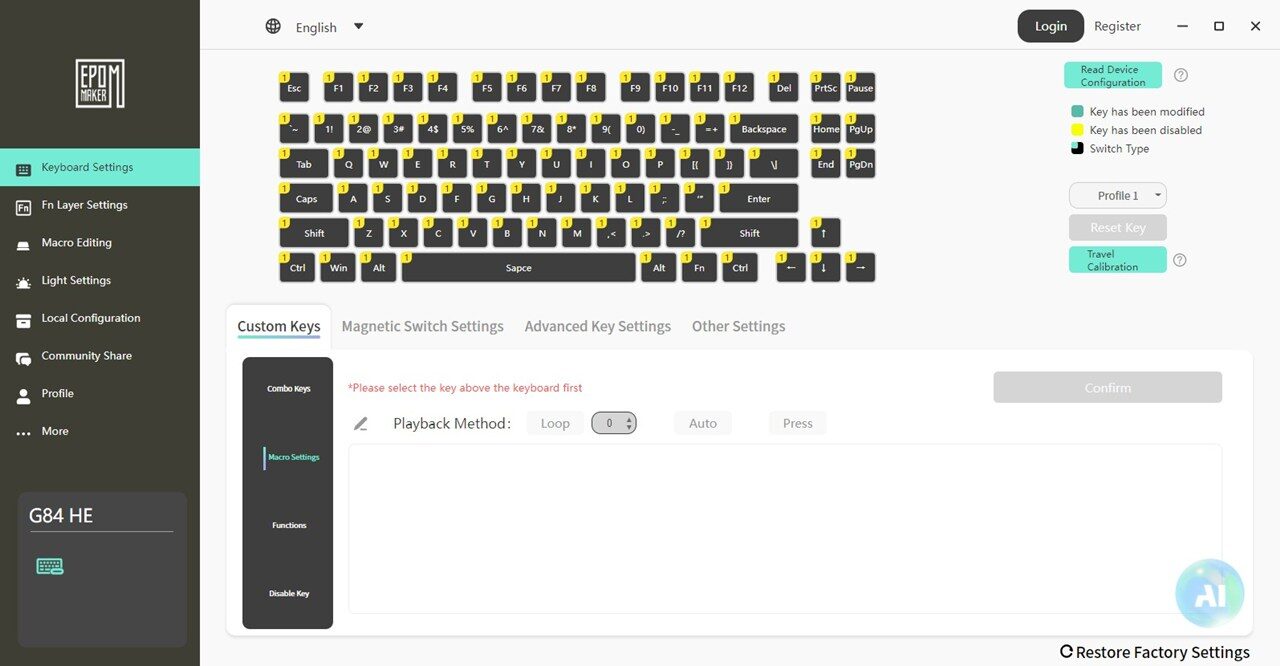
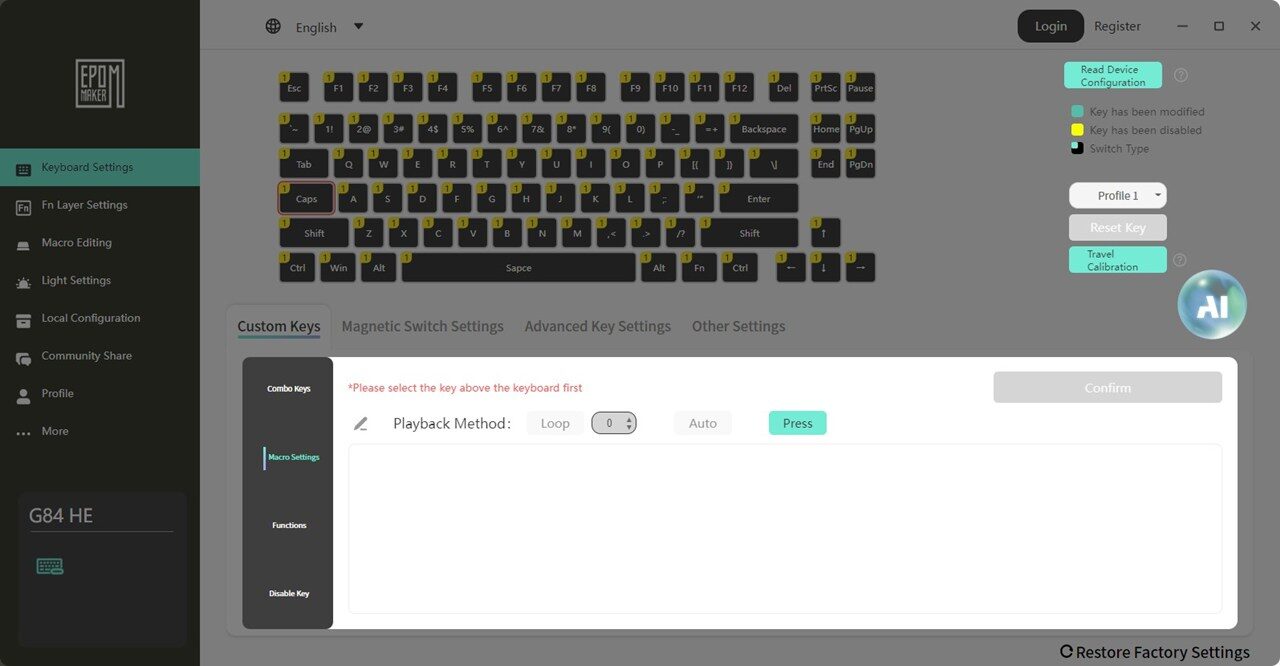
「Functions」でメディア操作を割り当てたり、ゲーム中に邪魔な特定のキーを一括で無効化(Disable)することも可能です。
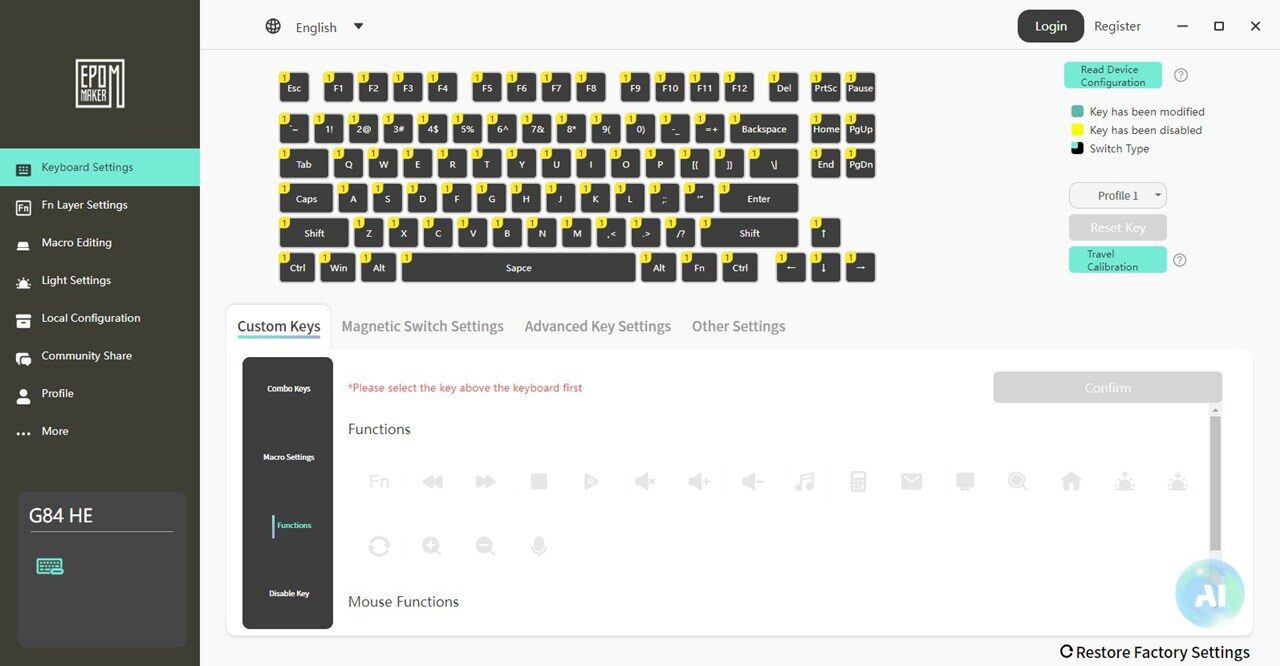
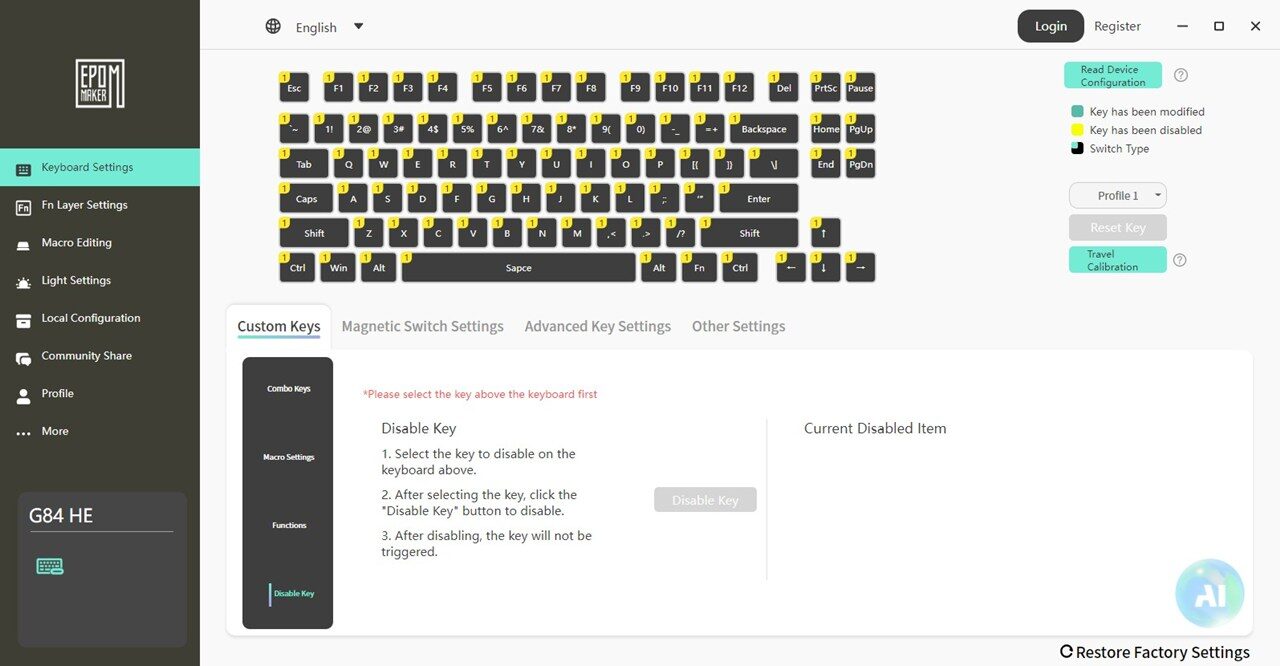
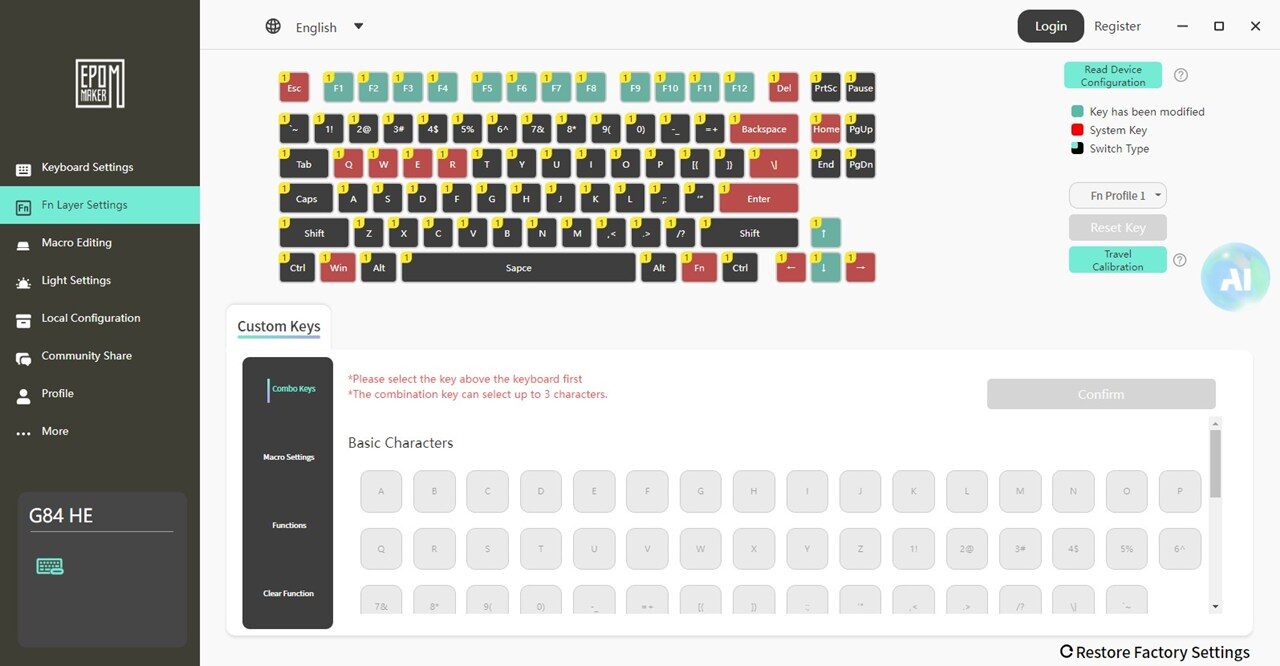
「Fn Layer Settings」では、Fnキーを押しながら操作したときの2層目の挙動を自由に作り込めます。
3. 磁気スイッチ設定(動作点とラピッドトリガー)
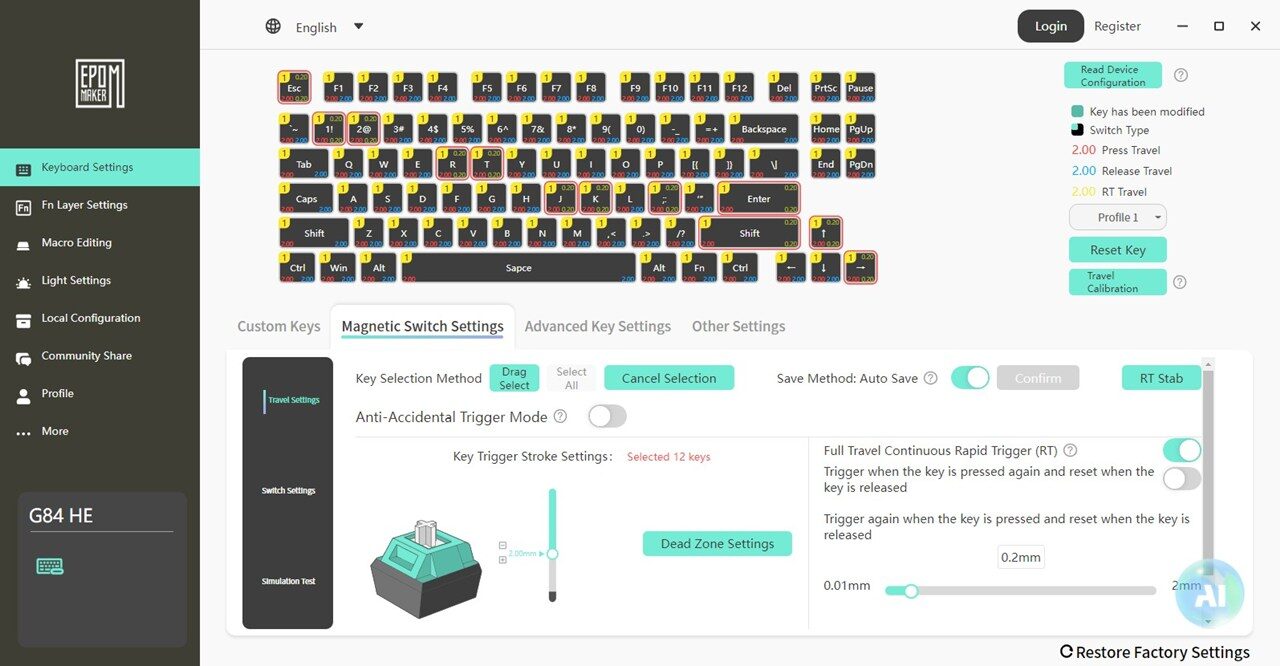
G84HEの心臓部、「Magnetic Switch Settings」です。ここでは0.1mm単位で動作点(反応する深さ)を設定したり、離した瞬間にリセットされる「ラピッドトリガー」の感度を調整します。FPSゲームでの性能が劇的に変わります。
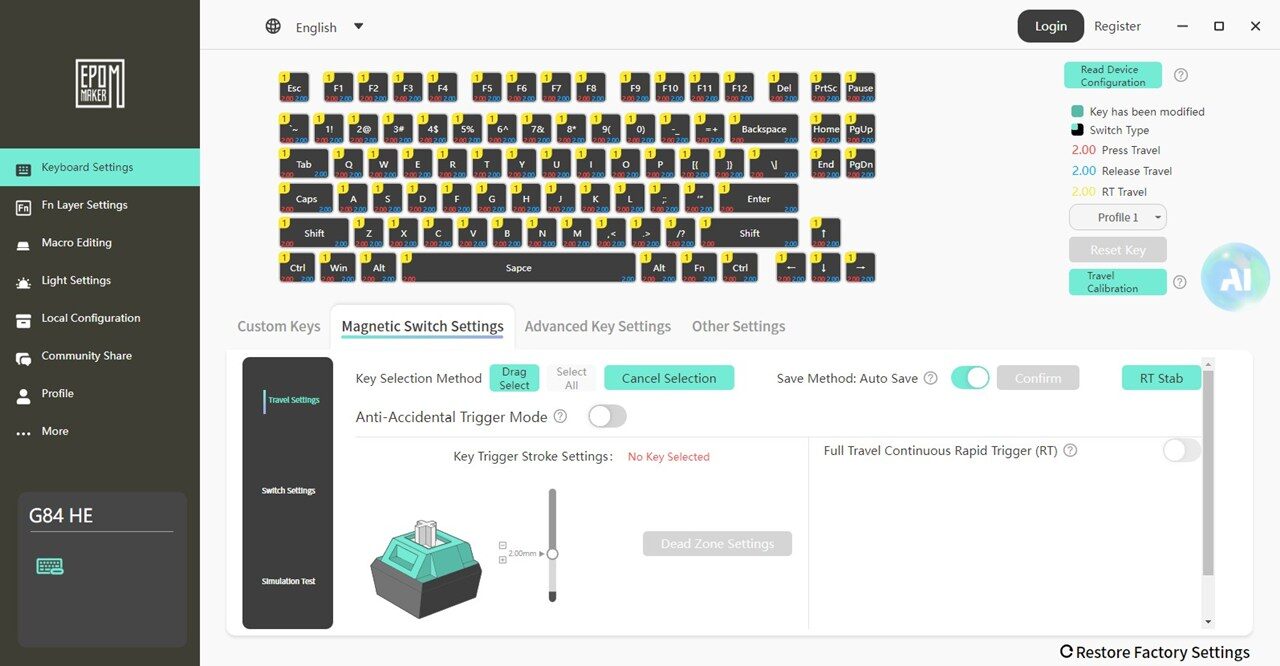
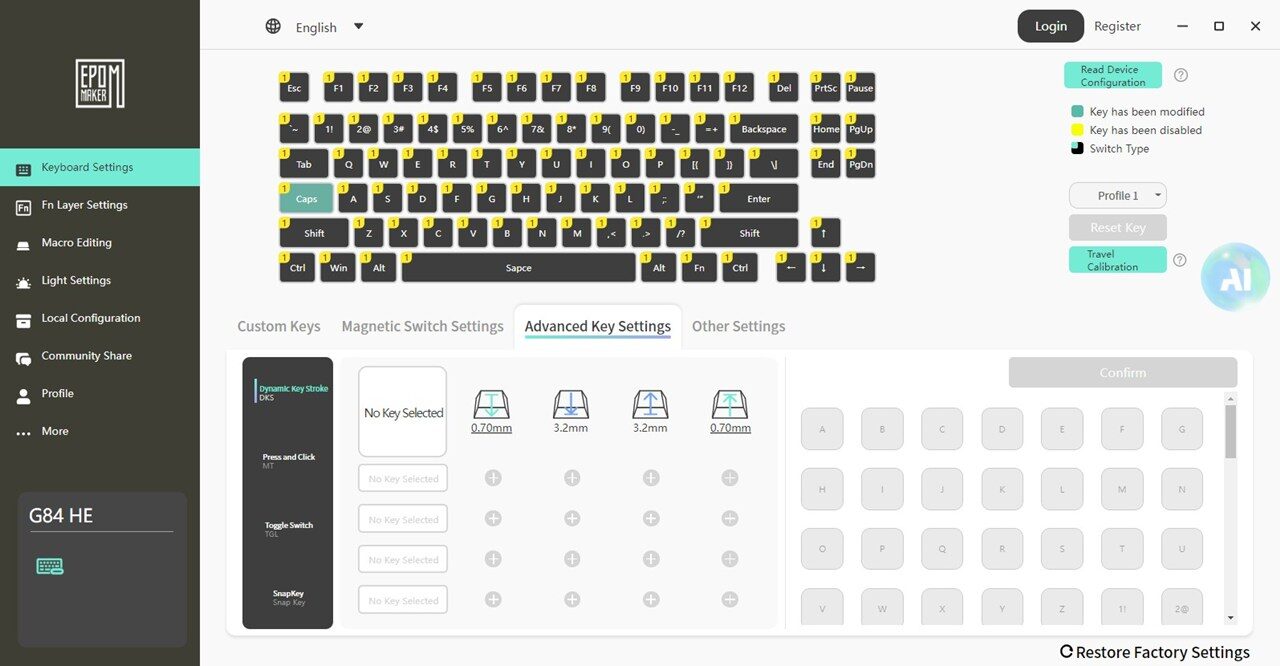
「Advanced Key Settings」では、一つのキーの押し込みの深さで別の入力を発生させるDKS(Dynamic Keystroke)などの変態的な設定も可能です。
4. 高速レスポンス・ライティング
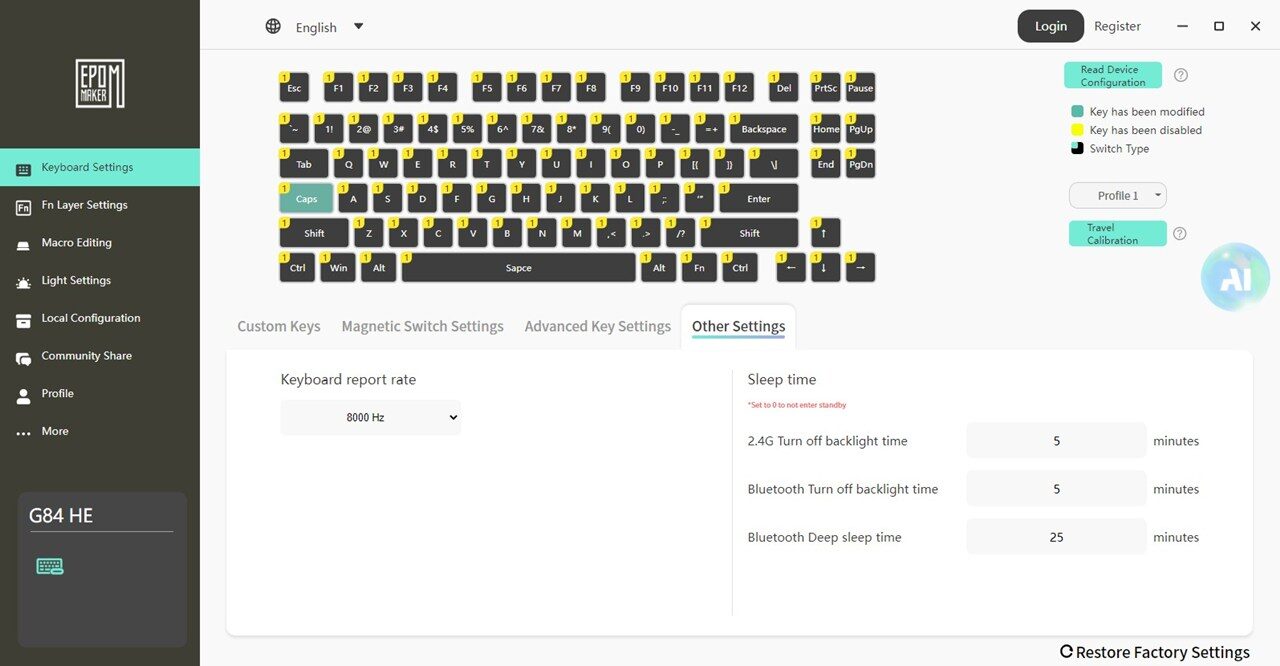
「Other Settings」から、ポーリングレートを最高の8000Hzに切り替えましょう。これで遅延を極限まで減らした最強スペック状態になります。
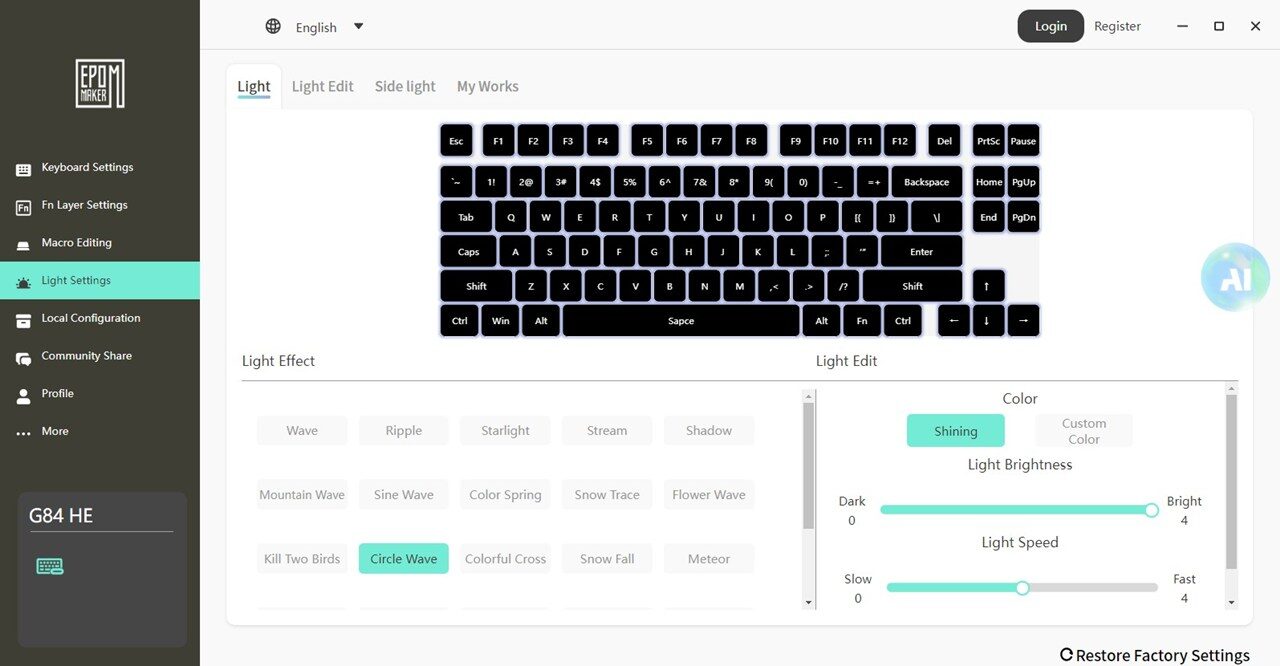
最後に「Light Settings」で、多彩なRGB発光パターン、明るさ、色の変化速度などを自分好みに調整して完了です。
EPOMAKER G84HEのメリット

ここでは「EPOMAKER G84HE」を使ってみてわかったメリットを紹介します。
- 磁気スイッチでも打鍵感に物足りなさはなし
- 高度なカスタマイズ性
- ファンクションキー完備の75%サイズ
- 圧倒的なコスパ
- 8000mAhの大容量バッテリー
磁気スイッチでも打鍵感に物足りなさはなし
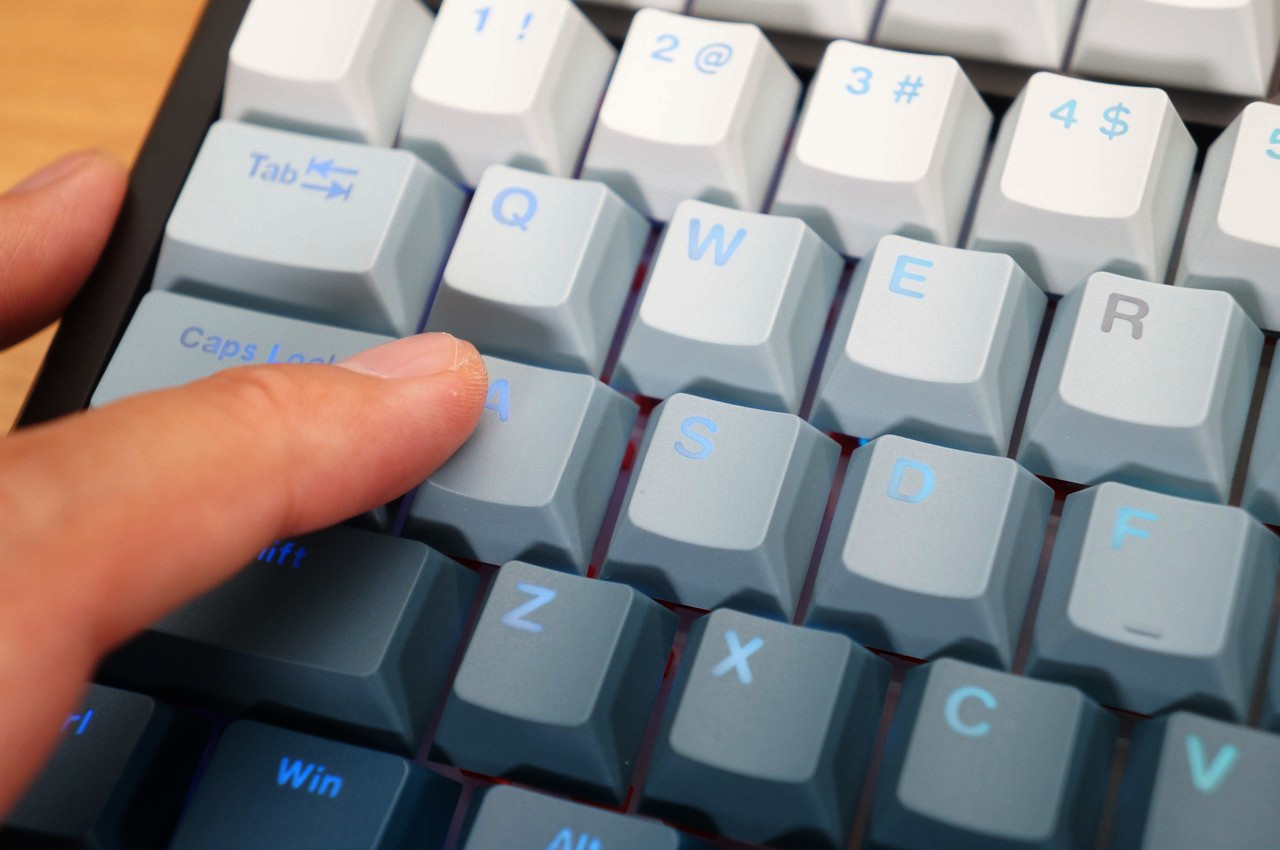
打鍵感、「文句なし」です。
打鍵音は「コトコト」と、主張しすぎず落ち着いていて、しっとりと気持ちよく響きます。
メカニカルキーボードの「赤軸」や「茶軸」に近い感覚に、さらに滑らかさが加わったイメージです。
磁気スイッチながら、指に伝わるタクタイル感はしっかりあります。
センタクメイド「打鍵感がない」という先入観は完全にひっくり返りました。
むしろ、この滑らかさとレスポンスの良さは、これまでのメカニカルスイッチでは味わえなかった新しい次元の気持ちよさ。
文字を打つたびに「スッ」とキーが沈み込み、底打ちする瞬間の重みもちょうどいい。
気がつけばもっとタイピングしたくなる、中毒性すら感じる打ち心地です。
「磁気スイッチはゲーム専用」だなんて、もう二度と言えません。
それでいて、磁気スイッチ本来のメリットである
- 摩耗する接点がないことによる圧倒的な高耐久
- チャタリング(二重入力)の心配がほぼゼロ
- 自分のタイピング速度に合わせた反応速度の最適化
これらも当然のように得られるんだから、まさに一石二鳥。
「最高の打ち心地」と「最新鋭の機能性」が、矛盾せずに同居している。これこそがEPOMAKER G84HEの凄みだと感じました。
 センタクメイド
打ったらわかります。本当に試してみてほしいですね。
高度なカスタマイズ性
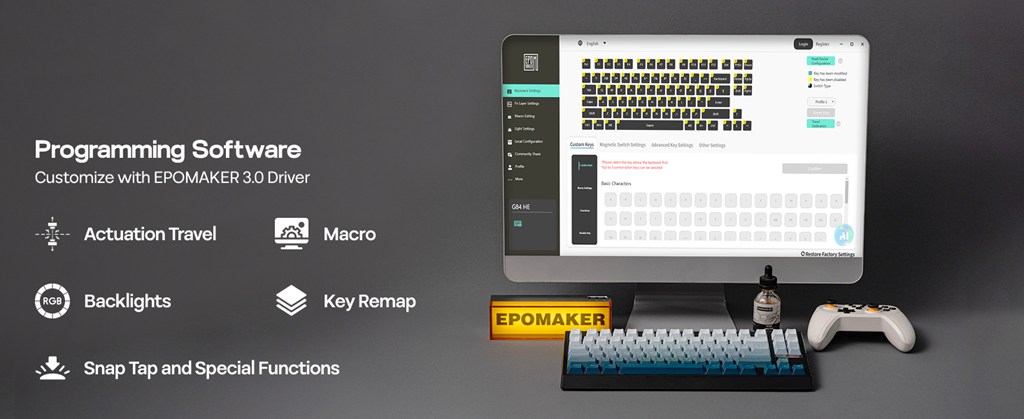
EPOMAKER G84HEは専用ソフトウェアを使って、さまざまな項目を自分好みに設定できます。
カスタマイズ可能な主な項目は以下のとおりです。
- アクチュエーションポイント(0.1mm単位で調整可能)
- ラピッドトリガーのON/OFF・感度設定
- キーリマッピング
- マクロ設定
- RGBバックライトの色・パターン
なかでもアクチュエーションポイントの調整は、普通のメカニカルキーボードにはない機能。
ゲームなら浅く、タイピングなら深めにと、用途に合わせて追い込める幅の広さが魅力です。
センタクメイド設定を詰めていく作業自体が楽しく、キーボード上級者・玄人にとってはたまらない仕様だと思います。
ファンクションキー完備の75%サイズ
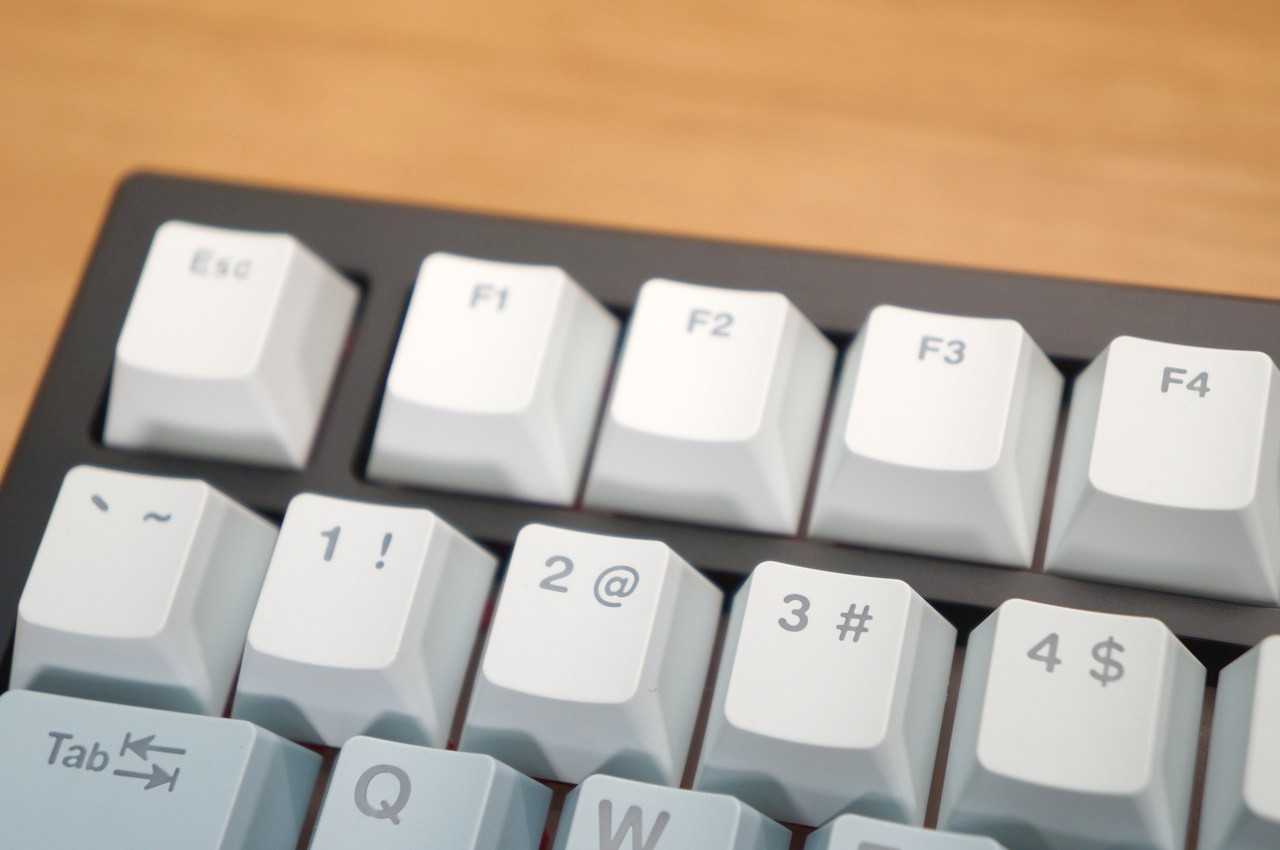
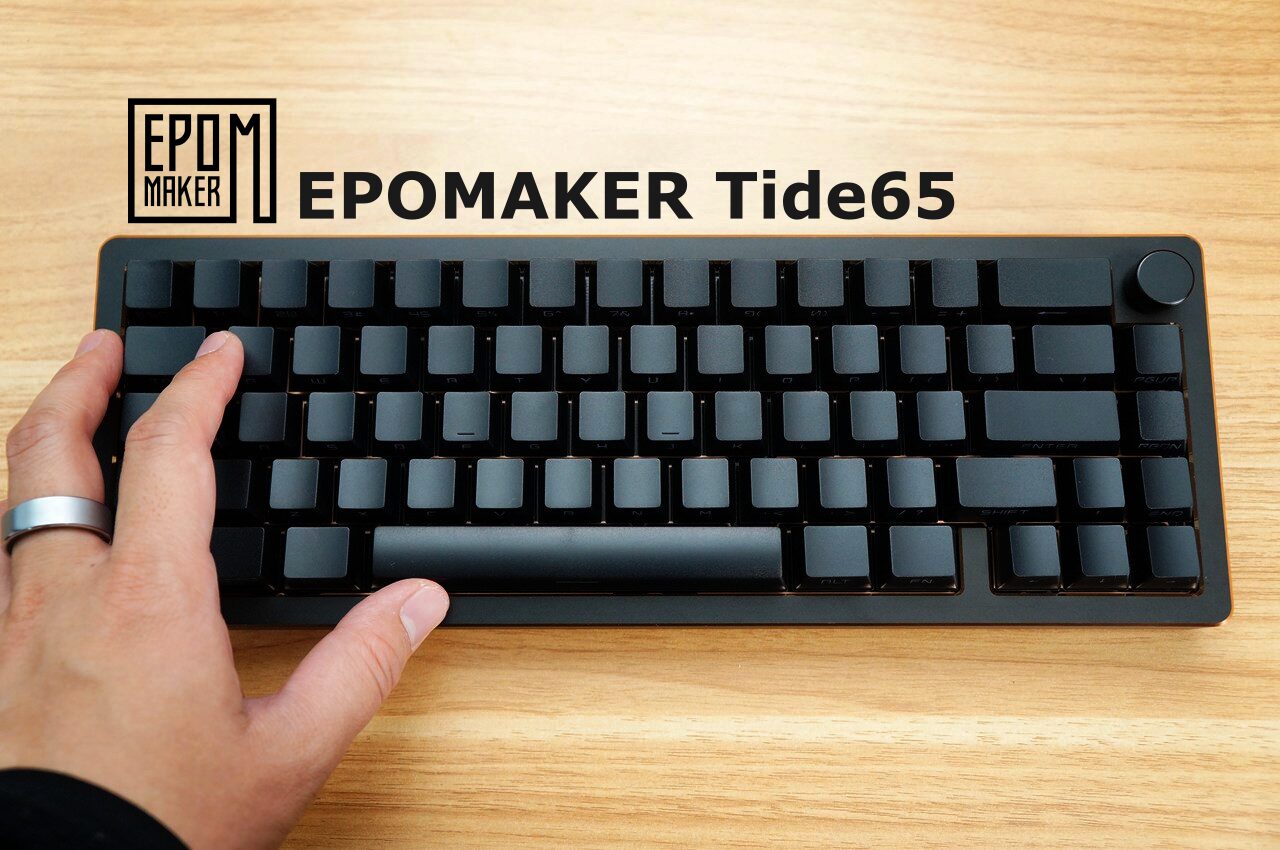
僕が65%レイアウトのキーボード「Tide65」を使っていて気になっていたのが、ファンクションキー(F1〜F12)がないこと。
Fnキーとの組み合わせで代替できますが、仕事で頻繁に使う場面では地味にストレスでした。
センタクメイドEPOMAKER G84HEの75%レイアウトは、その問題を完全に解決してくれます。
ファンクションキー列がちゃんと独立して存在しつつ、テンキーレスよりはコンパクト。
デスクをうまく使いながら、機能は妥協しない絶妙なバランスです。
「65%は攻めすぎた。でもフルサイズはでかすぎる」という人にとって、75%は最良の落とし所だと思います。
圧倒的なコスパ
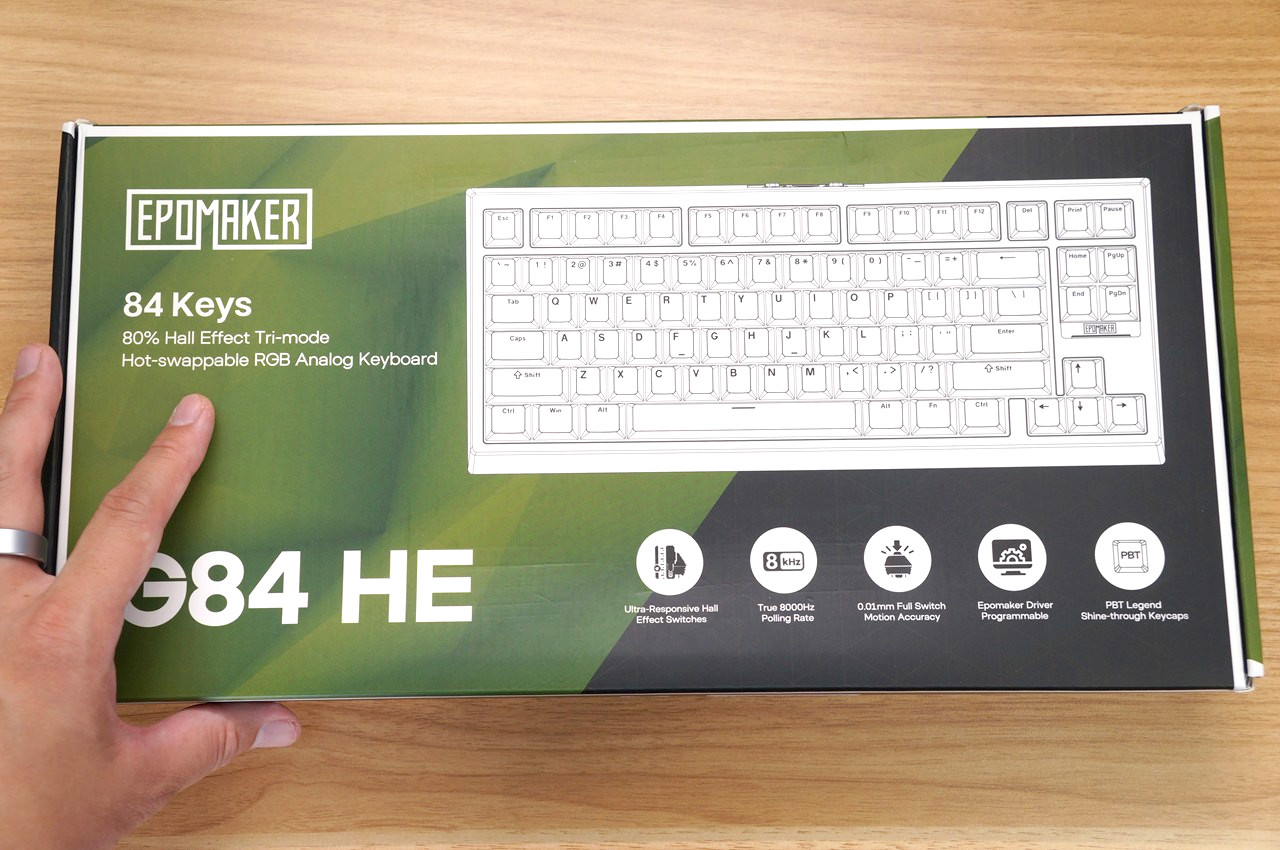
磁気スイッチを搭載したキーボードと聞くと、「高い」イメージがありませんか。
EPOMAKER G84HEの価格帯はメカニカルキーボードとほぼ変わりません。
それでいて、
- ラピッドトリガーや0.1mm単位の調整機能
- 8000Hzの超高ポーリングレート
- ホットスワップ対応
- PBTキーキャップ
- 多層吸音材によるガスケットマウント構造
このスペックを考えると、費用対効果は相当高いです。
センタクメイド初めて磁気スイッチを試したい人にとっても、コスト面のハードルが低いのは大きなメリットだと感じました。
8000mAhの大容量バッテリー
ワイヤレスキーボードを使っていると、地味に気になるのが充電頻度。
「あ、バッテリー切れた」というタイミングが困るんですよね。
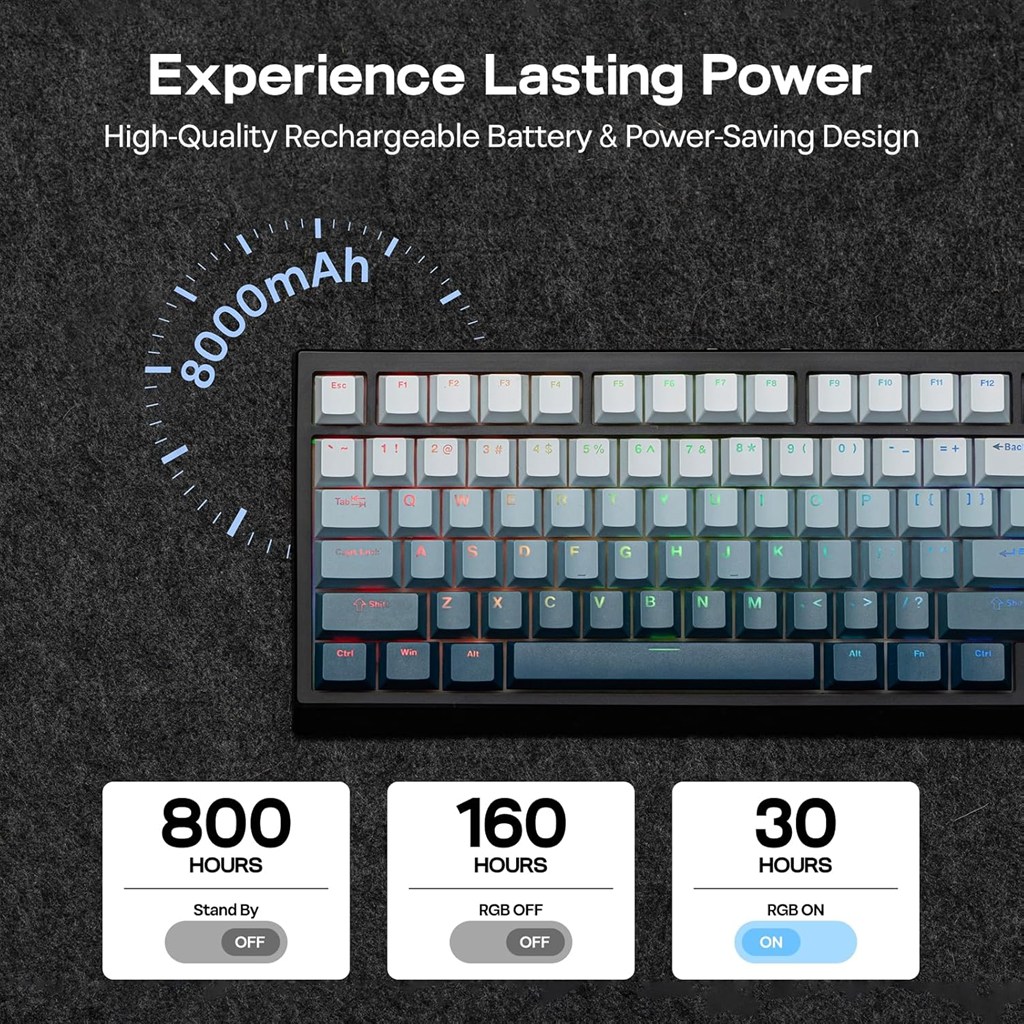
EPOMAKER G84HEは8000mAhの大容量バッテリーを積んでいて、バックライトをONにした状態でも約30時間、OFFなら最長160時間使えます。
センタクメイド週に1回充電するかどうか、というレベルなので、キーボードの充電を意識することがほぼなくなりました。
ケーブルなしで自由に使えるのに、バッテリーを気にしなくていい。
ワイヤレスキーボードに求める「ストレスのなさ」を高いレベルで実現しています。
ポチップ
EPOMAKER G84HEのデメリット

ここでは「EPOMAKER G84HE」を使ってみてわかったデメリットを紹介します。
- 筐体のプラスチック感
- バックライトOFF時の文字の見えにくさ
筐体のプラスチック感
スペックや打鍵感は申し分ないのですが、筐体の素材感が気になりました。
全体的にプラスチックが使われており、どうしても「安っぽさ」があります。
同じEPOMAKERのTide65がアルミ筐体で高級感を醸し出しているのと比べると、この差は結構大きいです。
「見た目や手触りにもこだわりたい」という人には物足りないかもしれません。
中身の性能は確かなだけに、惜しいポイントでした。
センタクメイドただ、あくまで価格を抑えるためのトレードオフなので・・・ここは納得すべきところかとも思いました。
バックライトOFF時の文字の見えにくさ
EPOMAKER G84HEは「透光キーキャップ」を採用しています。
バックライトを光らせた時の見栄えは抜群なのですが、ライトをOFFにした状態だと印字が見えにくくなります。
僕自身、バックライトは消して使いたい派なのですが、文字が見えにくく、ややストレスでした。
「バックライトはいらない、シンプルに使いたい」という人には不向きかな・・・と。
センタクメイドバックライトの常時点灯を前提に使う人は、ストレスなく使えると思います。
EPOMAKER G84HEはこんな人におすすめ

- 安価に最新の磁気スイッチ搭載キーボードを体験したい人
- 仕事でファンクションキーを多用するけれど、デスクは広く使いたい人
- 「磁気スイッチはゲーム専用」という先入観を持っている人
EPOMAKER G84HEのレビューまとめ
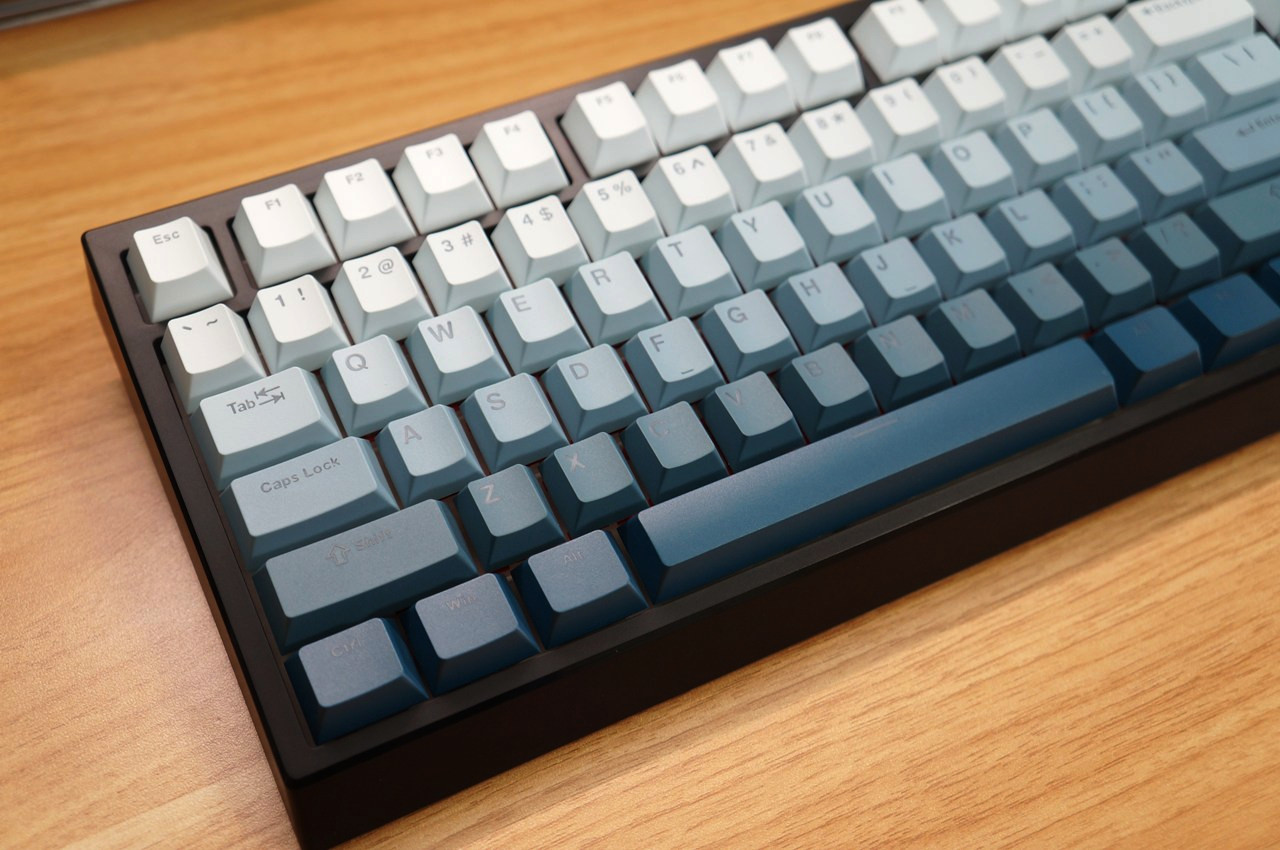
「EPOMAKER G84HE」を紹介しました。
正直、使うまでは「磁気スイッチはゲーム専用の飛び道具」だと思っていました。
でも、実際にこの「コトコト」という心地よい打鍵音としっとりした指触りを体験してからは、その考えは180度変わりました。
1万円台というメカニカルキーボードと変わらない価格帯で、最新鋭のスペックと「タイピングの愉しさ」を両立させているこの1台は、まさに磁気スイッチ入門の決定版。
筐体のチープさといった妥協点は確かにありますが、中身の性能と打ち心地は間違いなく本物です。
「ちょっと良いキーボードを試してみたい」
「でも最新の機能も諦めたくない」
センタクメイドそんな欲張りな願いを叶えてくれる、僕にとっても新しい基準となる1台でした。
ポチップ
デスク関連のおすすめ記事