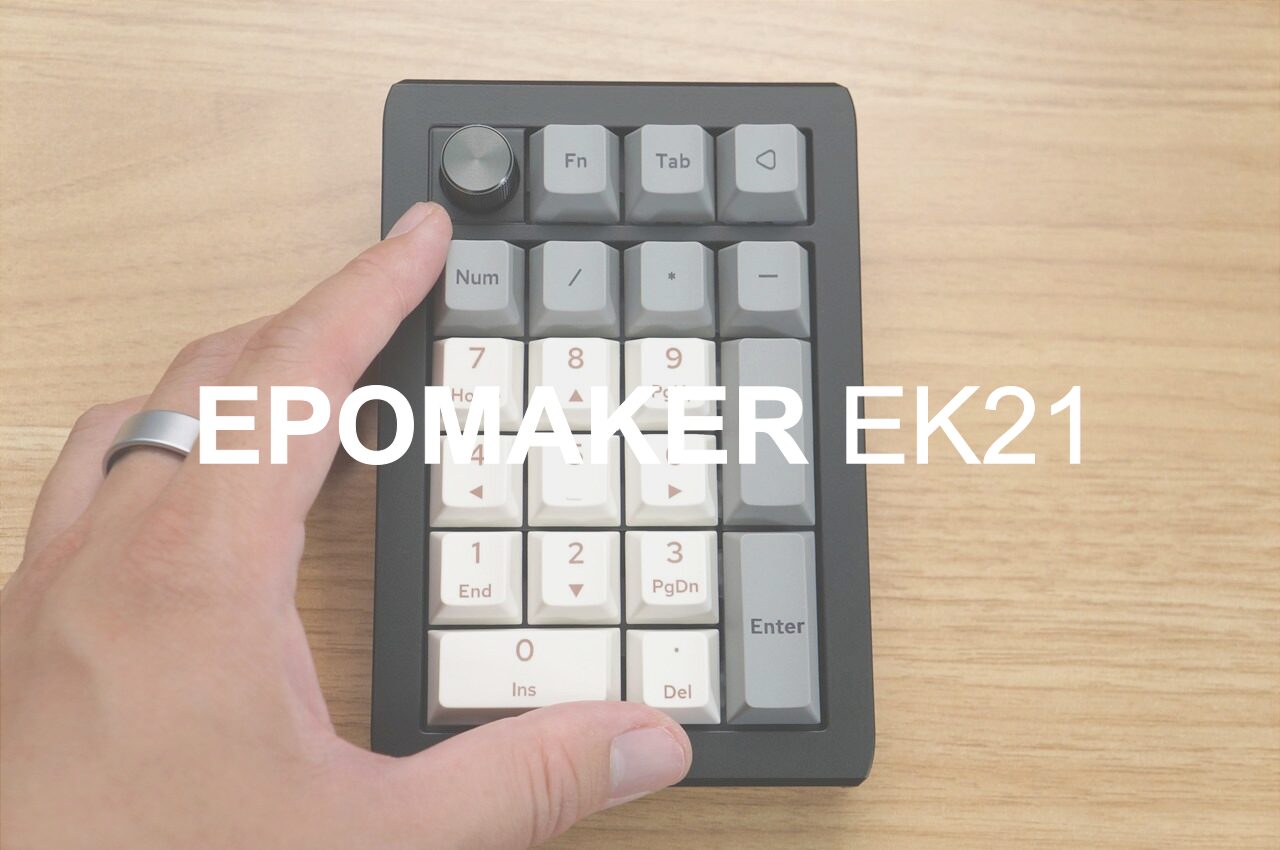
「EPOMAKER EK21」をレビューしました。
「テンキーレスキーボードは好きだけど、数字入力だけはやっぱり独立してほしい」、そんなわがままな願いを、最高の打鍵感とともに叶えてくれました。
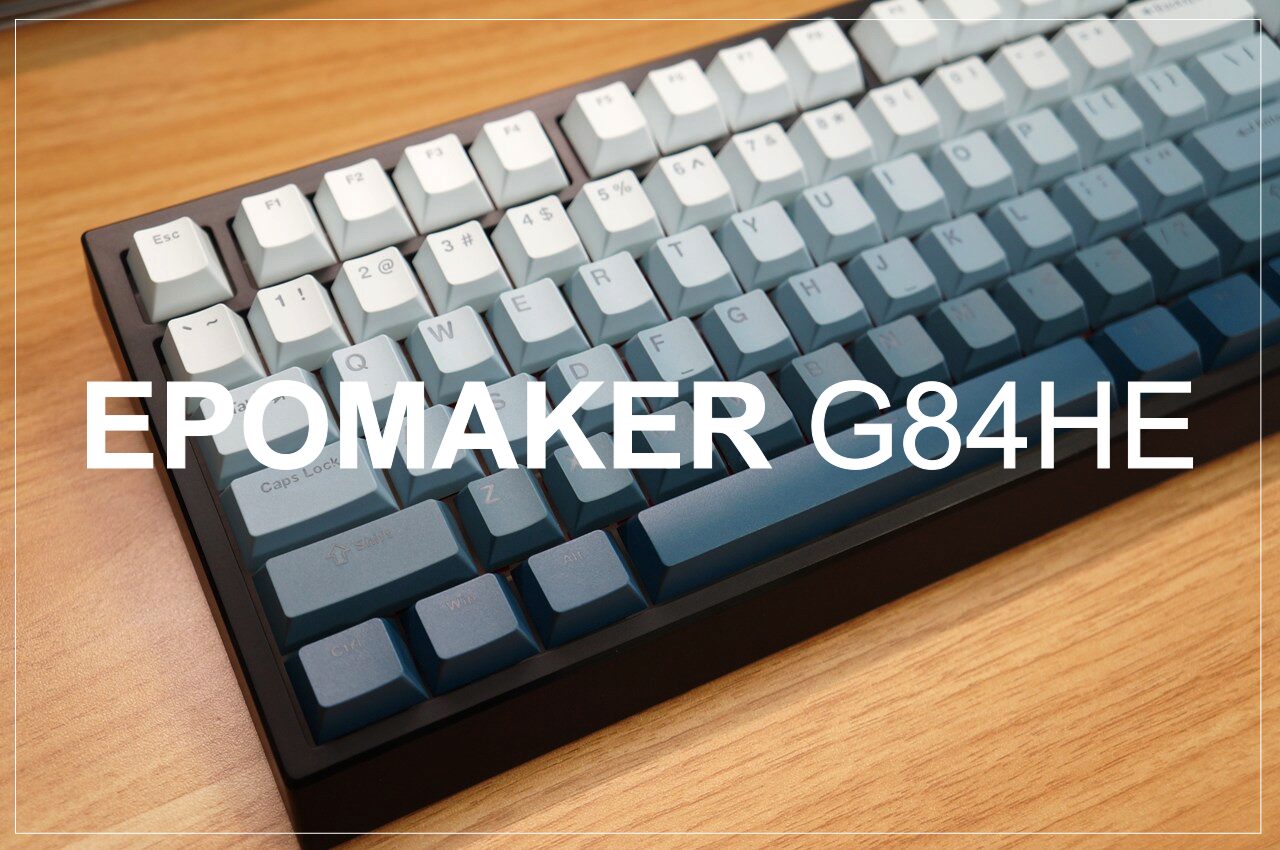
僕は「EPOMAKER G84HE」のような75%キーボードを使っていて、テンキーレスの快適さには満足していました。
ただ、エクセルや経費精算で数字をガッと打ちたい場面は、どうにもやりにくい。
そんな不満をピンポイントで解消してくれたのが「EPOMAKER EK21」でした。
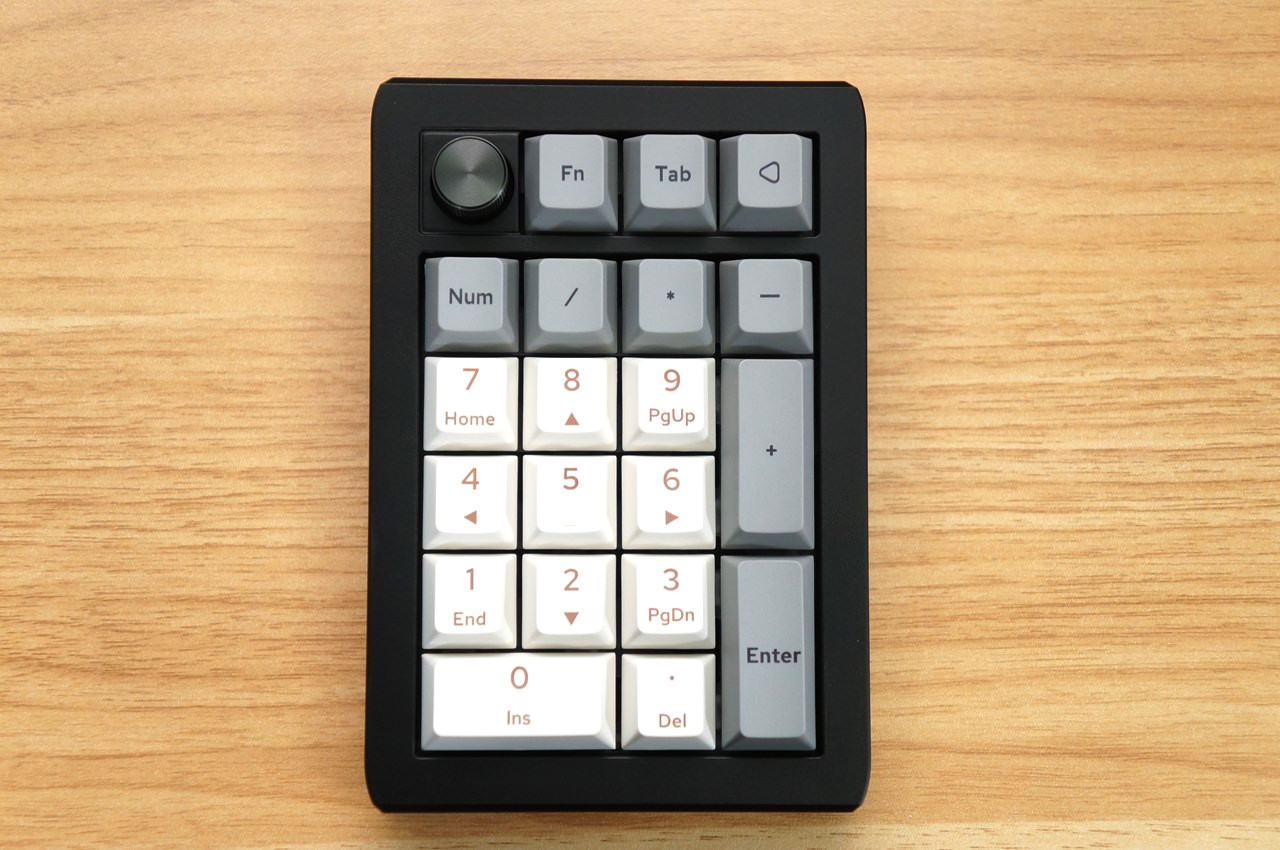
- ガスケットマウント搭載で、数字入力がちょっと楽しくなる打鍵感
- VIA対応で、全キーの割り当てを自由にカスタマイズ可能
- アルミノブ搭載で、音量調整などをノブひとつで操作
 センタクメイド
ただのテンキーと侮るなかれ。左手デバイスとしてもマクロ専用機としても使える、守備範囲の広さが魅力でした。
- スペック
- 開封・外観
- 使い方
- メリット
- デメリット
- こんな人におすすめ
以下、ていねいにレビューしていきます。


 ポチップ
ポチップ
- 憂鬱なデータ入力が快感に変わるガスケットマウントの打鍵感
- テンキーは右とは限らない。左配置の自由度
- 「左手デバイス」としてのカスタマイズ性
- PC作業を効率化したい人以外は宝の持ち腐れ?
EPOMAKER EK21のスペック
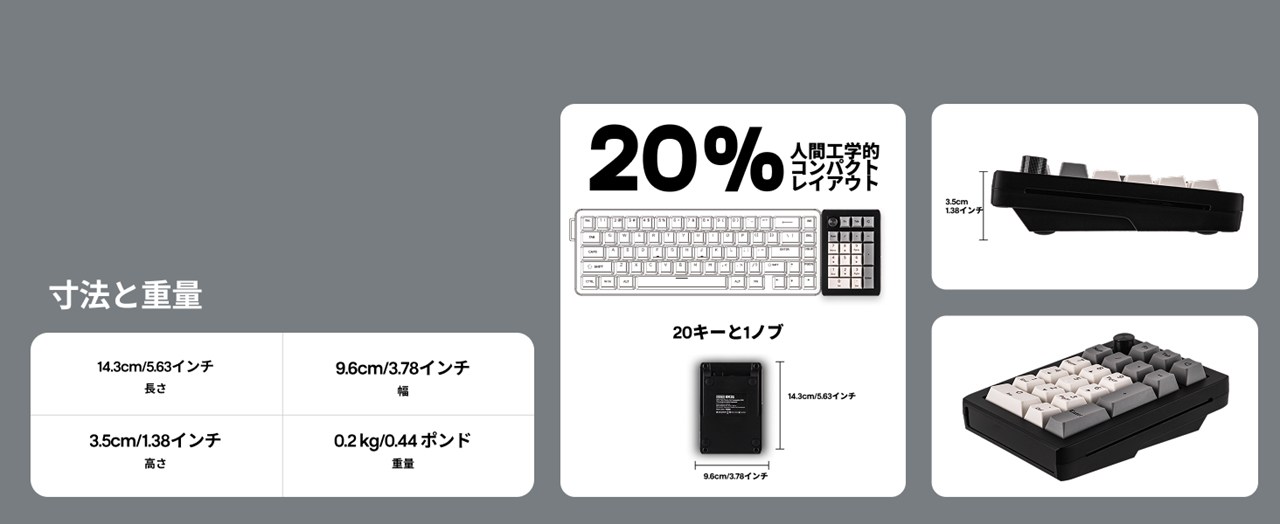
| 項目 | 内容 |
|---|---|
| ブランド / モデル | EPOMAKER / EK21 |
| レイアウト | 20キー + 1アルミニウム合金ノブ |
| スイッチ | Wisteria V2 / Zebra Linear Switch (ホットスワップ対応) |
| 接続方法 | 2.4GHzワイヤレス / Bluetooth 5.0 / USB-C有線 |
| バッテリー容量 | 1000mAh |
| ポーリングレート | 1000Hz (2.4GHz/有線) / 125Hz (Bluetooth) |
| マウント構造 | ガスケットマウント |
| プレート/基盤 | PC(ポリカーボネート)プレート / フレックスカットPCB |
| 吸音材 | ポロンボトムフォーム、サンドイッチフォーム、IXPEスイッチパッド |
| キーキャップ素材 | PBTプラスチック(昇華印刷) |
| 筐体素材 | ABSプラスチック |
| カスタマイズ | VIA対応 全キー・ノブリマップ、マクロ設定可能、Windows/Mac対応 |
| サイズ | 約93 mm×138 mm×29 mm |
| 重量 | 約200g |
EPOMAKER EK21の開封・外観
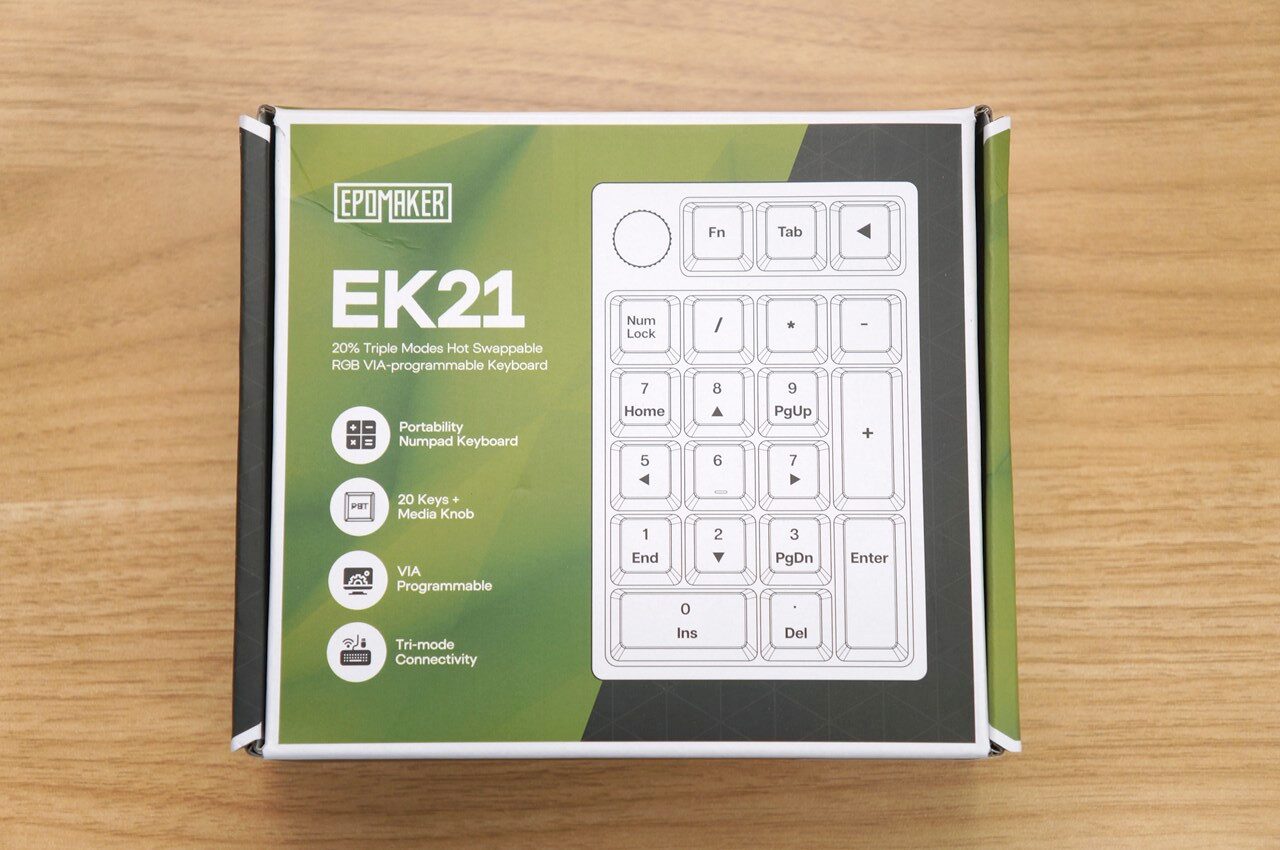
ここでは「EPOMAKER EK21」の開封および外観レビューをします。
開封
外箱は落ち着いたデザインです。
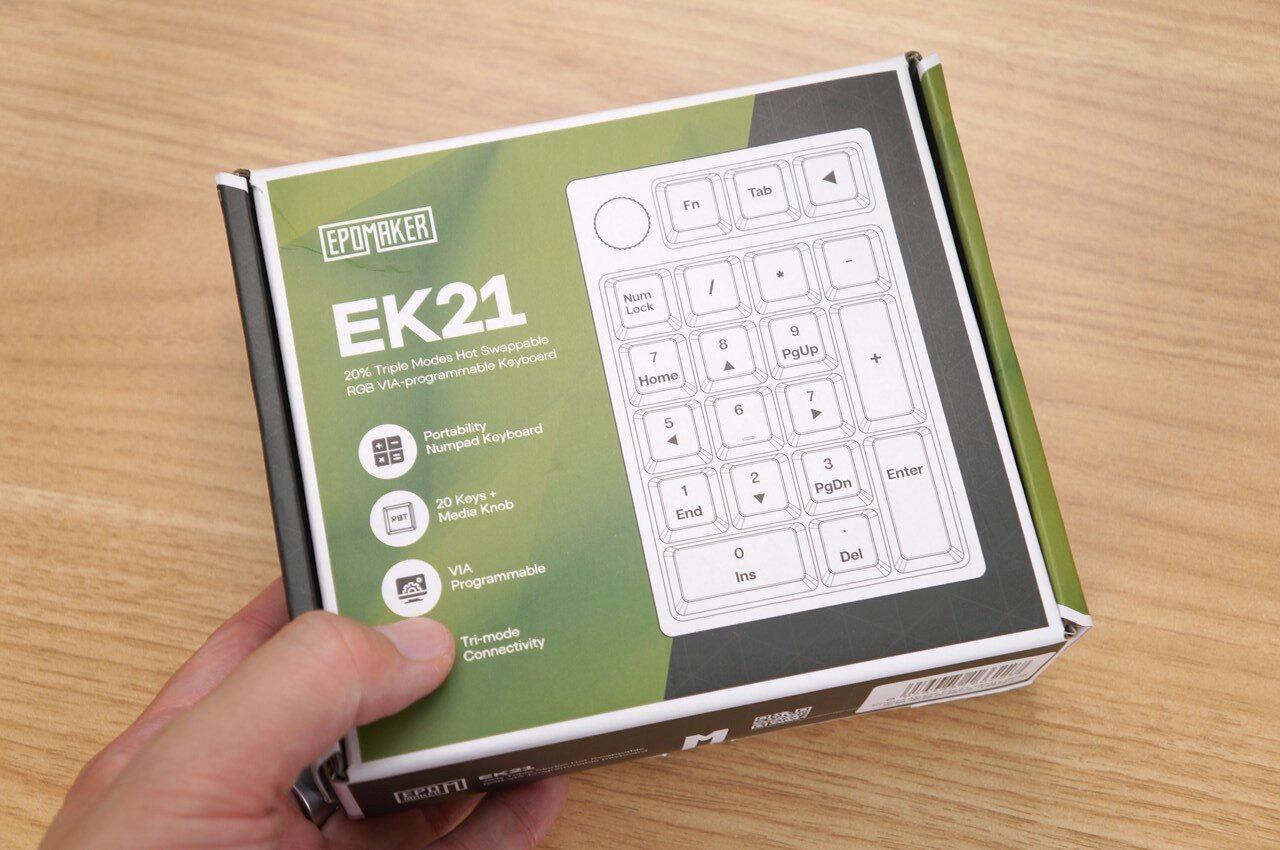
内容物は、
- 本体
- USB Type-Cケーブル
- キーキャップ
- スイッチプラー
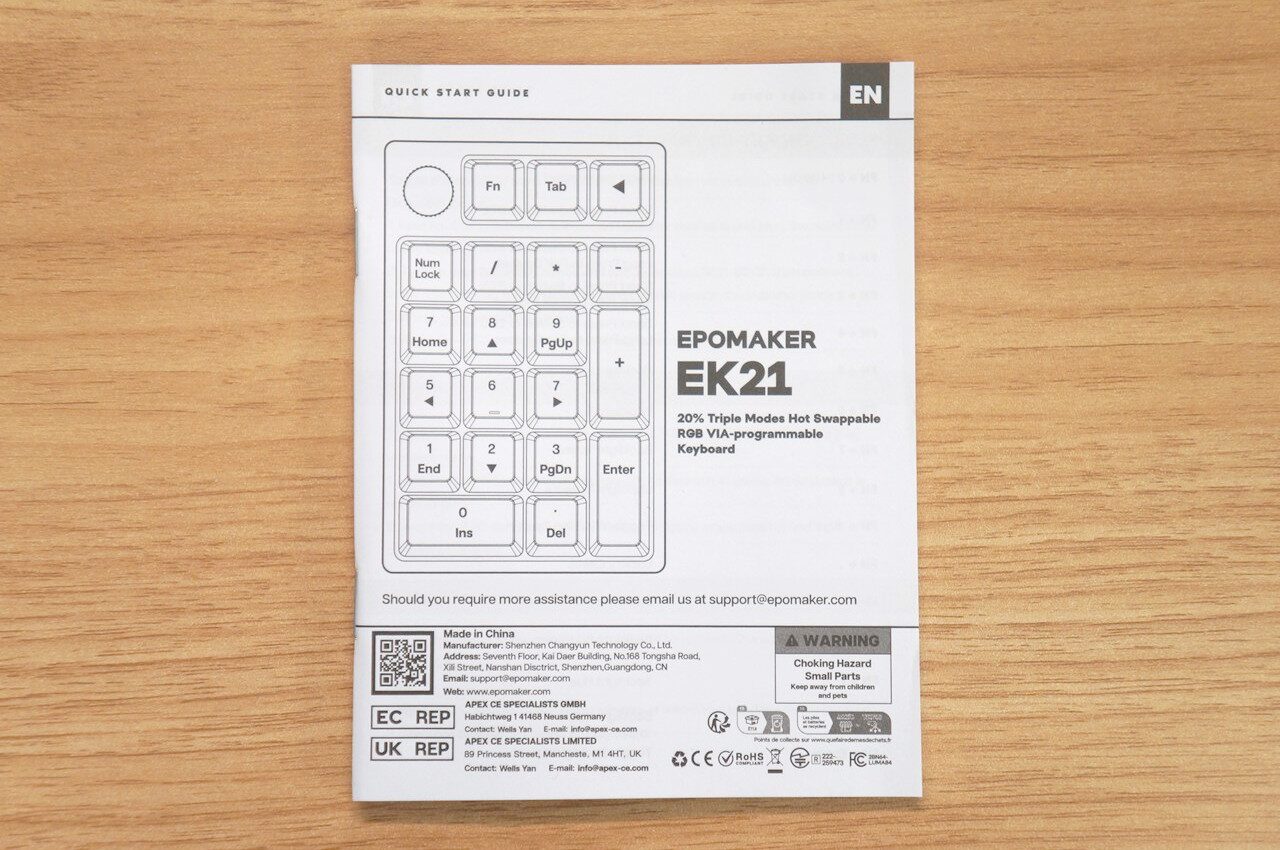
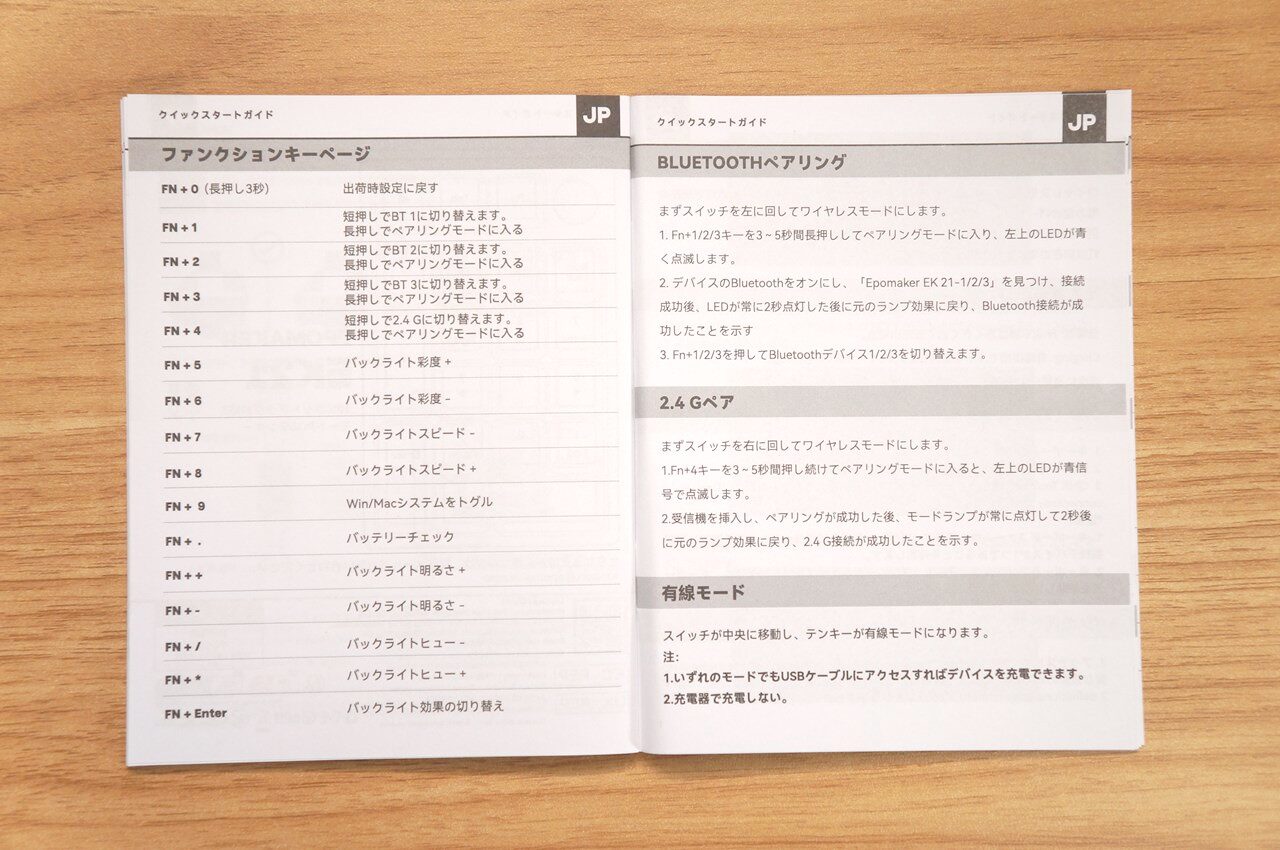
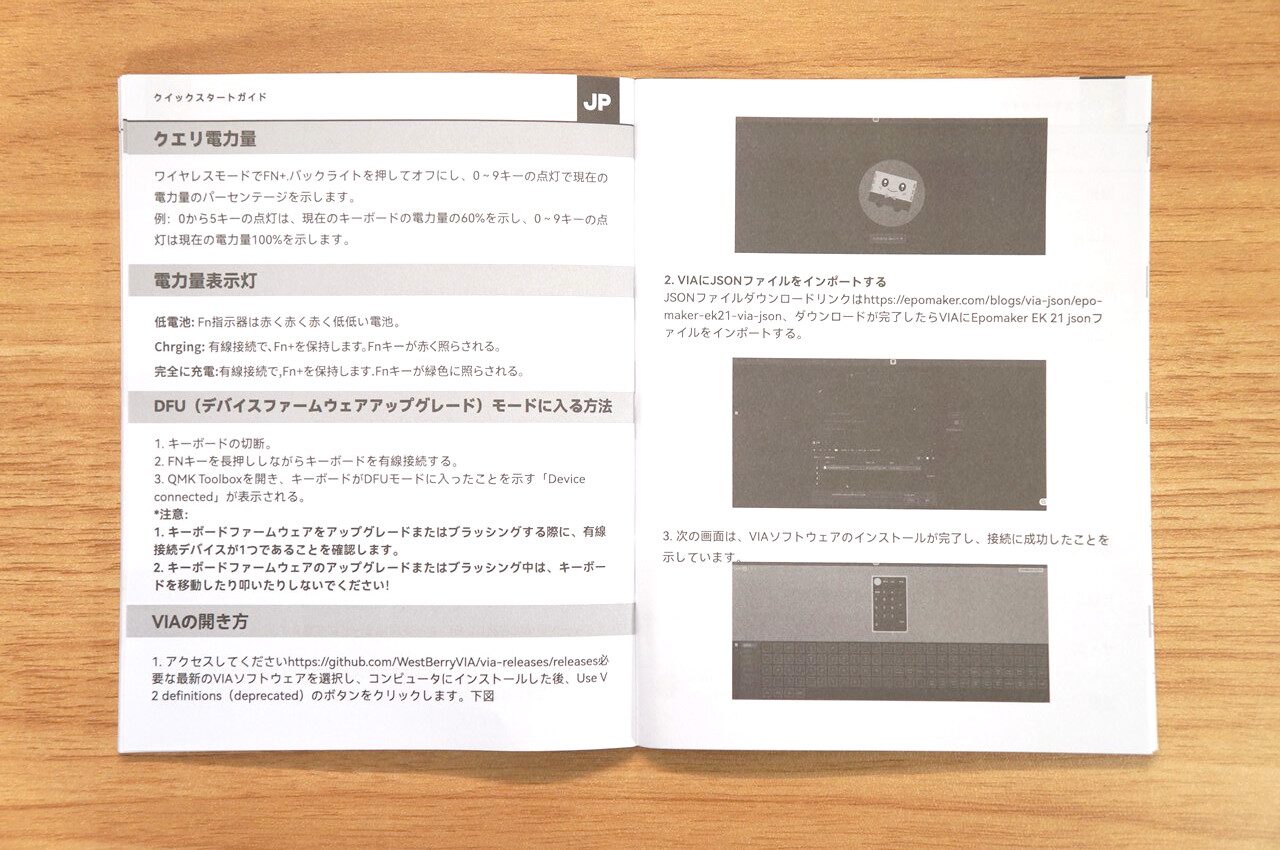
- 取扱説明書
シンプルながら必要十分な構成です。
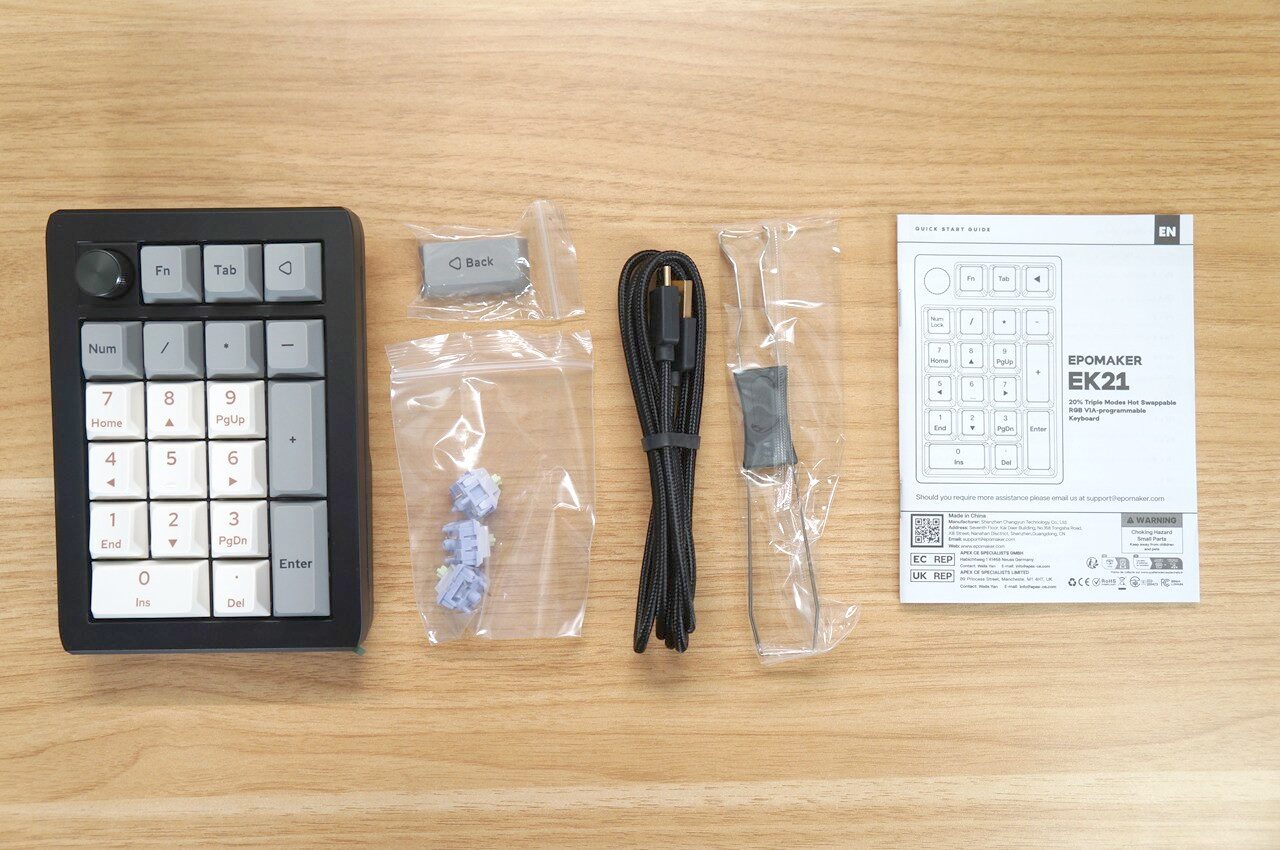
替えのキーキャップやスイッチ(Wisteria V2)、キーキャッププラー/スイッチプラーも同梱されています。
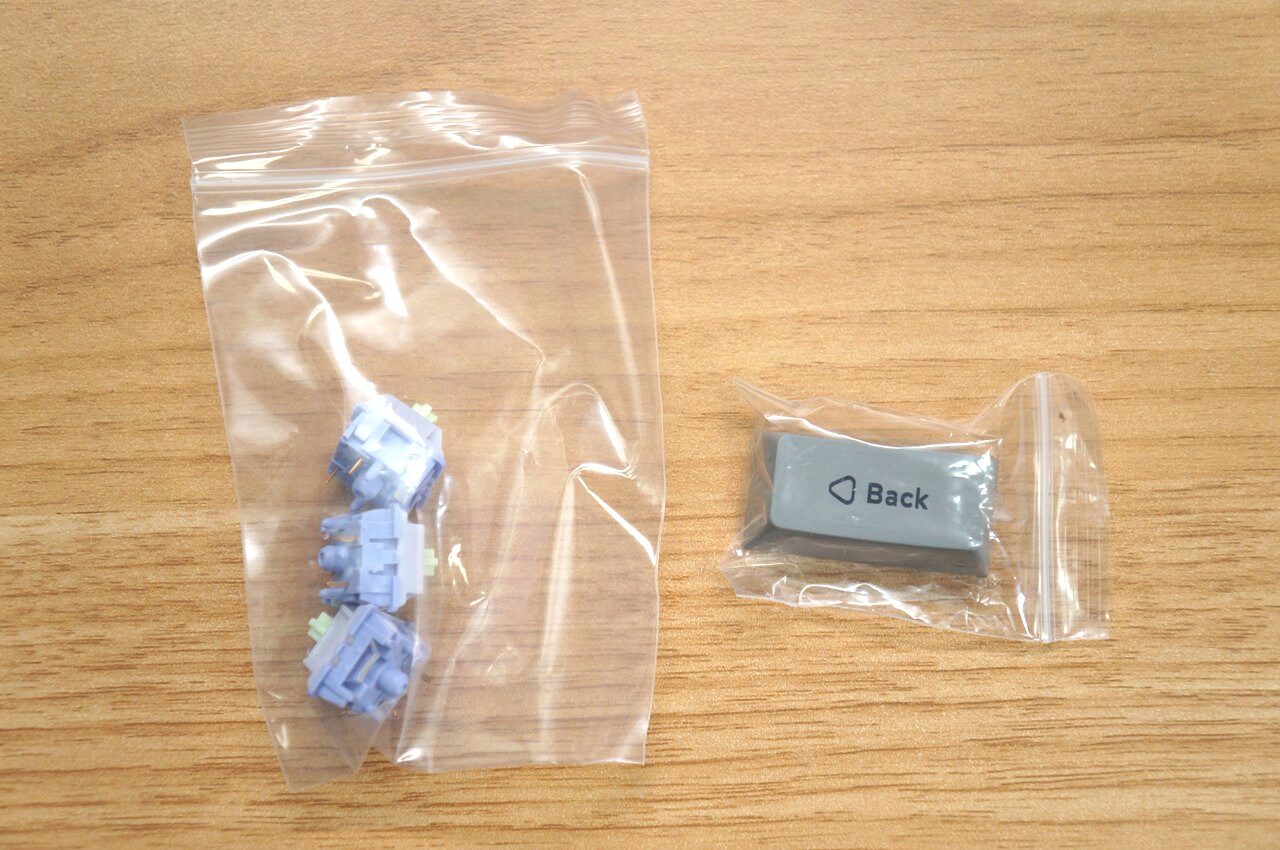
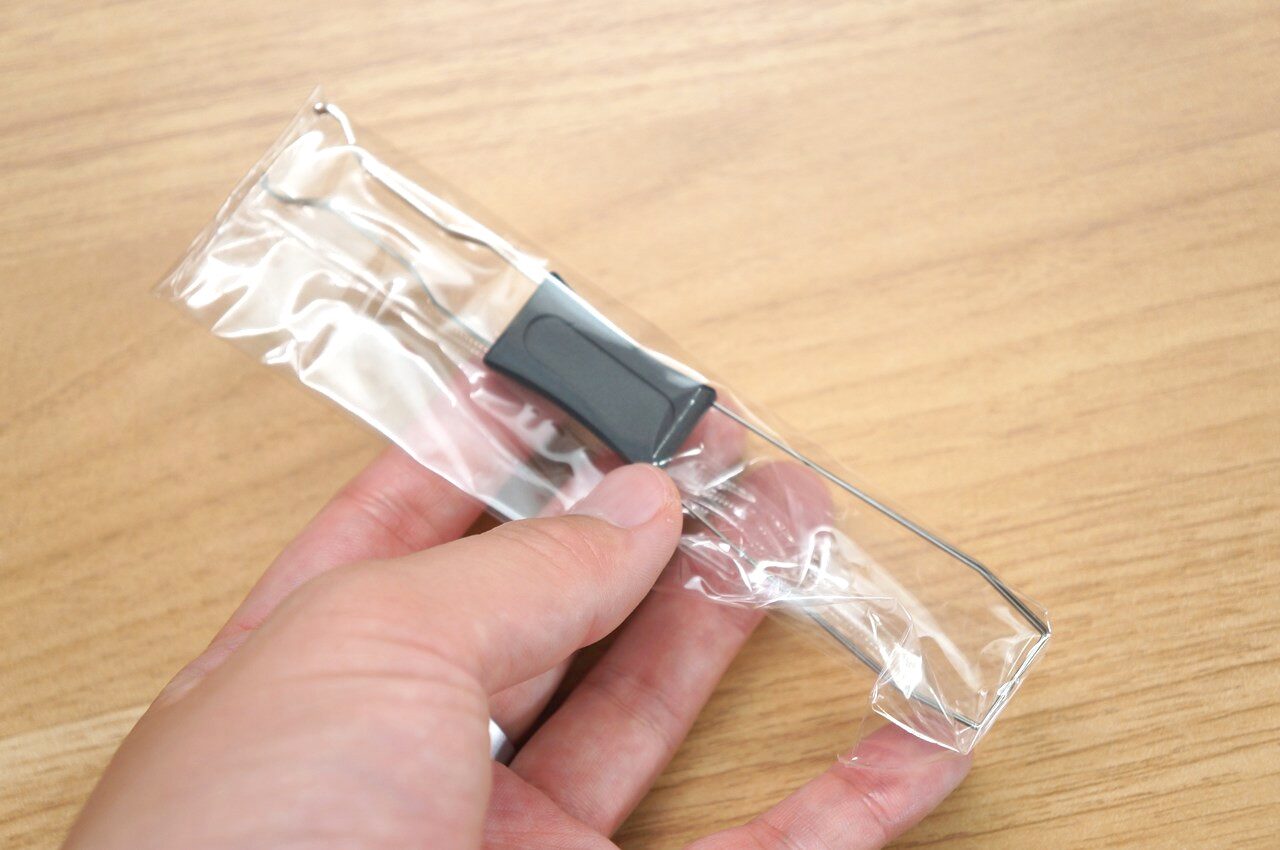
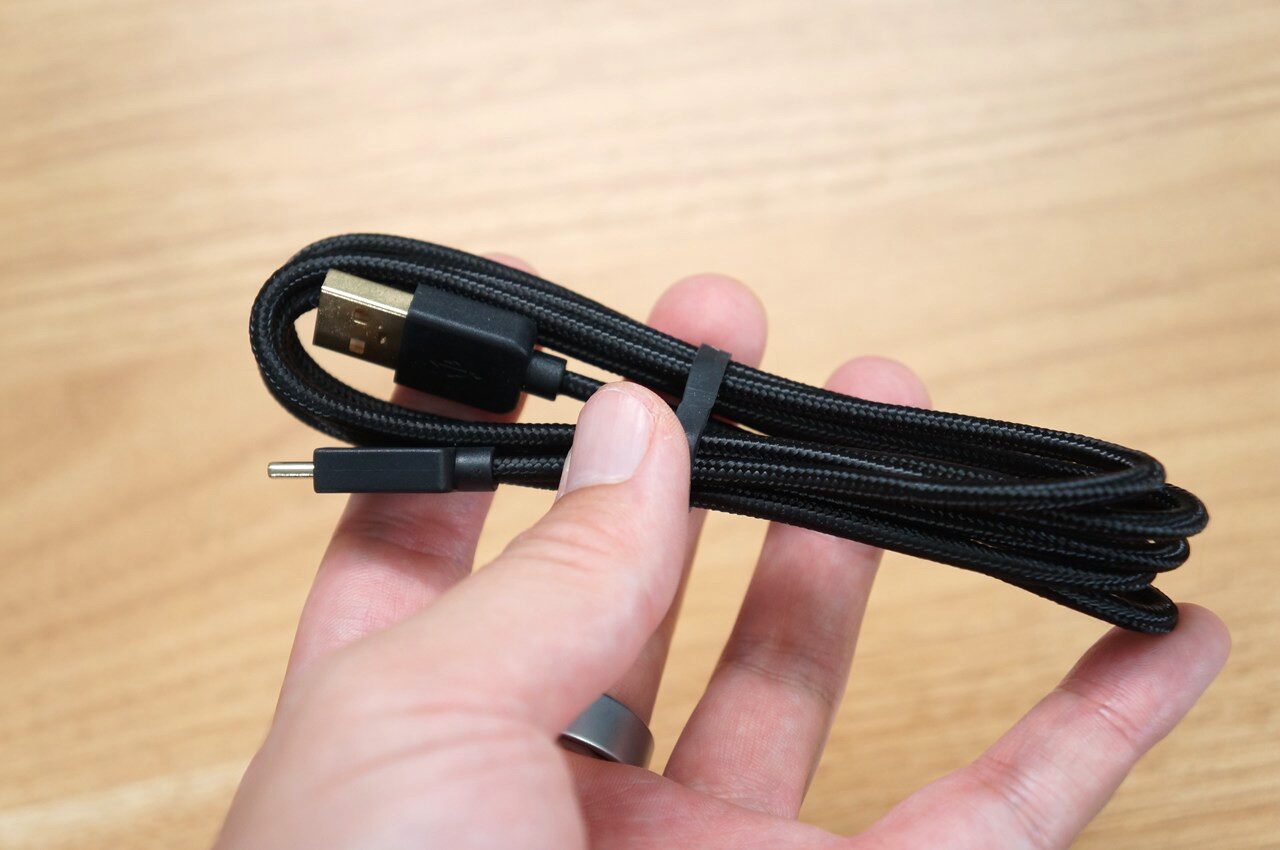
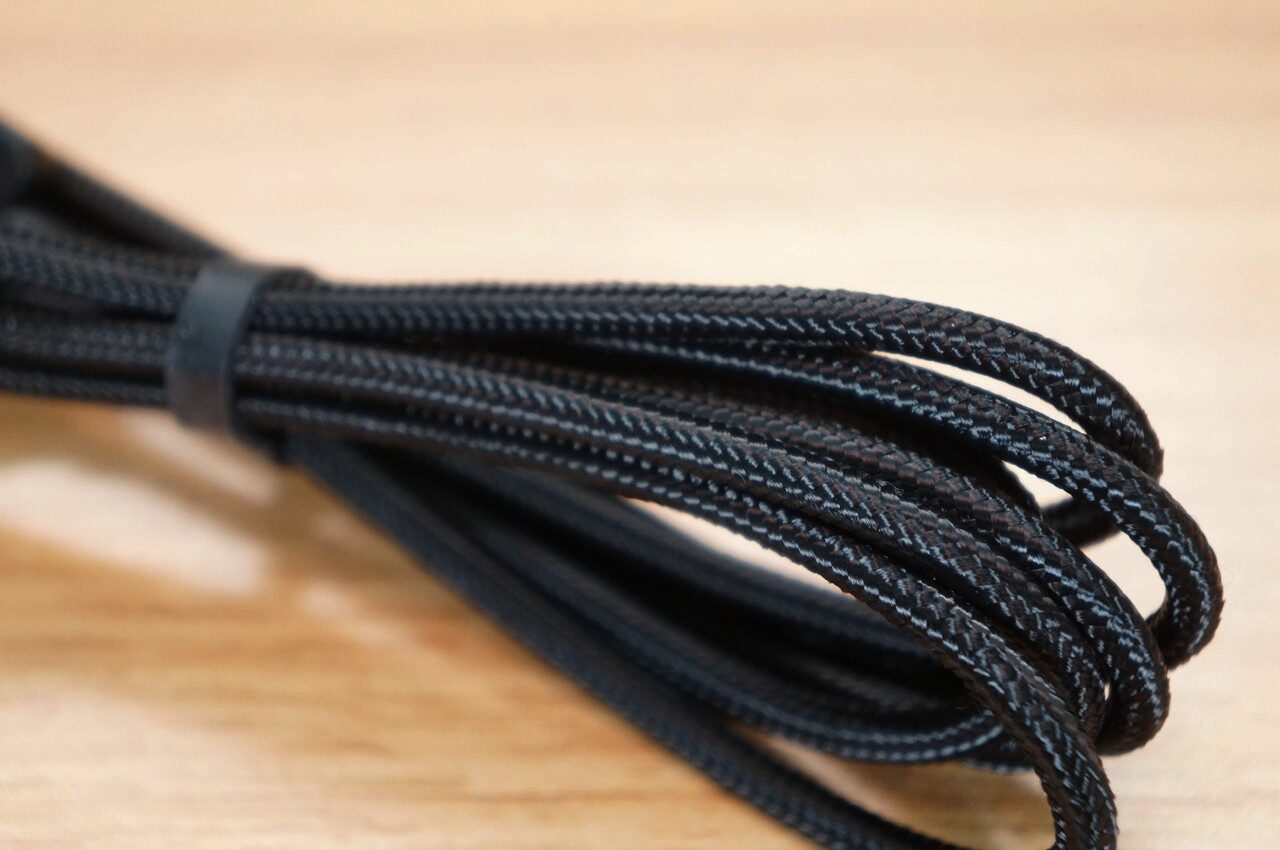
付属のUSB Type-Cケーブルです。黒い編み込みメッシュ素材で、安っぽさがありません。充電と有線接続の両方に使えます。
取扱説明書は日本語対応です。
外観
それでは本体の外観を見ていきます。
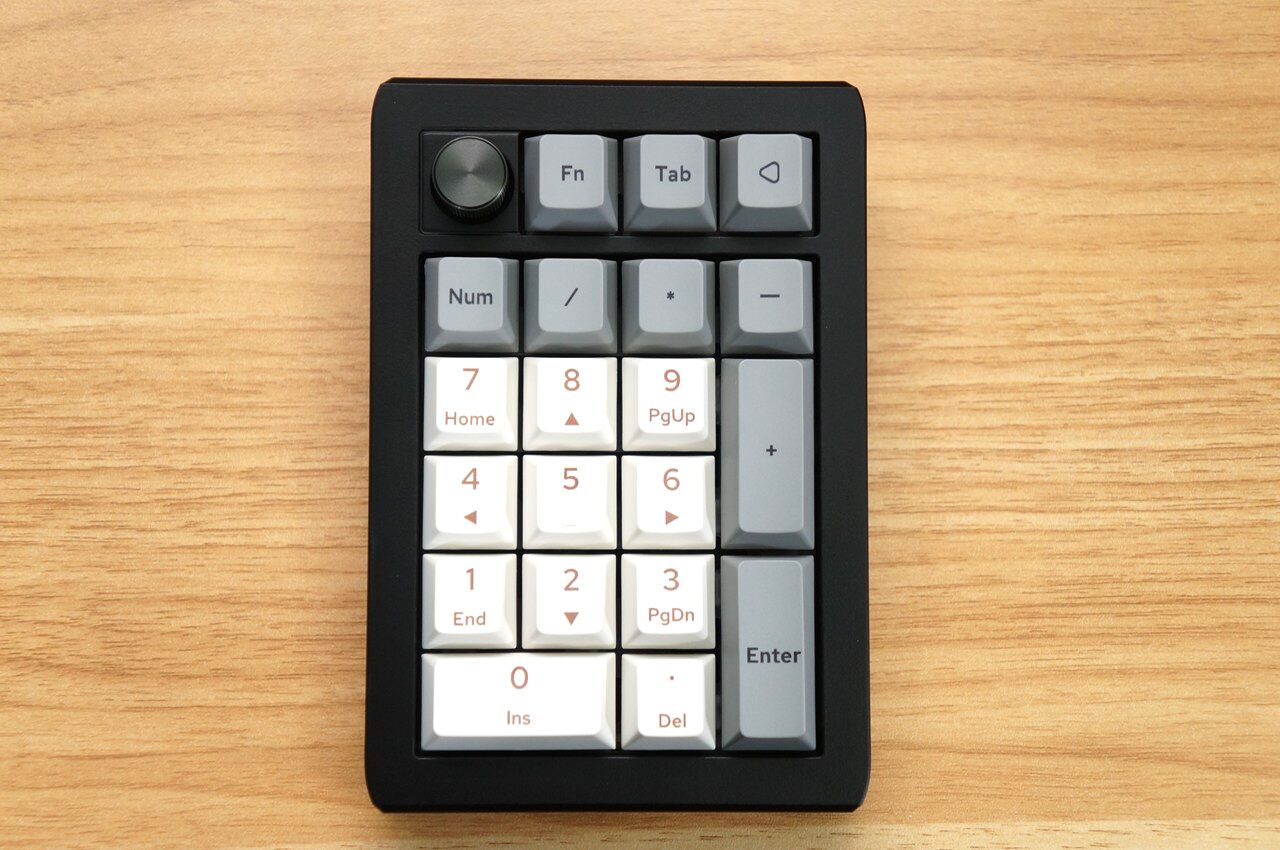
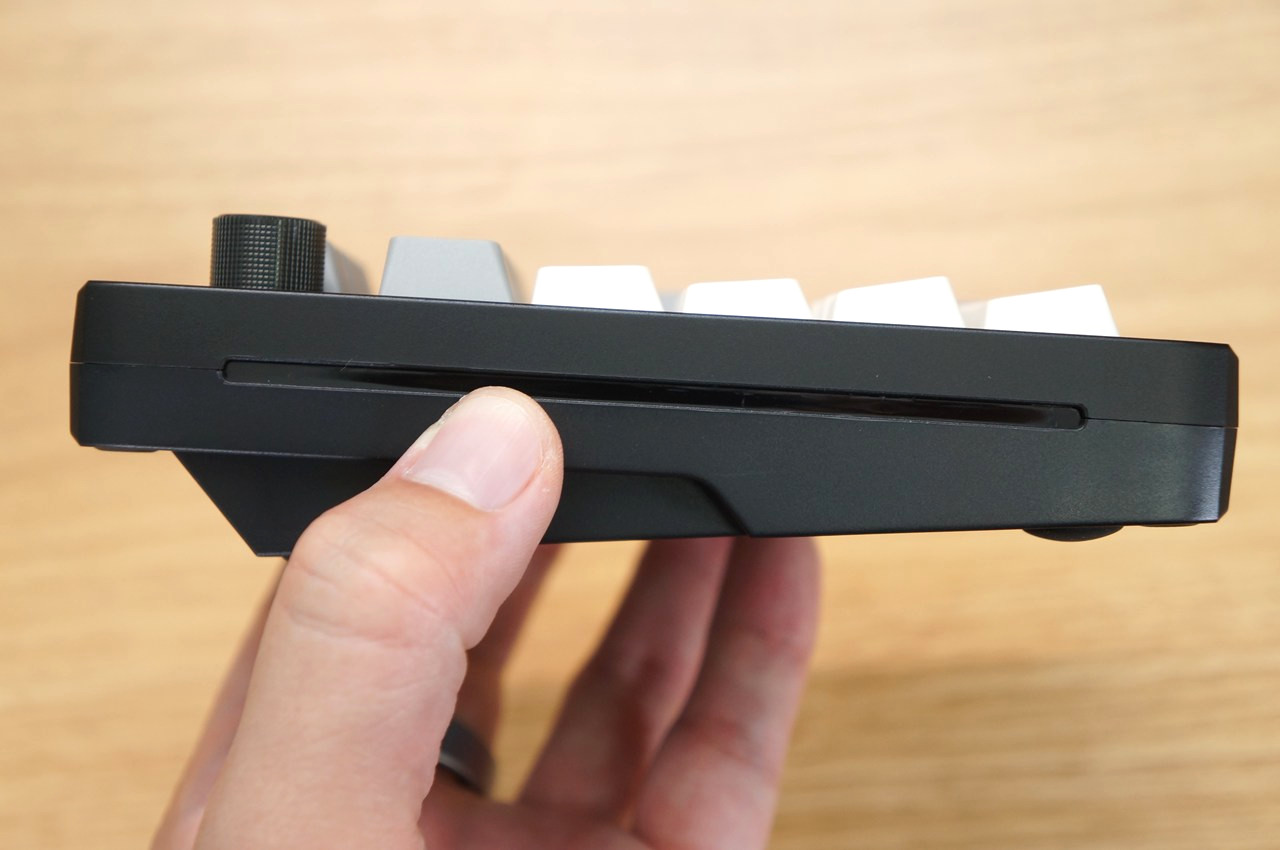
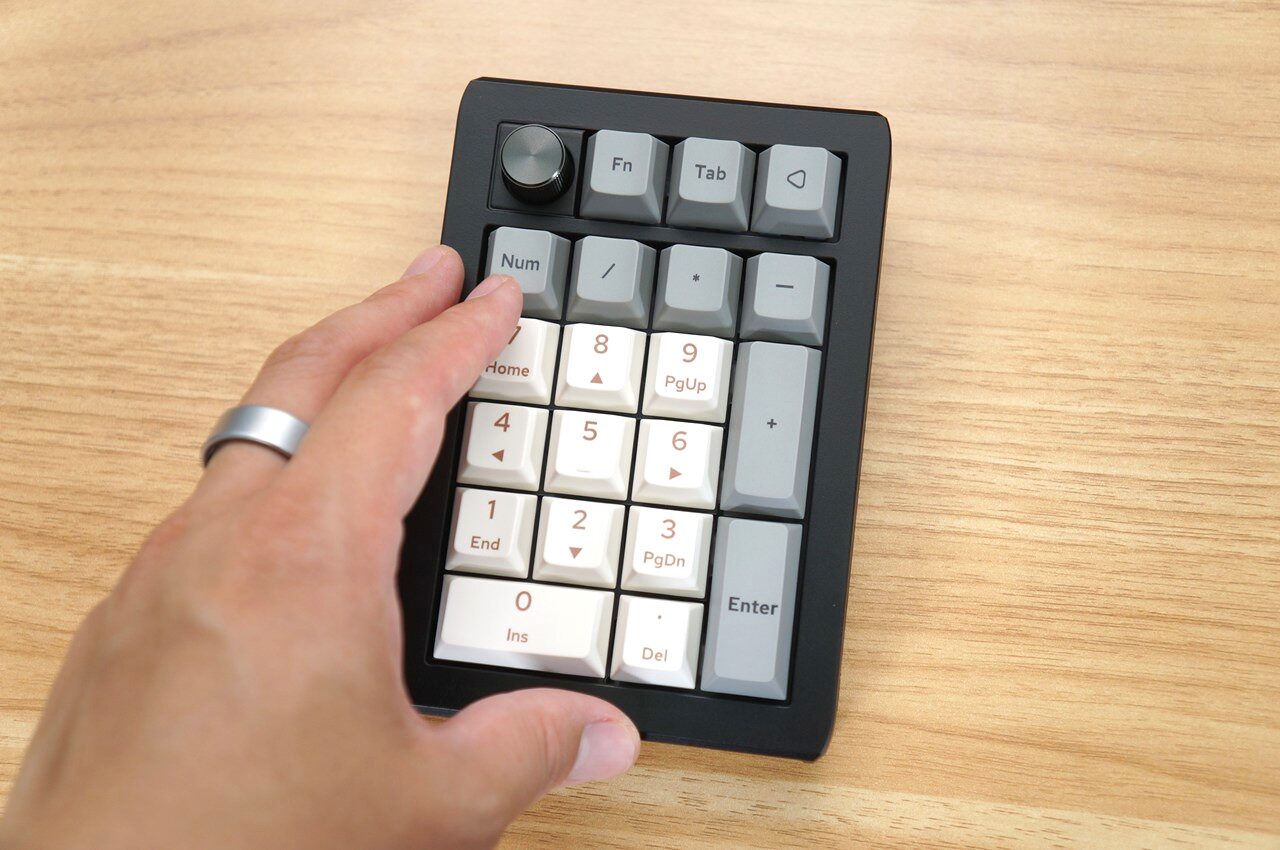
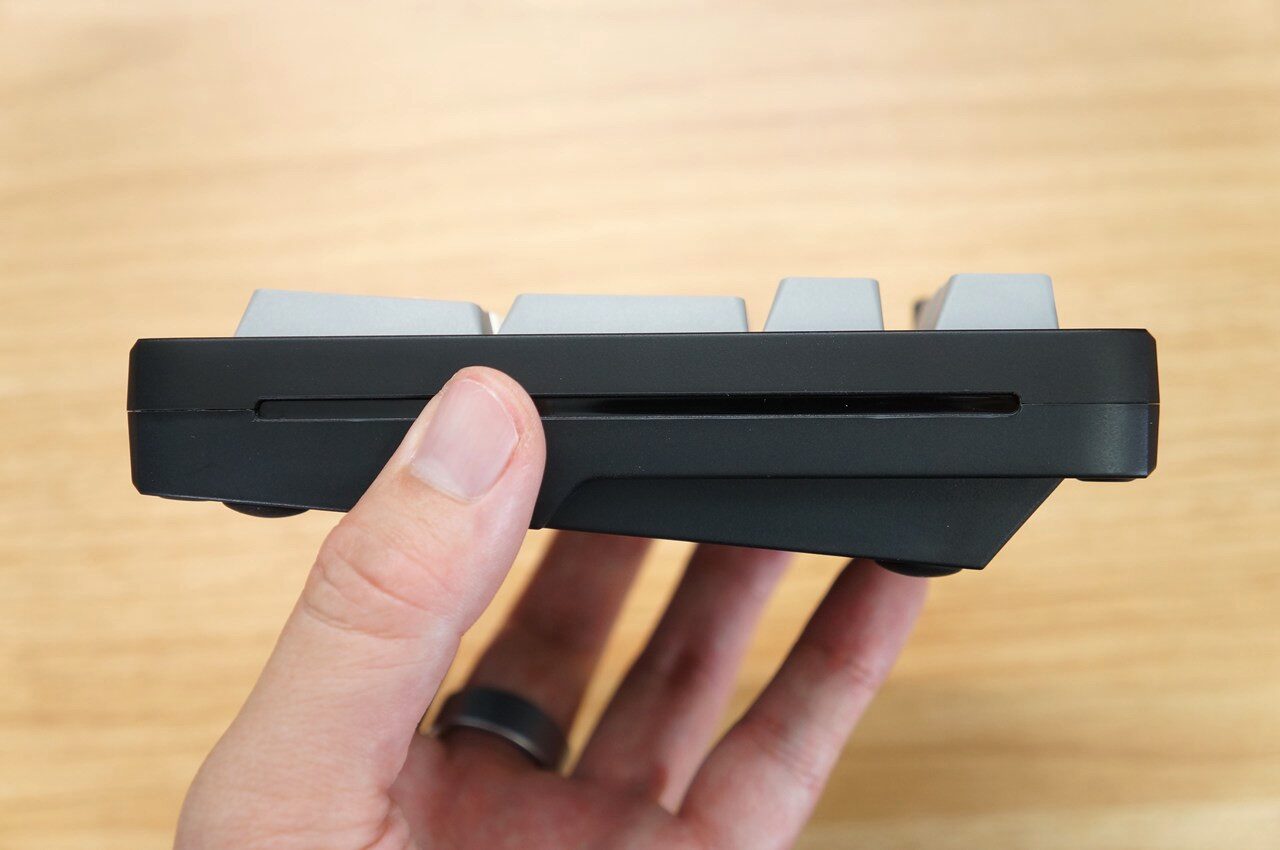
手に持つと、ちょうど片手のコンパクトさ。
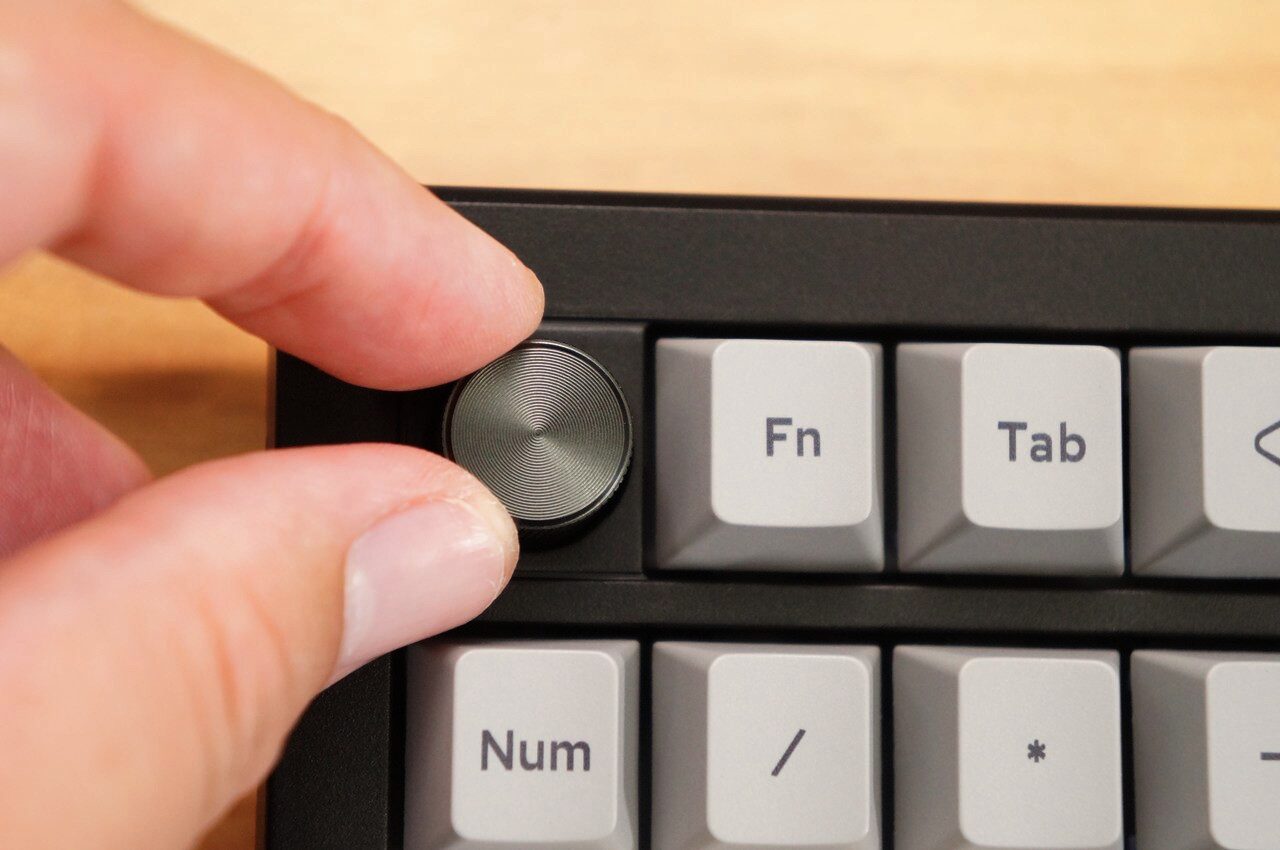
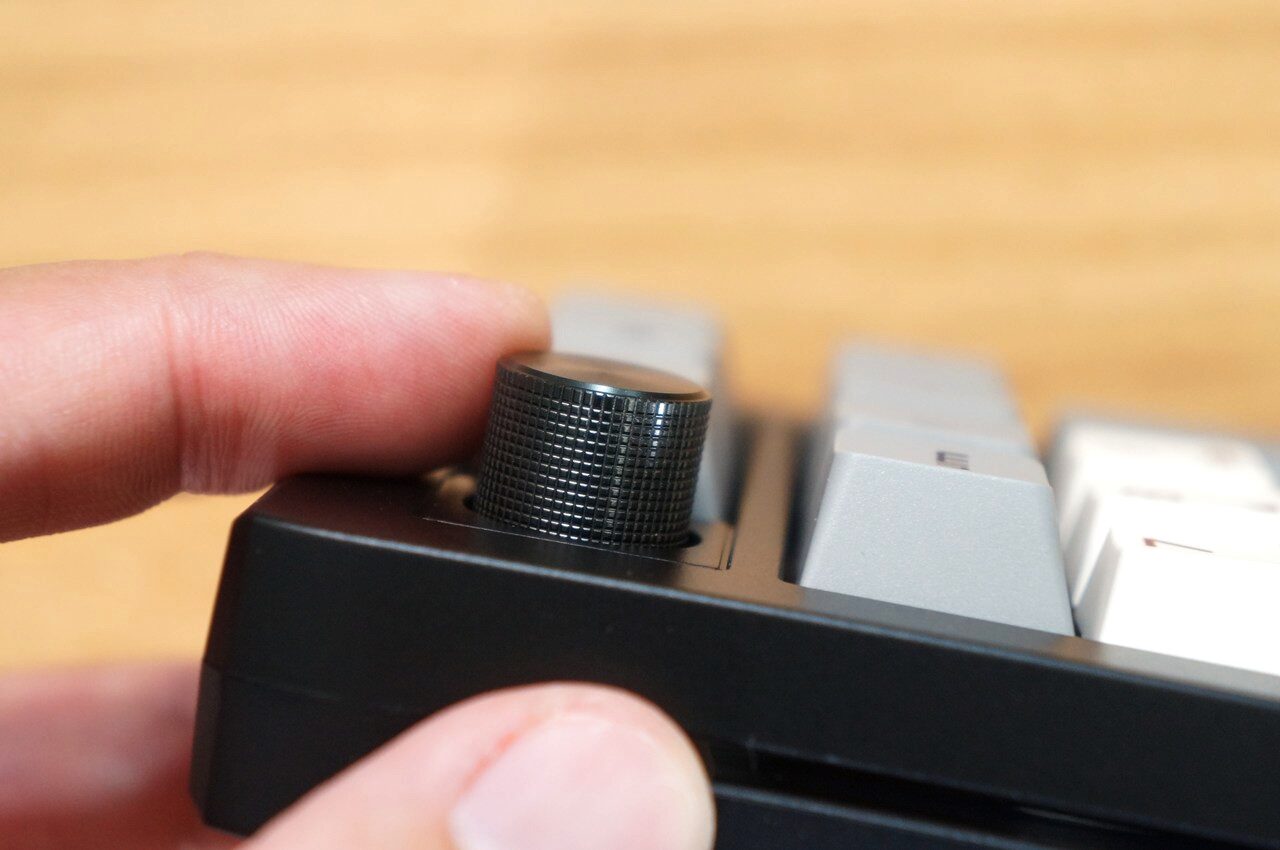
ノブは、円状のヘアライン加工が施されています。指でつまむと適度なクリック感とともに回転します。側面の細かな加工も見逃せません。滑り止めとデザインを兼ねた仕上がりです。
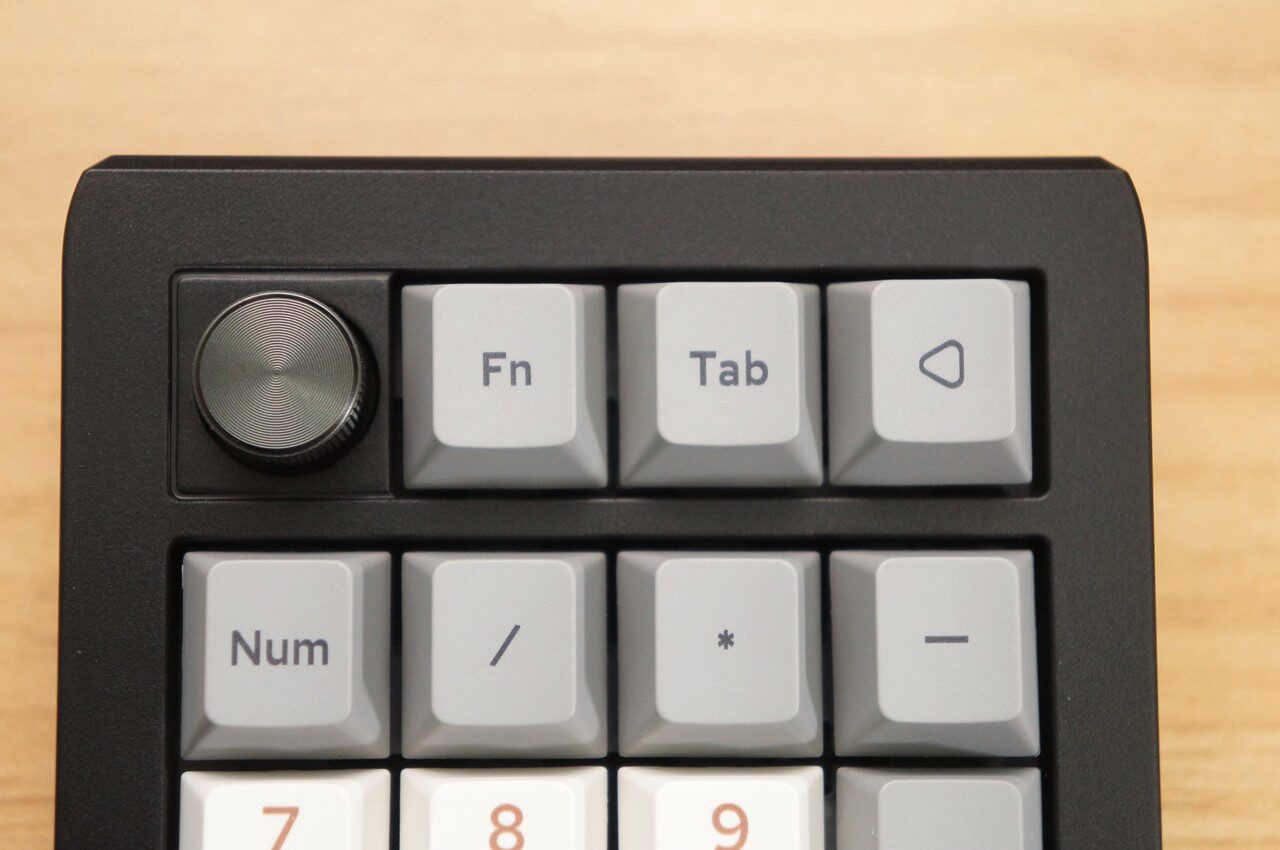
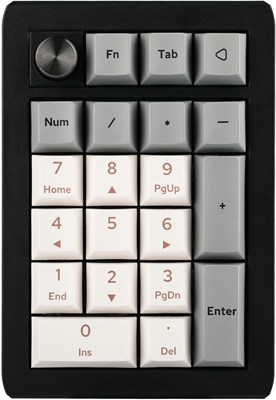
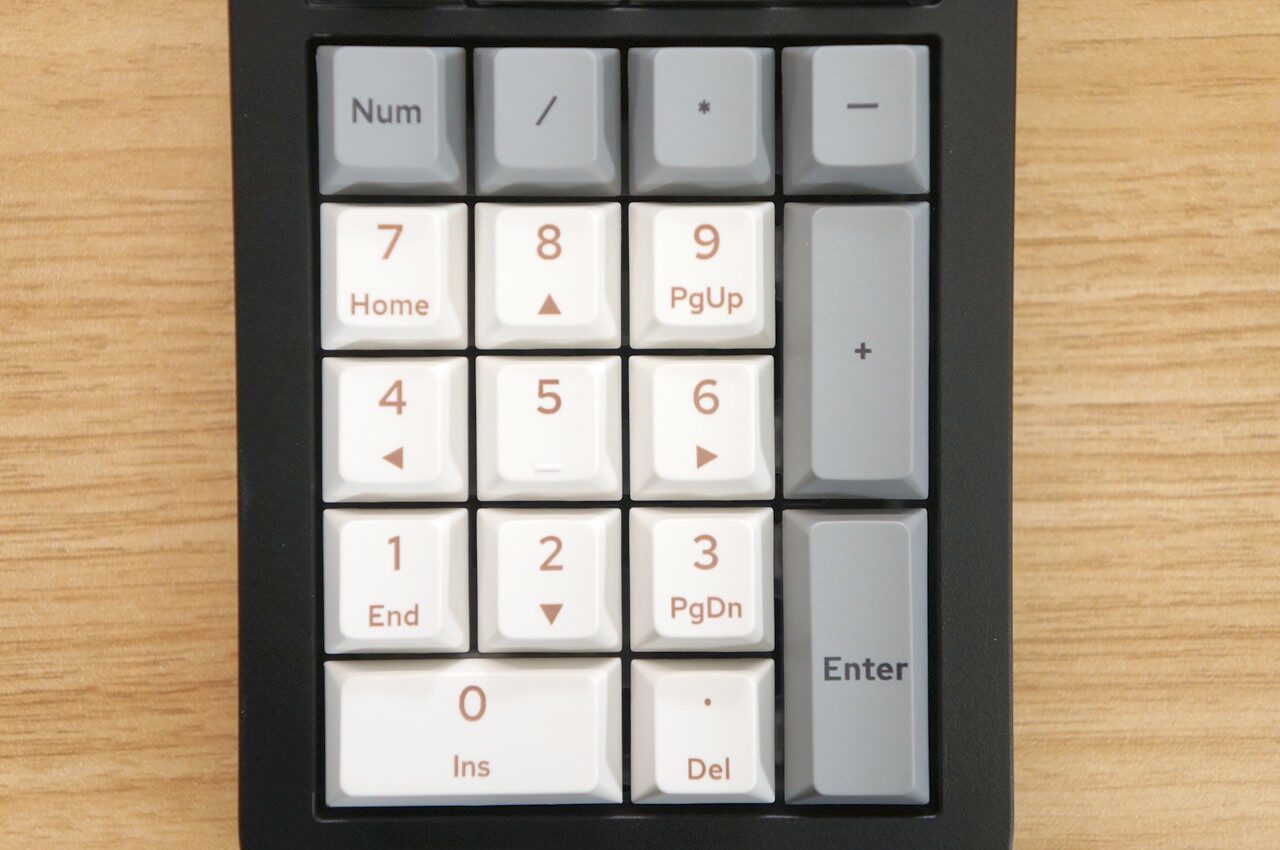
数字キーは白、ファンクション系キーはグレーの2色で構成されています。
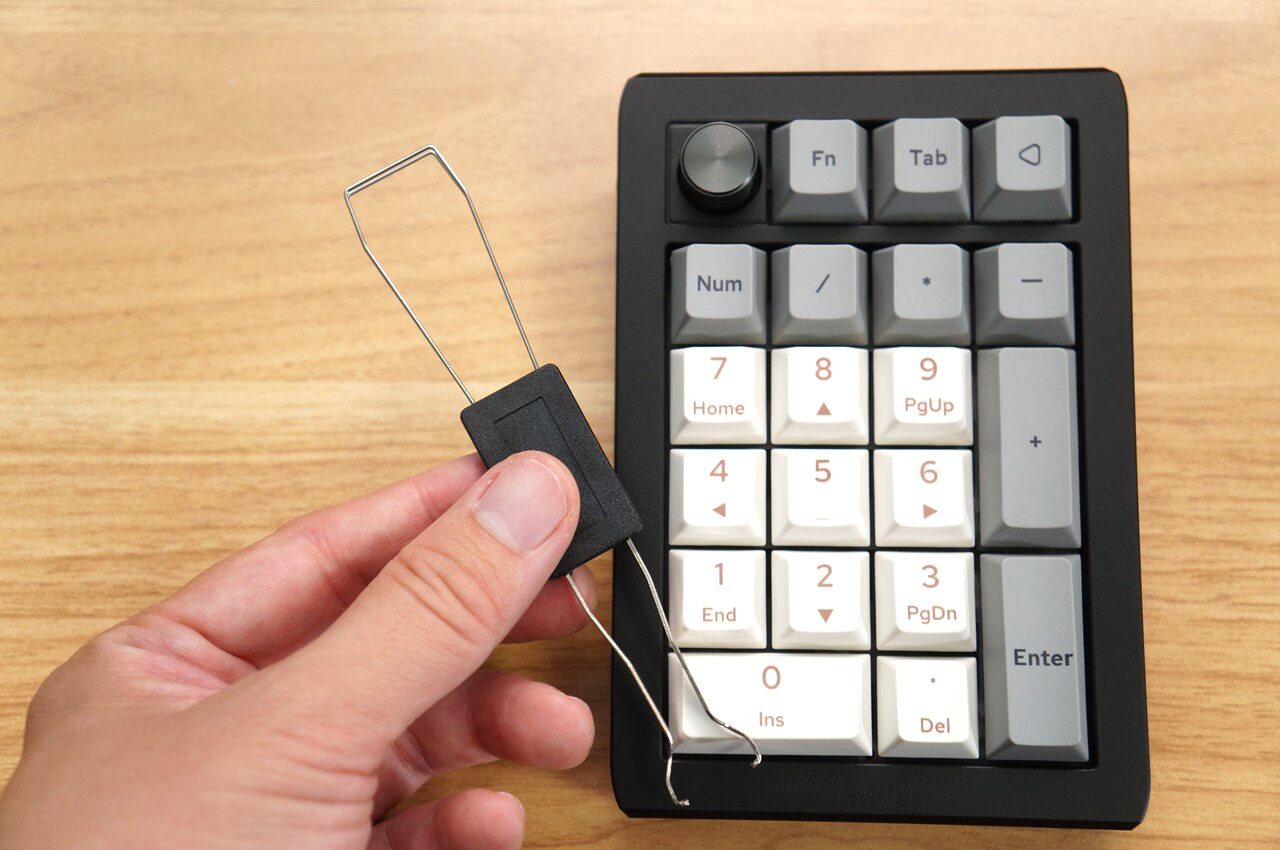
付属のキーキャッププラーで、キーキャップは簡単に取り外せます。スイッチはホットスワップ対応。ガスケットマウントの構造が、心地よい沈み込みと静音性を生み出します。
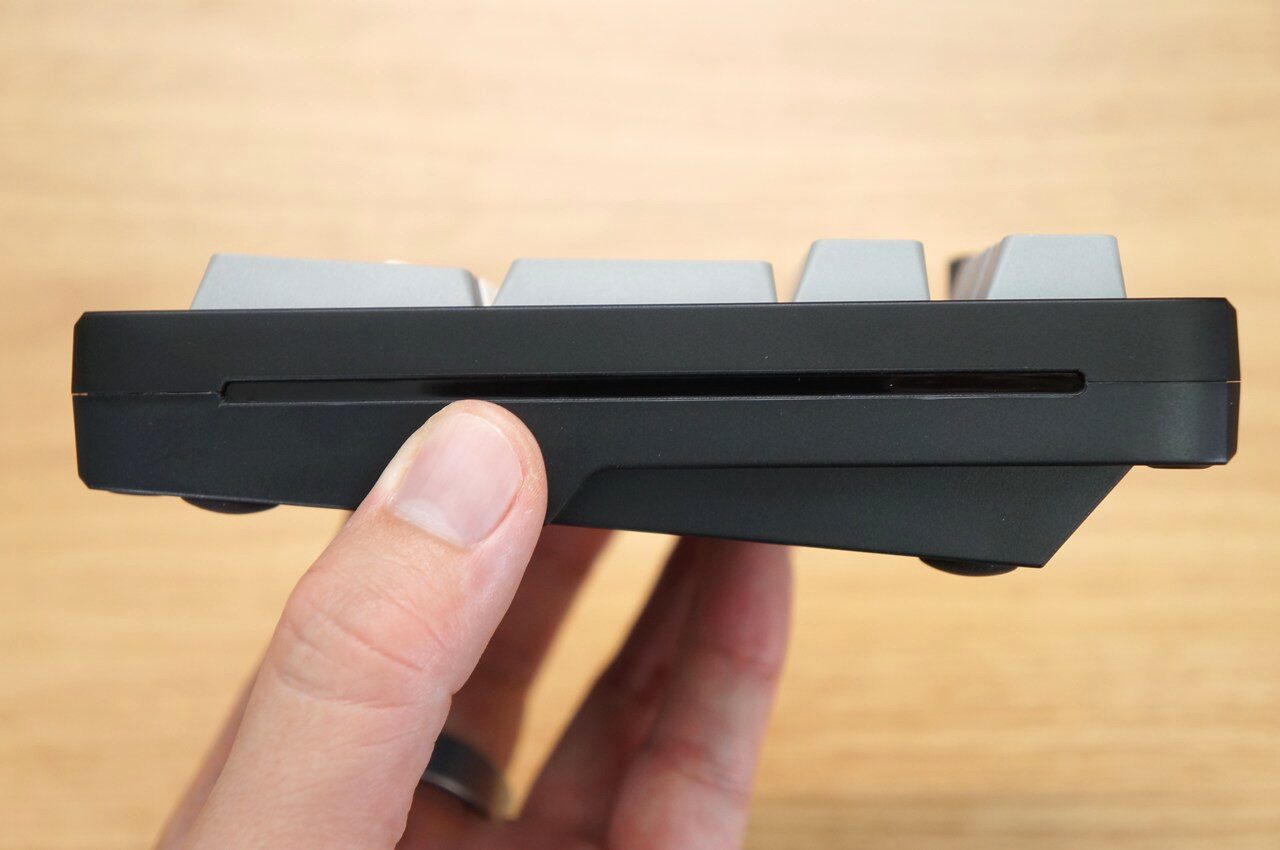
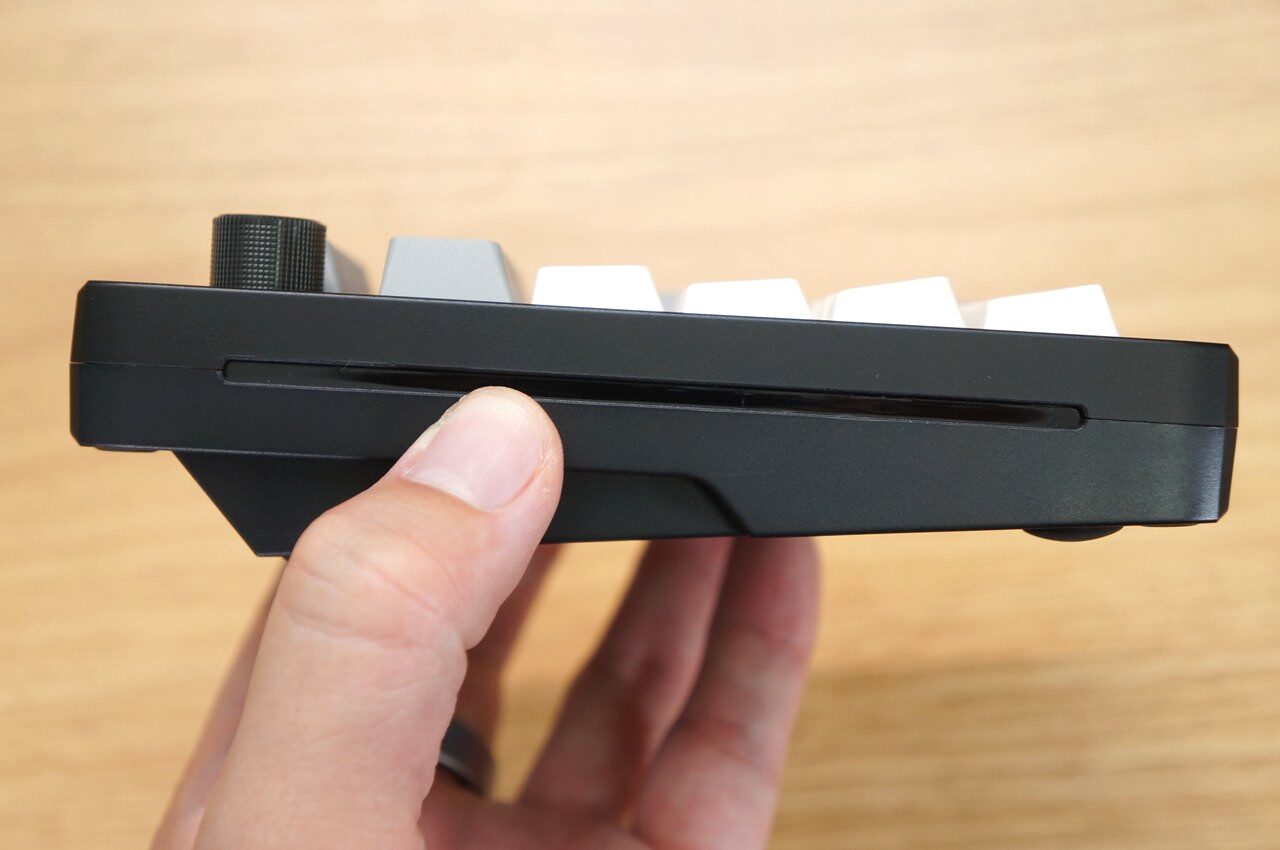
一般的なメカニカルキーボードと同等の厚みがあります。だからこそ、メカニカルキーボードとセットで使うにはもってこいのテンキーです。
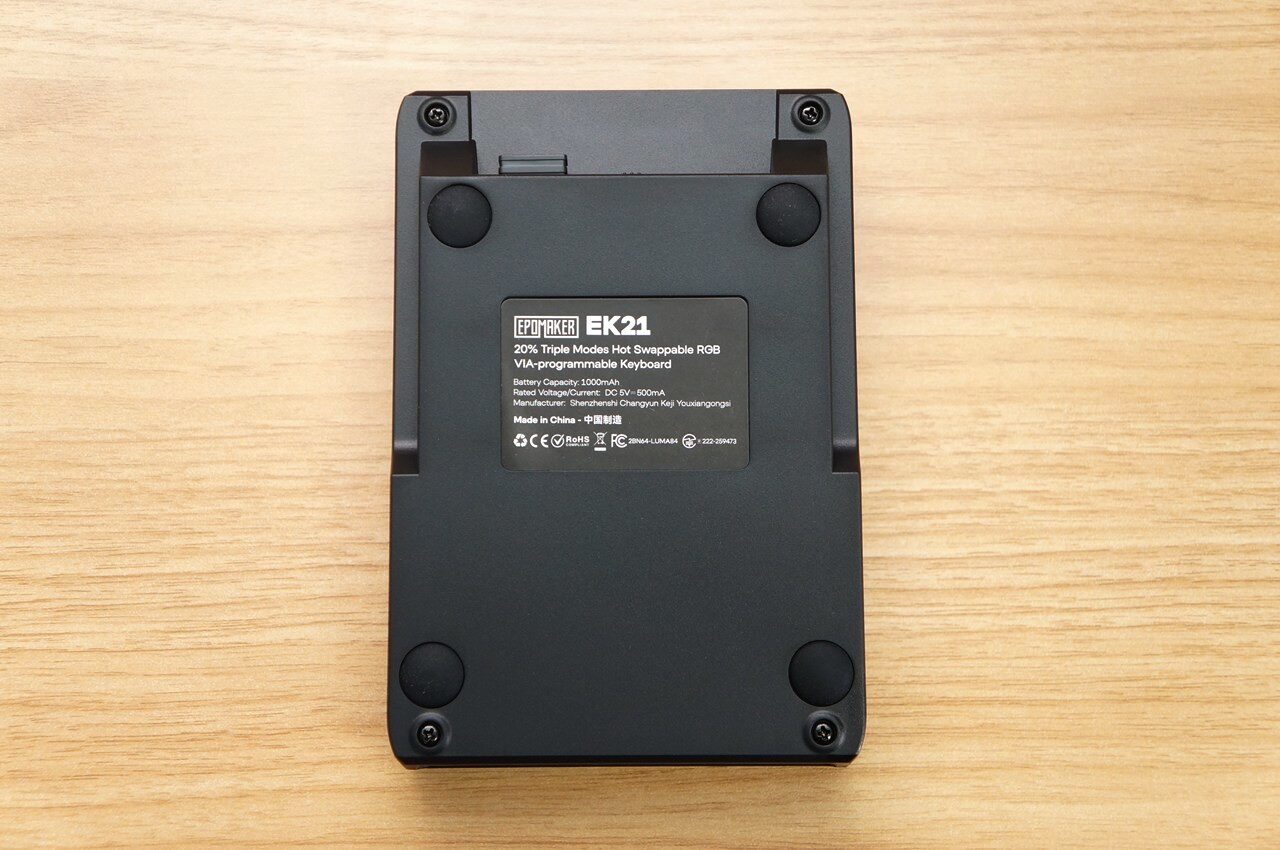
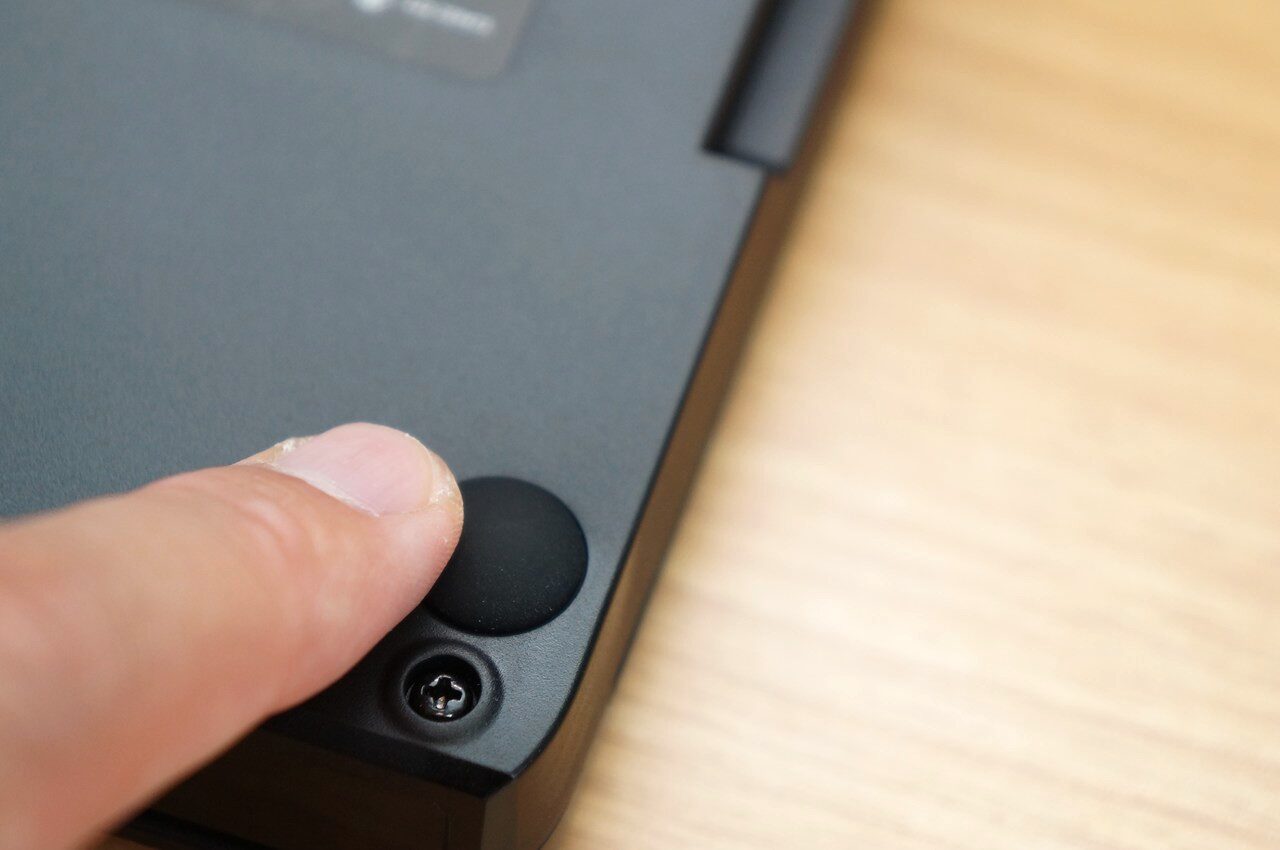
底面です。4隅に大きめのゴム足が配置されています。ゴム足は厚みがあり、デスクの上でしっかりグリップします。
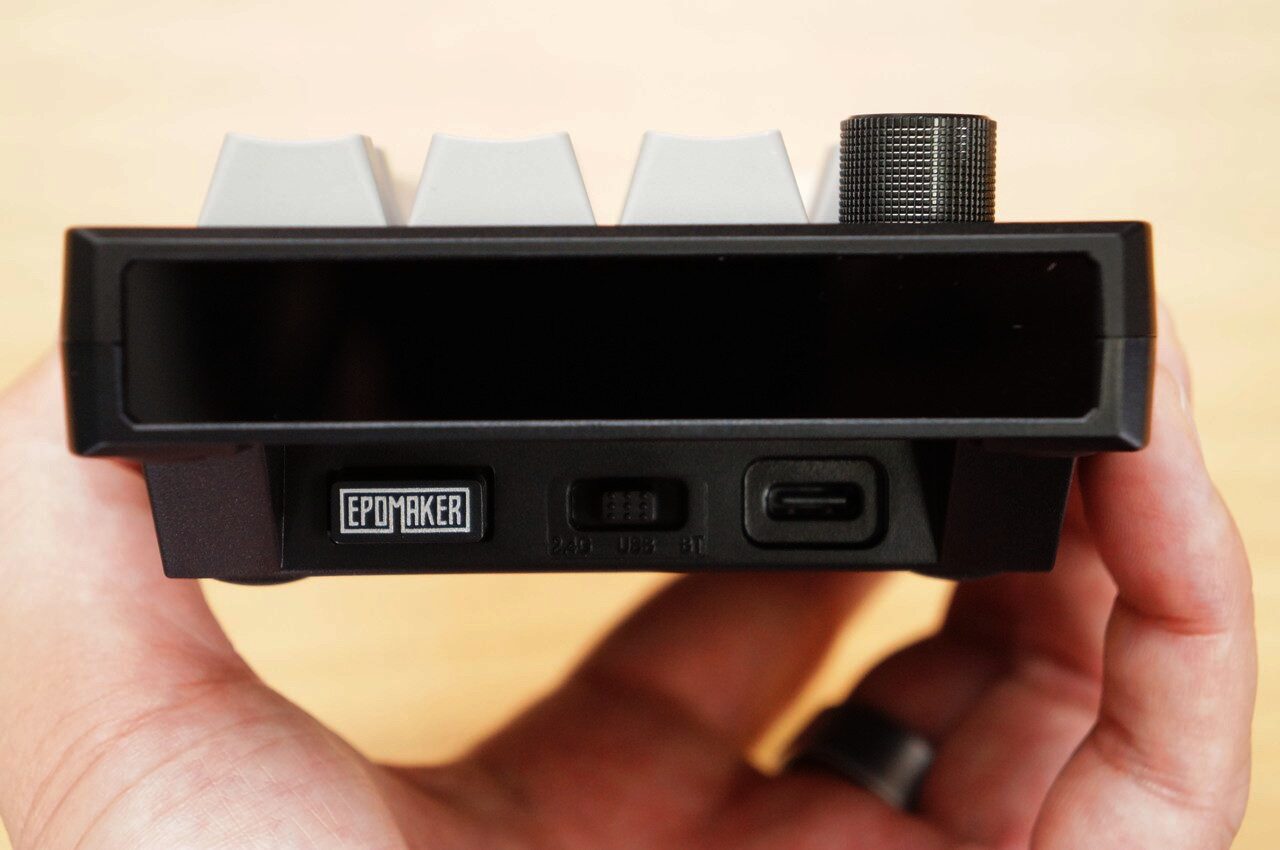
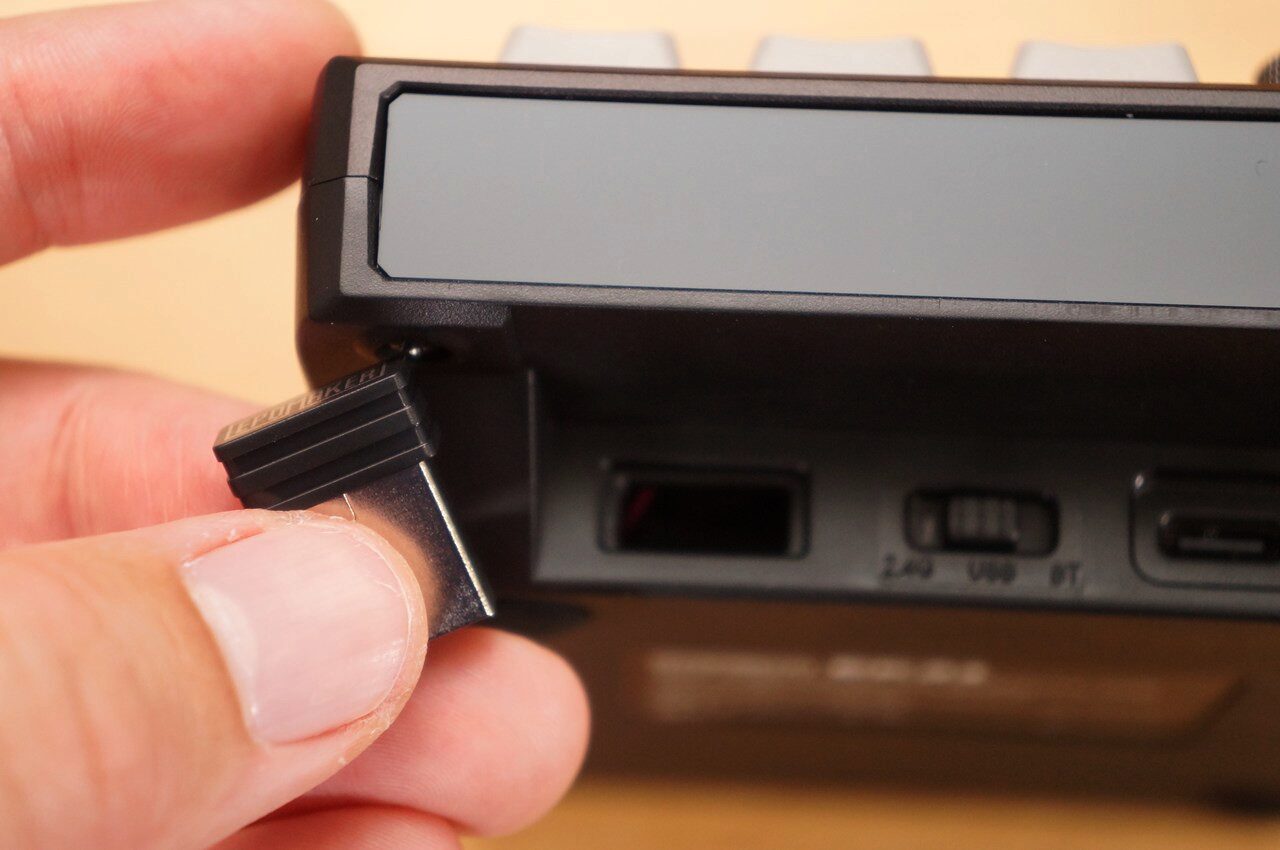
背面には、接続モード切替スイッチ(2.4G / USB / BT)、USB Type-Cポートが並んでいます。また、USBレシーバーもここに収納できるようになっています。
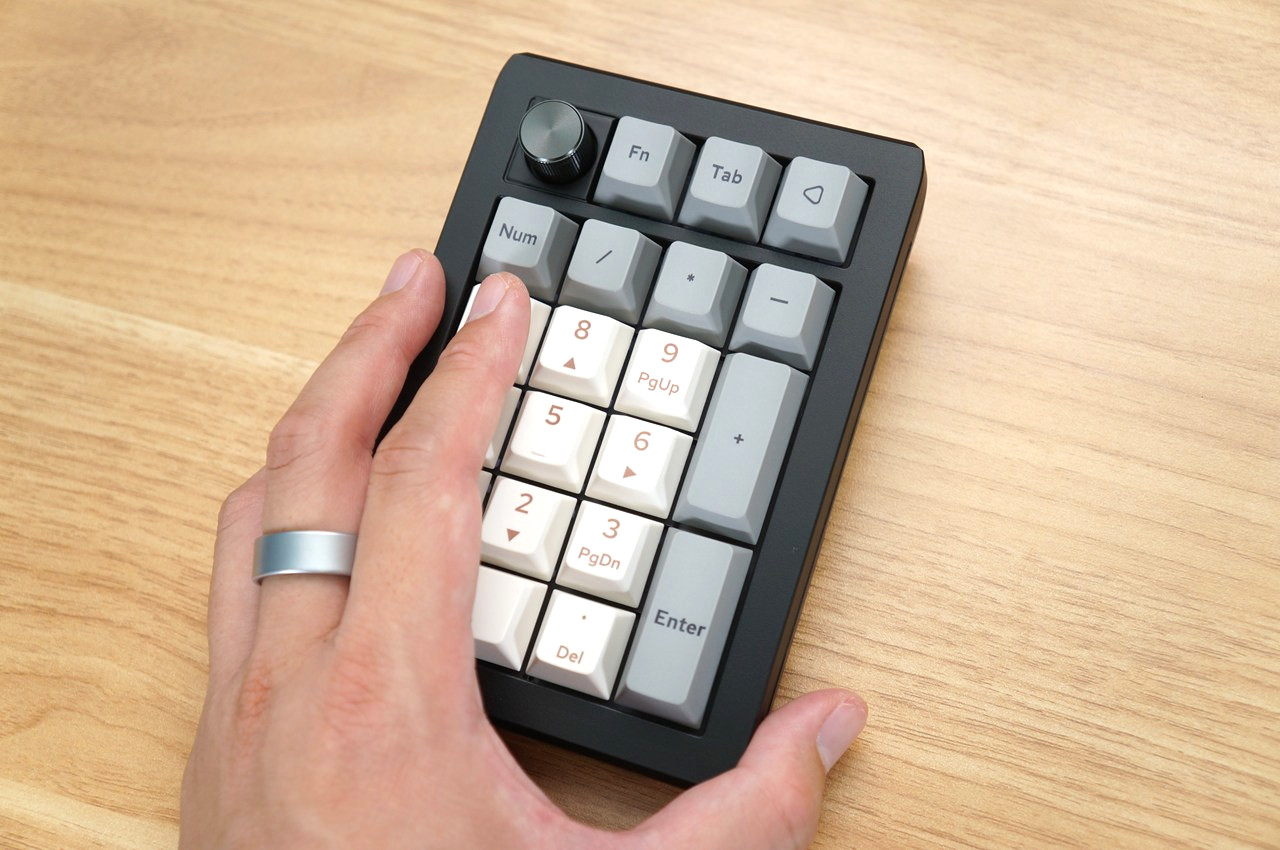
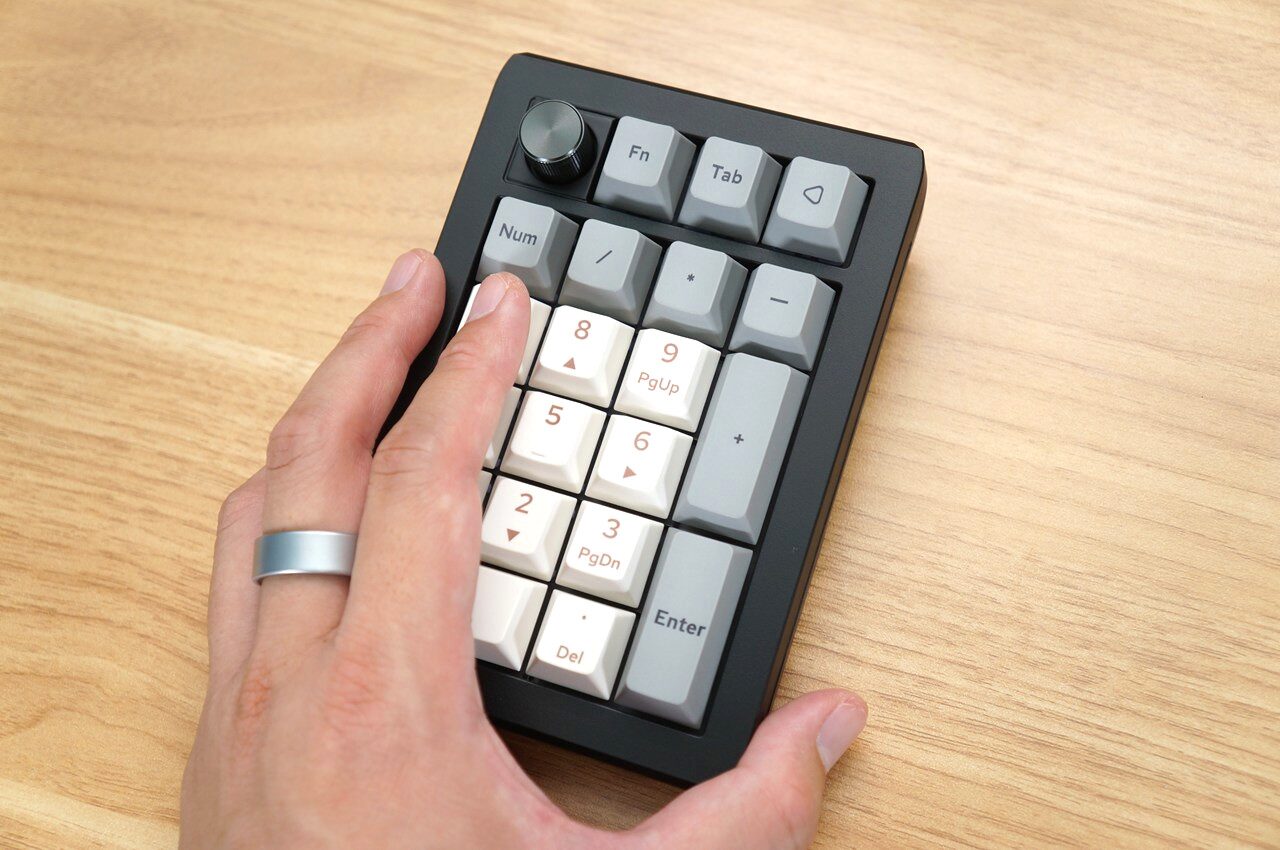
実際に手を乗せて打鍵している様子です。手のサイズに対してちょうどいい大きさで、指の移動距離が短いためサクサクと入力できます。
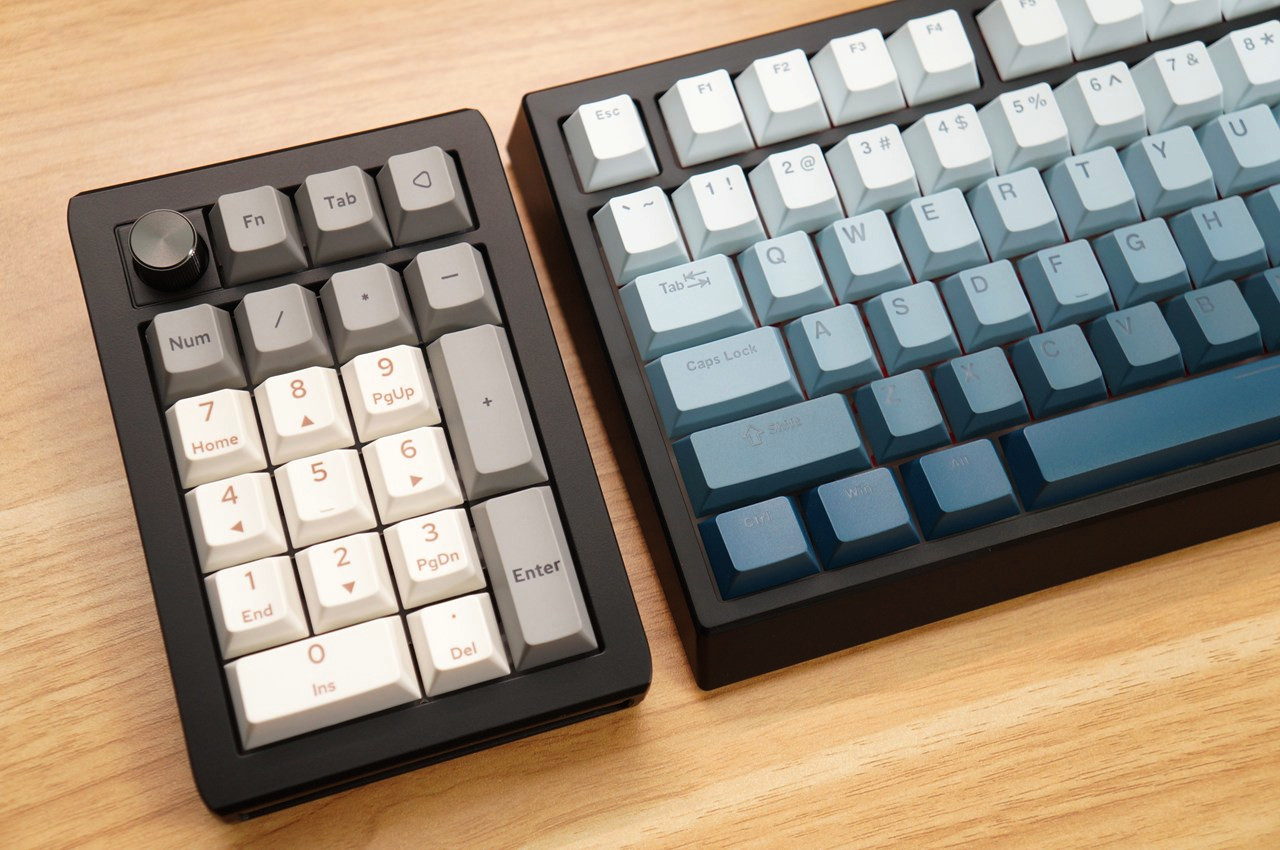
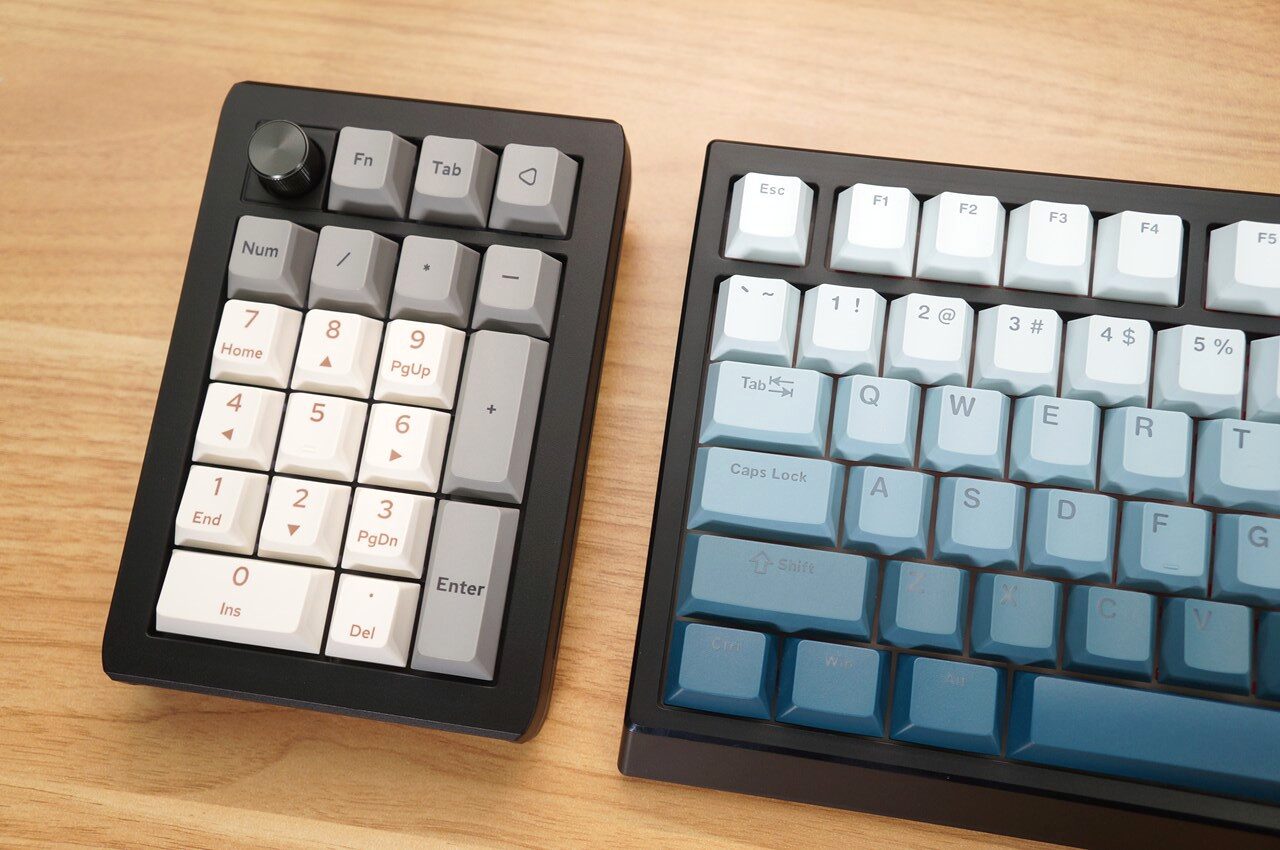
75%キーボード(EPOMAKER G84HE)の左側にEK21を配置した様子です。
センタクメイドキーボードとシンデレラフィットが気持ちいい。
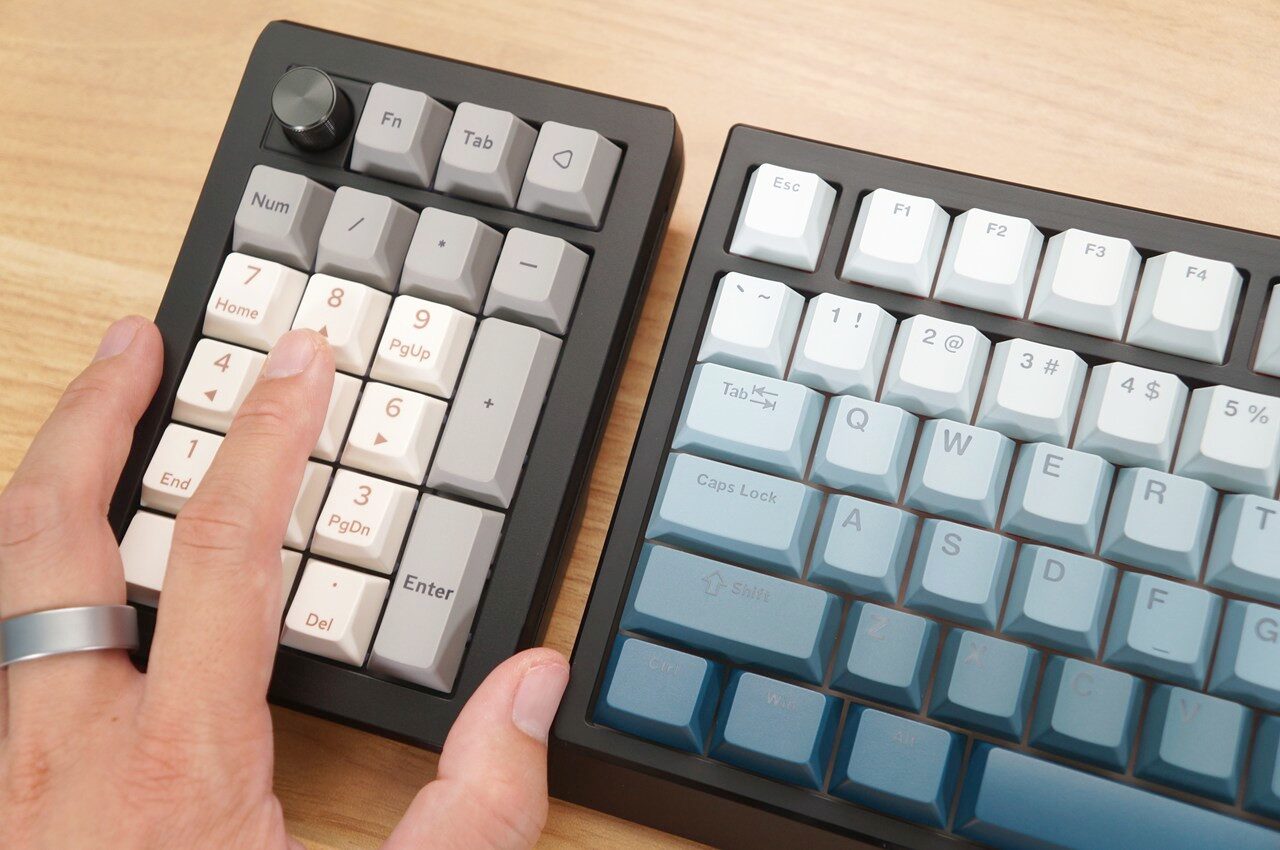
左手でEK21を操作しながらキーボードやマウスに集中できるレイアウトが完成しました。
 ポチップ
ポチップ
EPOMAKER EK21の使い方

ここでは「EPOMAKER EK21」の使い方を紹介します。
キーのカスタマイズ方法
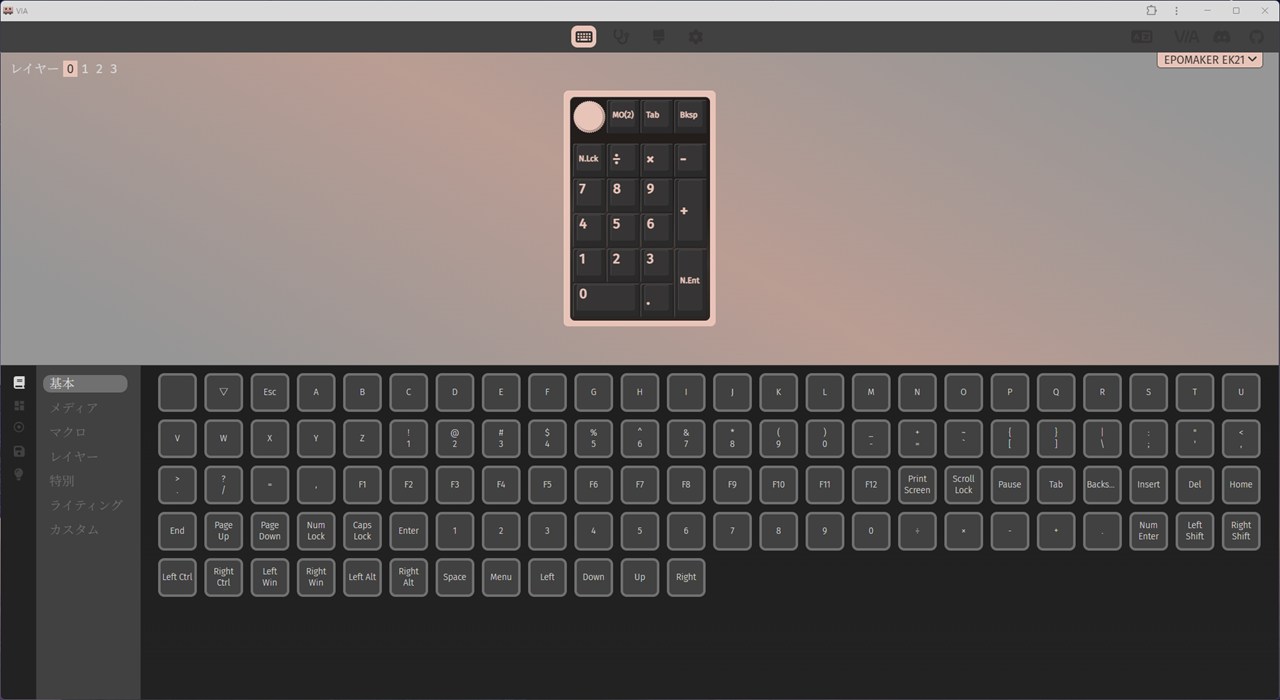
VIAに対応し、ブラウザ上でキーマップを直感的に変更できます。専用ソフトのインストールは不要です。EK21のjsonファイルを公式HPからダウンロードしておきましょう。
EK21をUSB接続してVIAを開くと、キーレイアウトが表示されます。「基本」タブでは、画面下部にキーボード全キーの一覧が表示され、変更したいキーをクリックして割り当てるだけです。
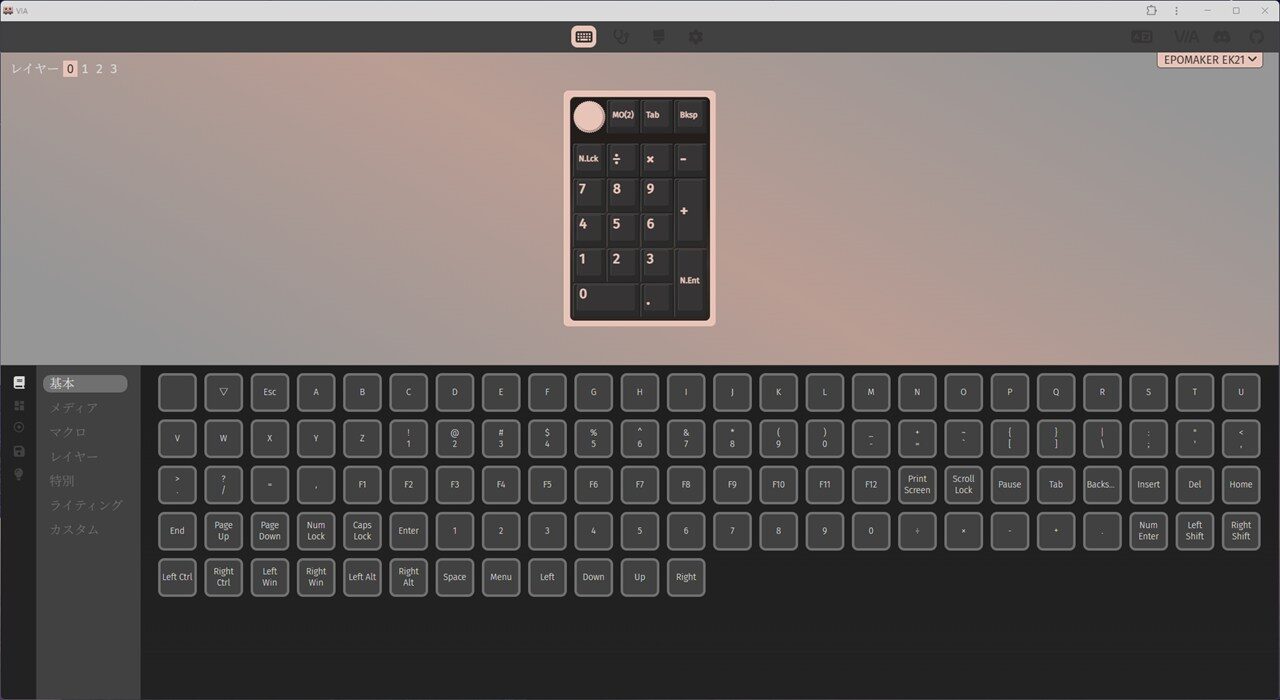
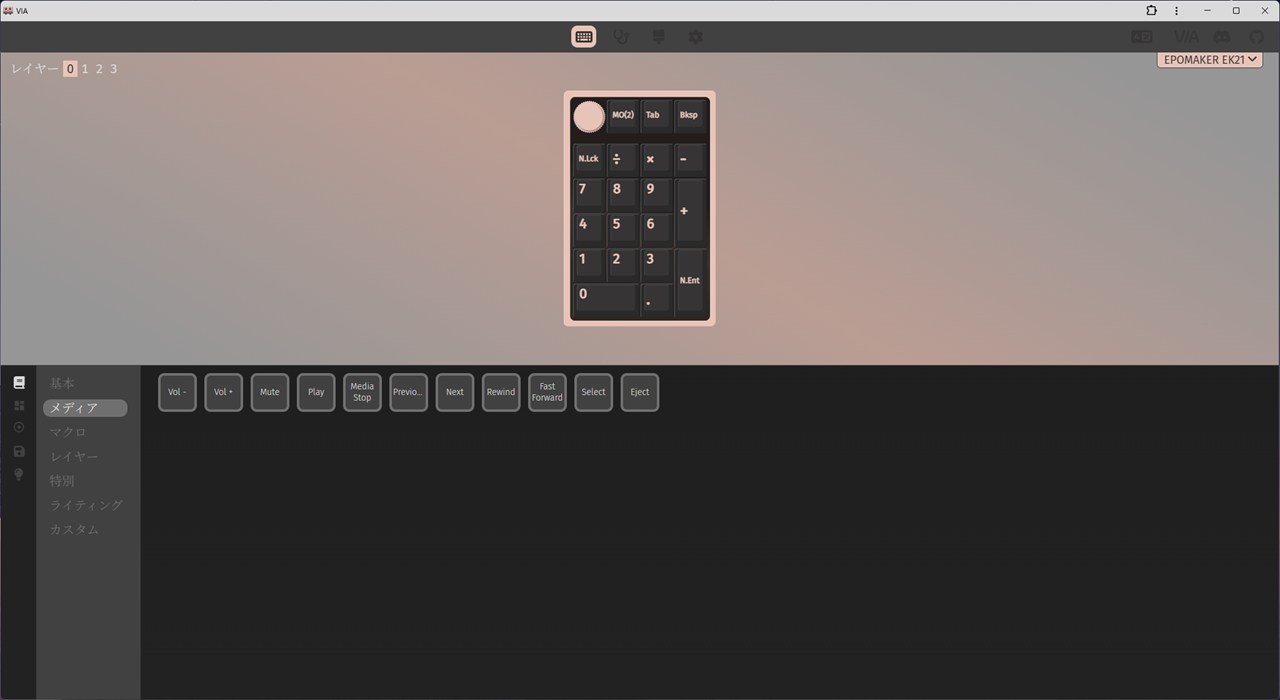
「メディア」タブです。Vol-、Vol+、Mute、Play、Nextなどのメディアキーを各ボタンに割り当てられます。
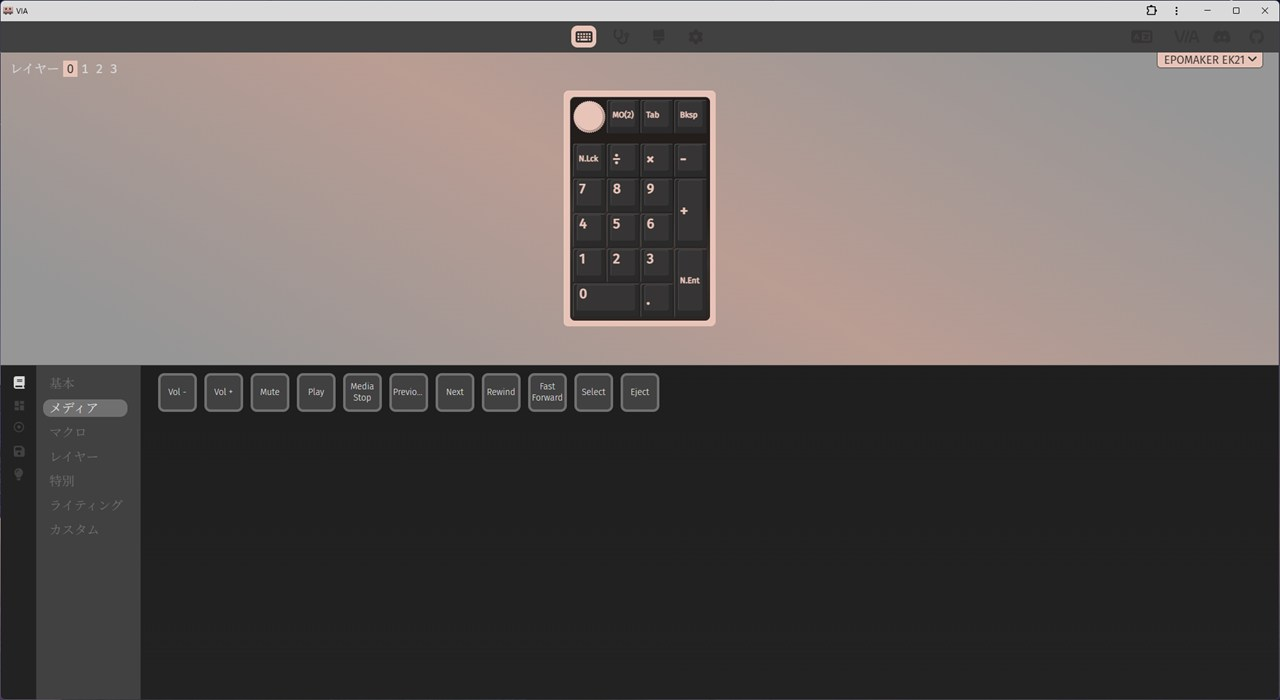
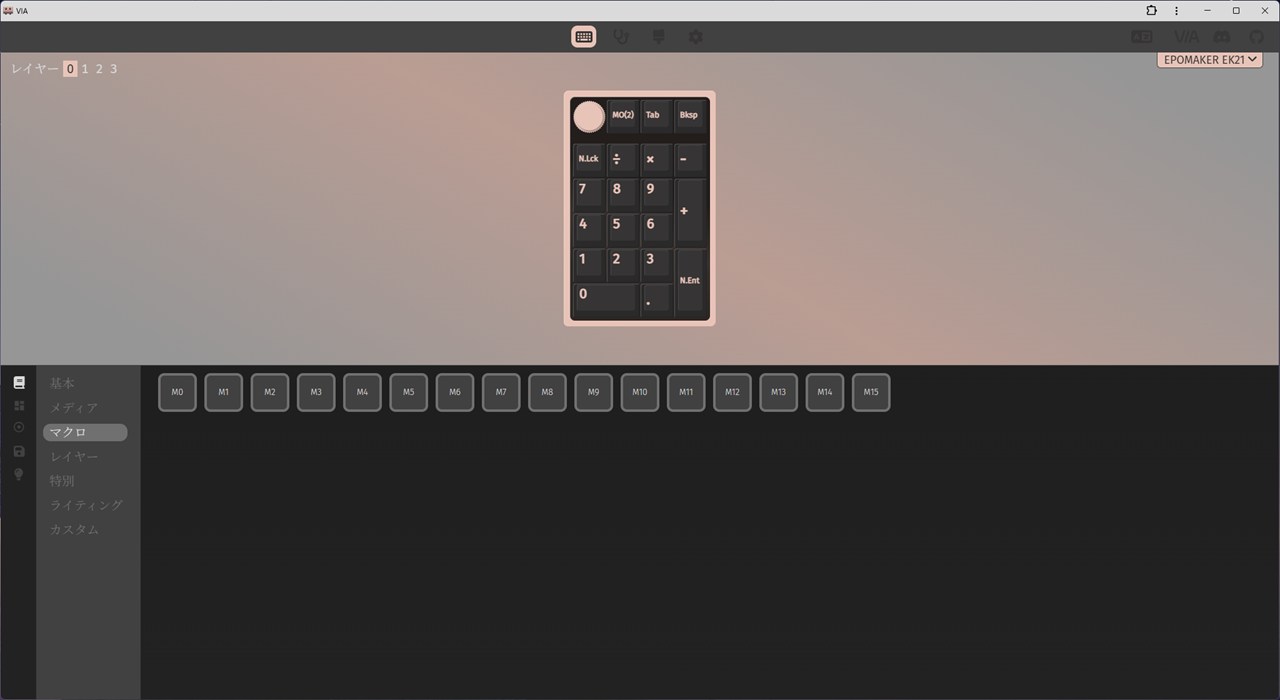
「マクロ」タブです。自分で自由に登録したマクロをキーに割り当てられます。
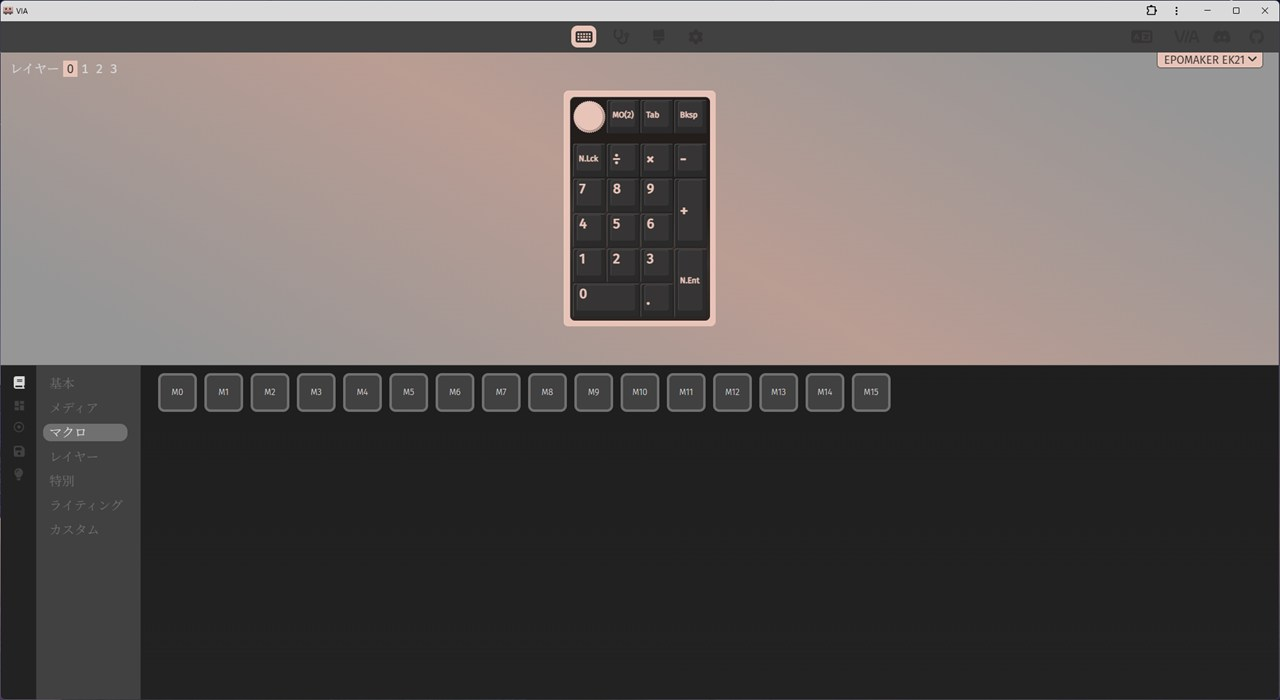
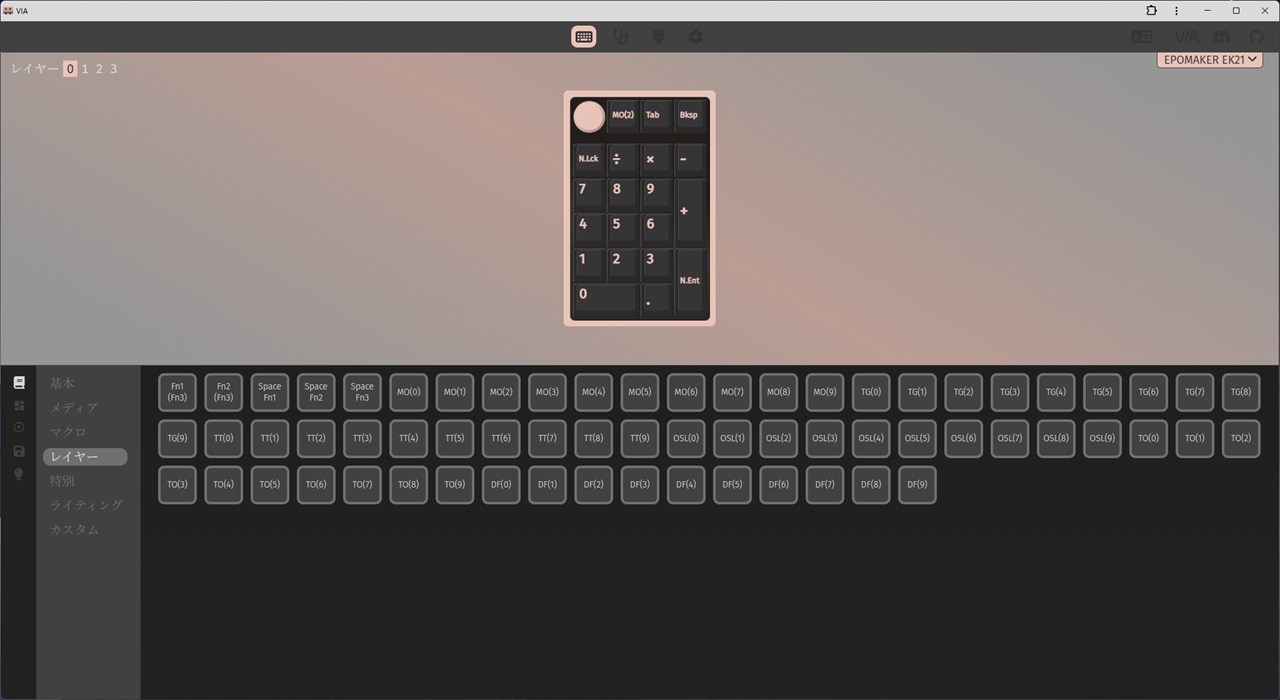
「レイヤー」タブです。
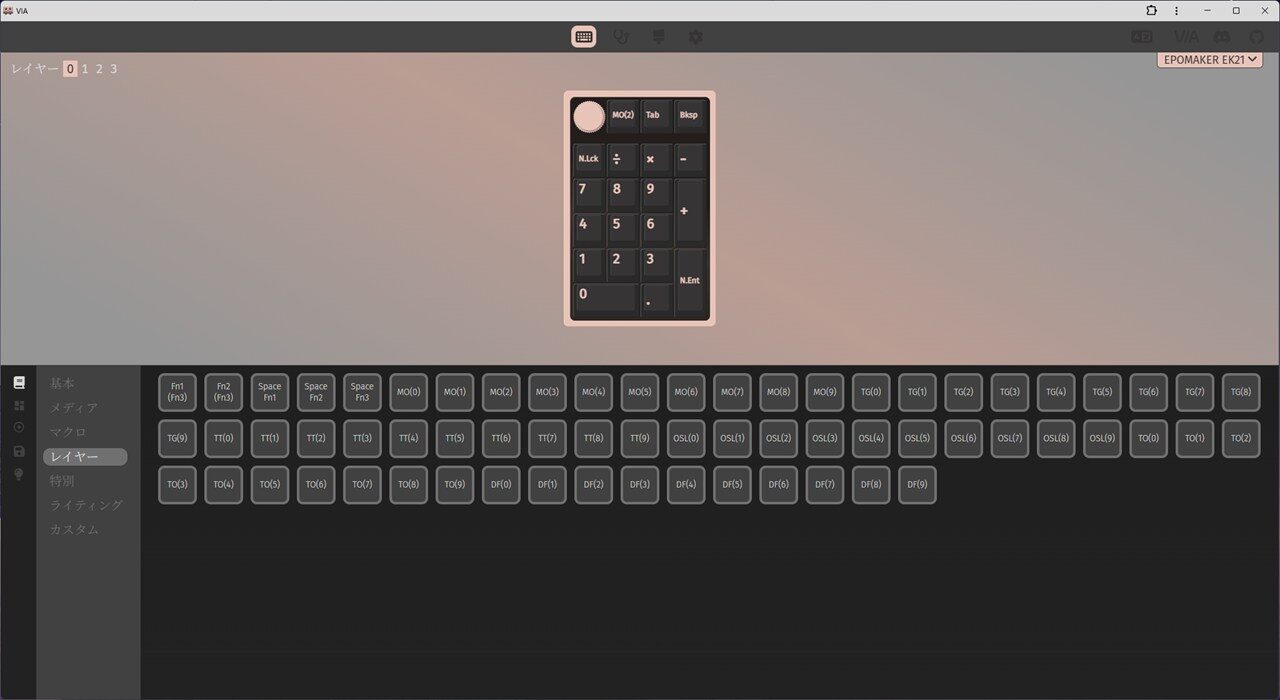
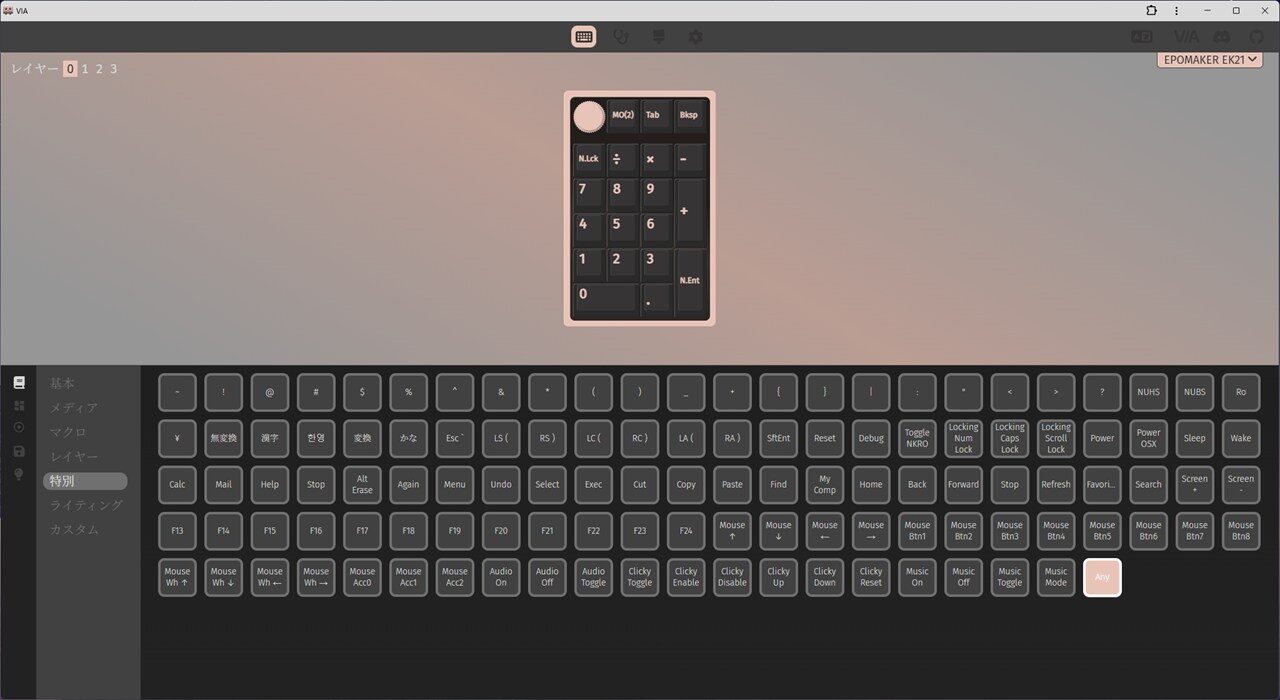
「特別」タブです。記号、F13以降の拡張ファンクションキー、マウスボタン、Sleep、カルキュレーターなど、普段のキーボードでは割り当てにくい機能がずらりと並んでいます。
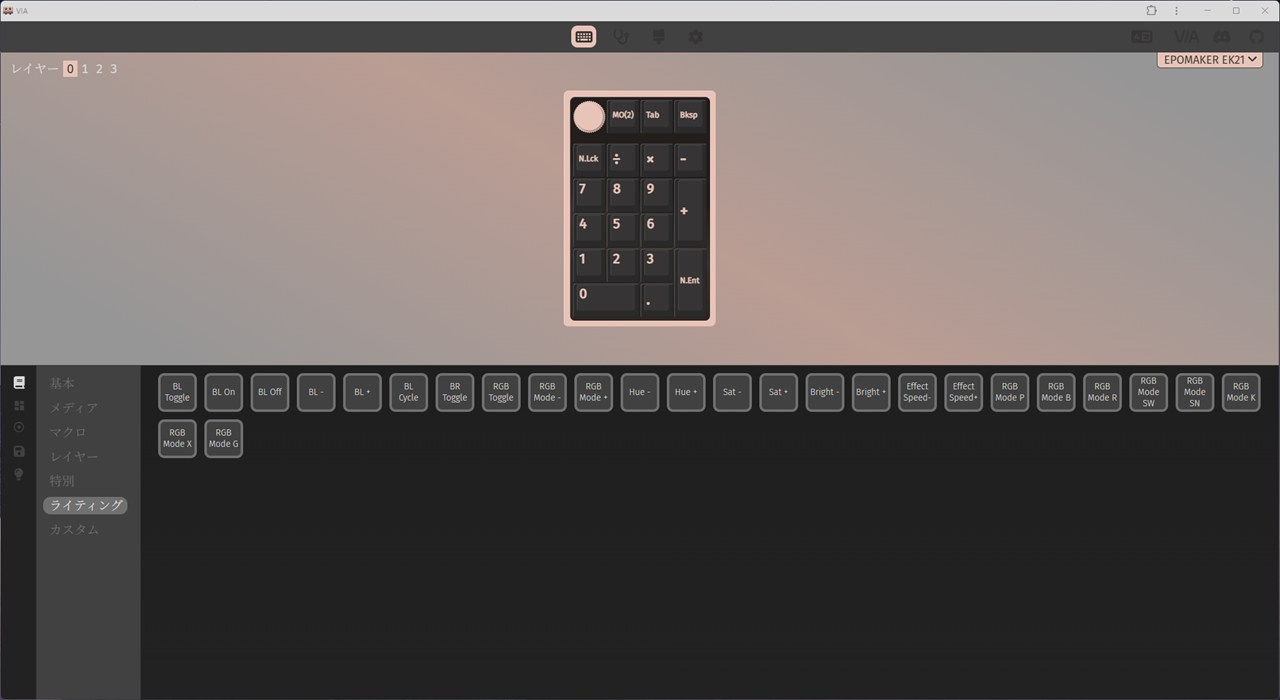
「ライティング」タブです。RGBバックライトのトグルやモード切替キーが並んでいます。
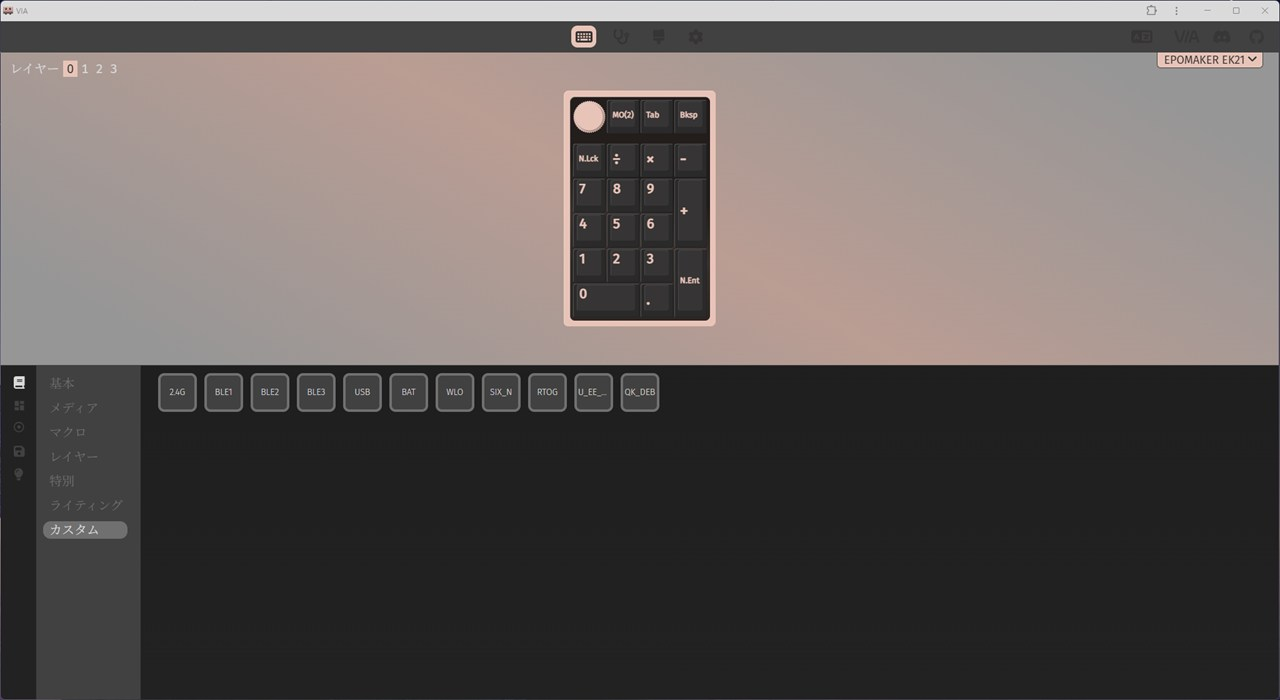
「カスタム」タブです。2.4G、BLE1〜3、USB、BATなどの接続切替キーが割り当てられます。
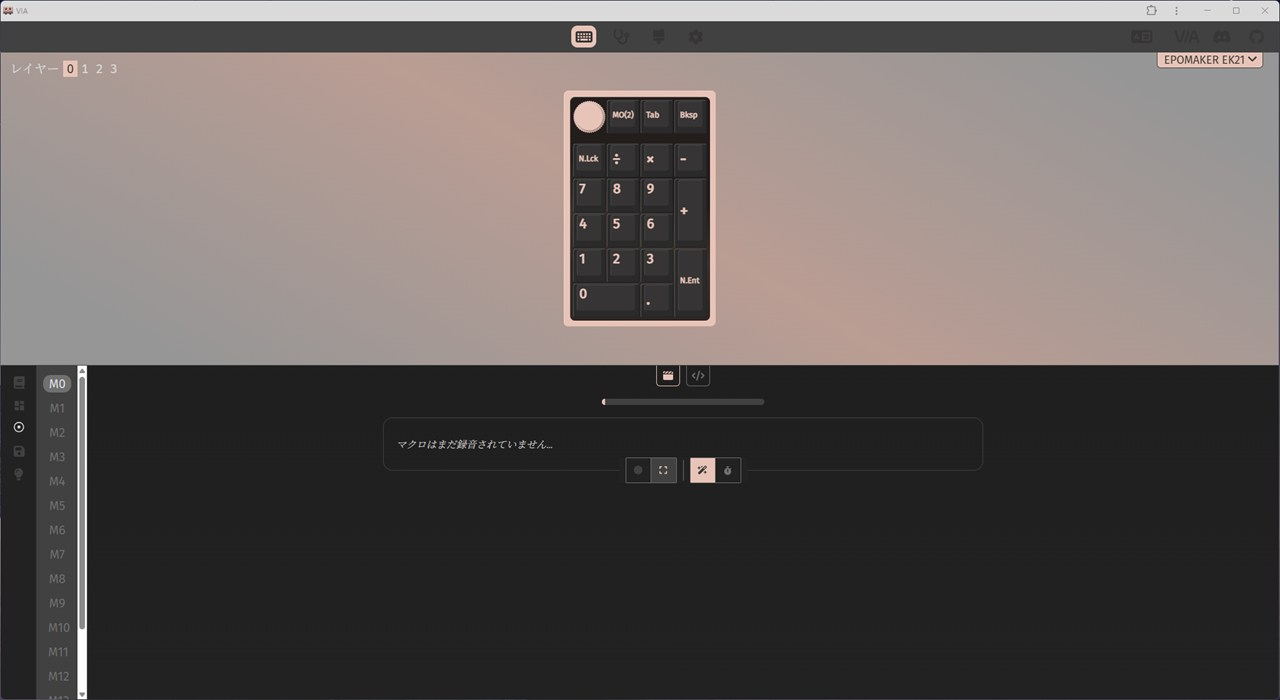
マクロの記録画面です。実際にキーを打って入力を記録し、任意のキーに割り当てる流れです。
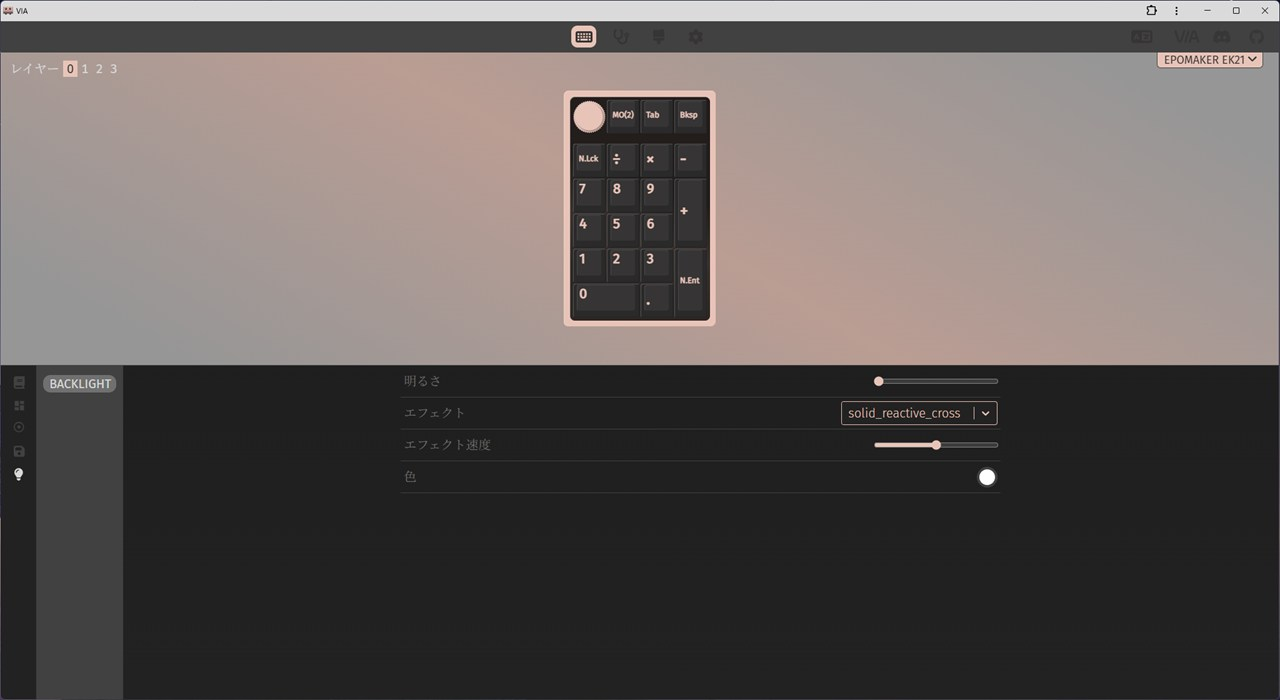
バックライトの設定画面です。明るさ、エフェクトの種類、エフェクトの速度、色をスライダーで調整できます。エフェクトは「solid_reactive_cross」など複数のパターンから選べます。
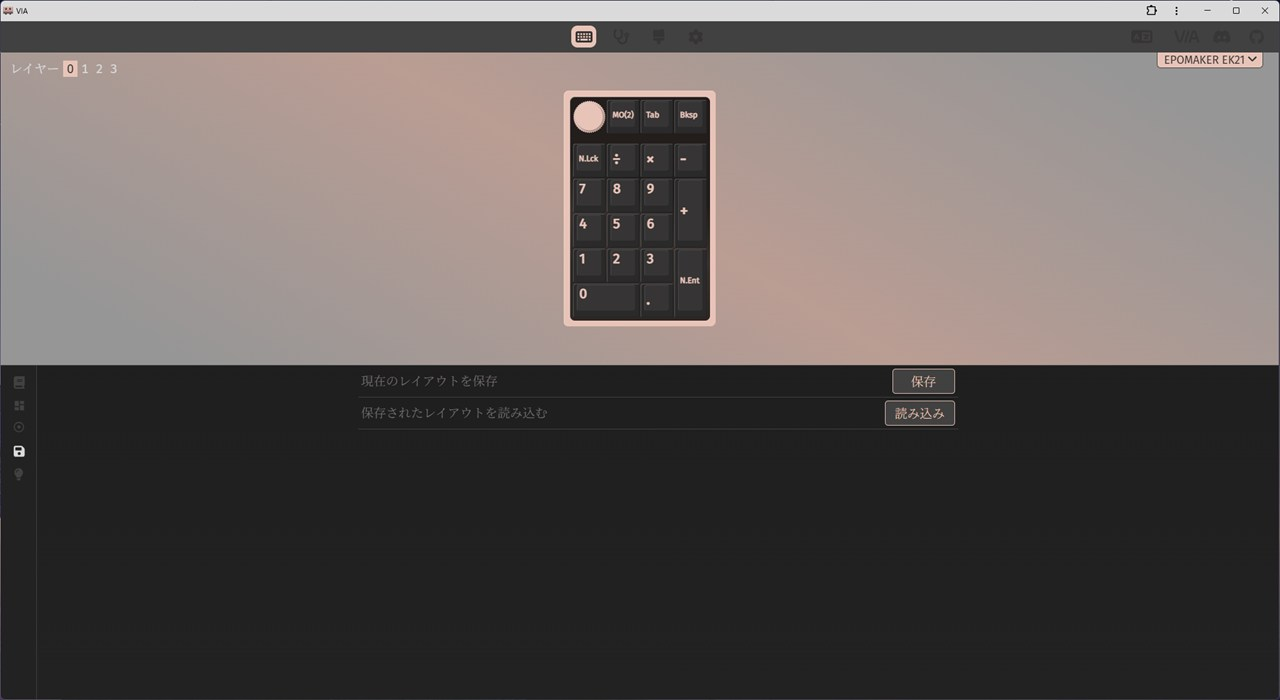
レイアウトの保存・読み込み画面です。「現在のレイアウトを保存」ボタンで今の設定を書き出せます。設定のバックアップや、他の環境への移行にも使えます。
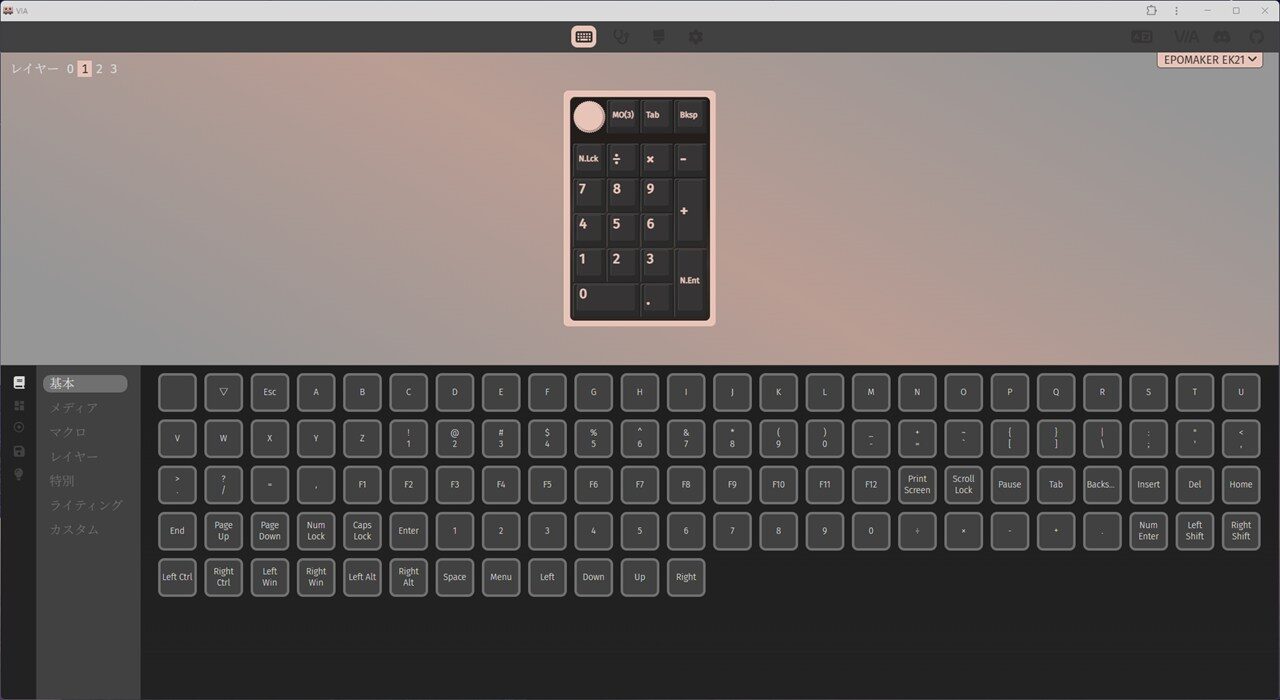
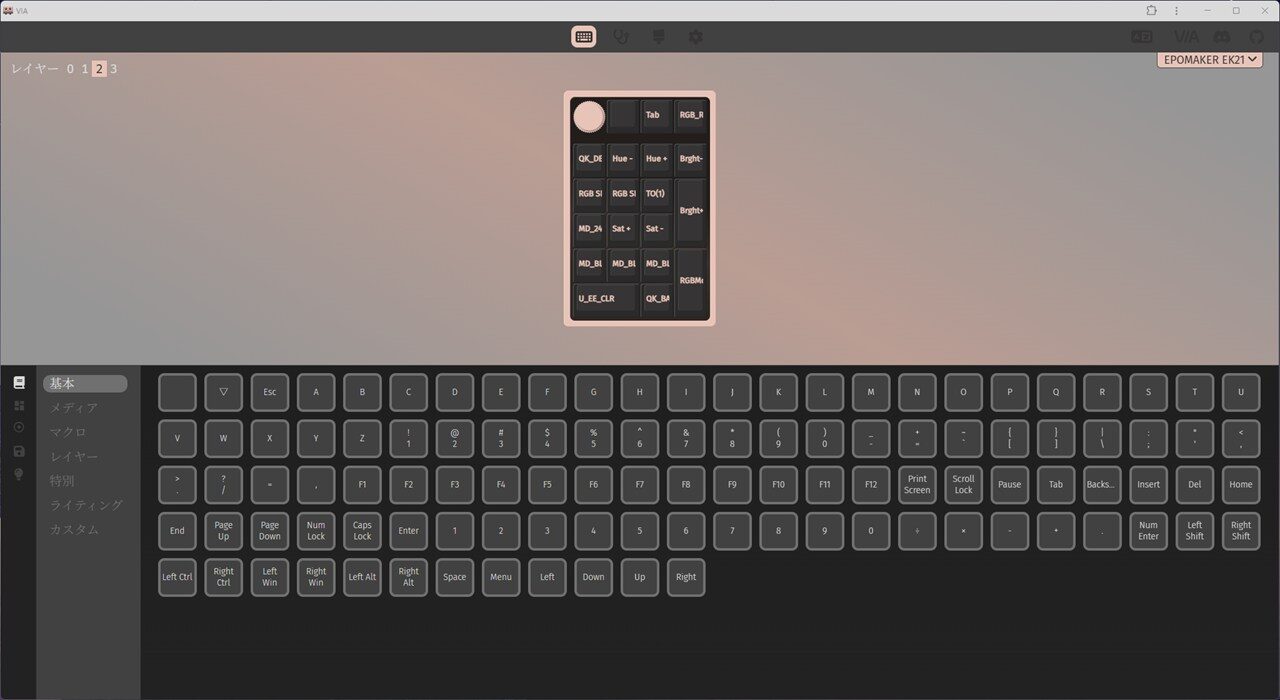
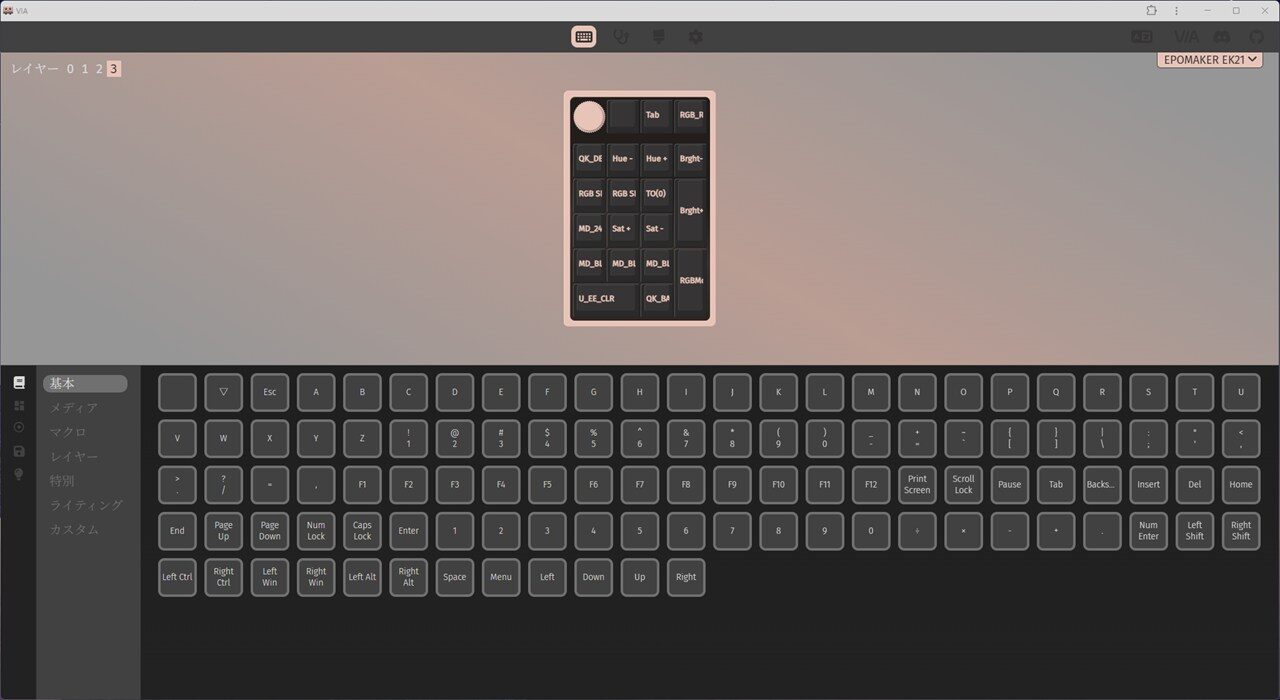
レイヤー1-3のキーマップ表示です。EK21は4層のレイヤーに対応しています。用途ごとにキー配列を切り替えられるのは、EK21の大きな強みです。
EPOMAKER EK21のメリット

ここでは「EPOMAKER EK21」を使ってみてわかったメリットを紹介します。
- 憂鬱なデータ入力が快感に変わるガスケットマウントの打鍵感
- テンキーは右とは限らない。左配置の自由度
- 「左手デバイス」としてのカスタマイズ性
憂鬱なデータ入力が快感に変わるガスケットマウントの打鍵感
数値の入力作業って、嫌じゃないですか?
僕もこれまでは「ただの作業」だと思っていました。
でも、EK21のガスケットマウントがつくり出す打鍵感を味わうと、その印象は180度変わります。
「しっとり、コトコト」と指先に伝わる感触。打っていて気持ちがいい・楽しい・もっとやりたい・・・そんな感覚。
 センタクメイド
なかなかこんな経験、テンキーですることはないんじゃないかな。
この打鍵感の秘密は、静音としなりを両立した内部構造にあります。
| ポロンフォーム+サンドイッチフォーム | ケース内部の隙間を埋めることで、プラスチック特有の「スカスカ」とした空洞音や不快な反響音を効果的に抑えています。これにより、一打一打が締まった音になります |
| IXPEスイッチパッド | スイッチとPCB(基板)の間に挟まれる薄いシートです。これがフィルターのような役割を果たし、高音の雑味をカットして、いわゆる「Thocky(コトコト、ポコポコ)」と呼ばれる中毒性のある低音を生み出す核となっています |
| PCプレート+フレックスカットPCB | 絶妙なしなりを生み出し、指への衝撃を和らげる。長時間の入力でも指先への跳ね返りが柔らかくなり、疲れにくいソフトな打ち心地を実現しています |
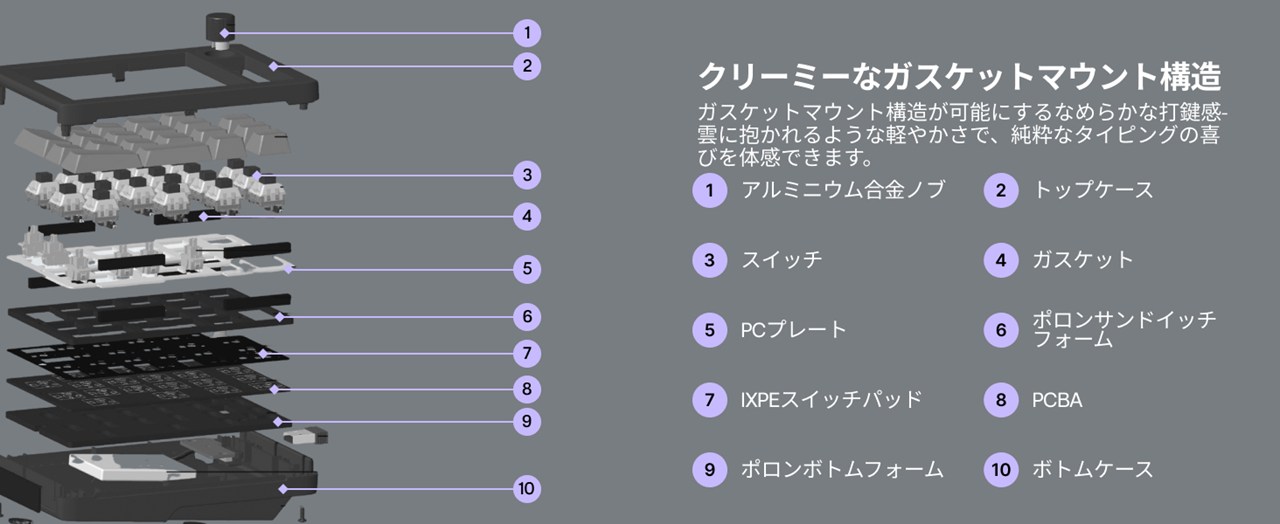
この組み合わせが生むリズム感が、単調な数字入力を楽しむ時間へ変えてくれるんです。
安いテンキーにありがちな「カチャカチャ」というあまり聞きたくない音とはまったく違いますね。
センタクメイドデータ入力への苦手意識も、EK21があれば「ご褒美」に変わるはず(笑)。唯一無二の心地よさです。
テンキーは右とは限らない。左配置の自由度
「テンキーはキーボードの右側にあるもの」
勝手にそう思い込んでいました。
でも、独立型のEK21なら、あえて「左側」に置くという選択ができます。
これが、驚くほど理にかなっているんです。
右側には基本的にマウスがありますよね。
テンキーが右にあると、右手はキーボードとマウスの間を大きく往復することになり、地味に手間がかかります。
左側にEK21を配置すれば、テンキー分の右手の移動がなくなります。
そのうえ、右手はマウスに固定したまま、左手で数値をサクサク入力できるようになります。
この自由度の高さこそ、セパレート型の真価。デスクが広々と、かつ効率的に使えるようになります。
「なんで今までテンキーを左側にしなかったのか」
センタクメイドそんな疑問が頭に浮かぶくらい。慣れるとこの環境が僕にとっては最適だと感じました。
「左手デバイス」としてのカスタマイズ性
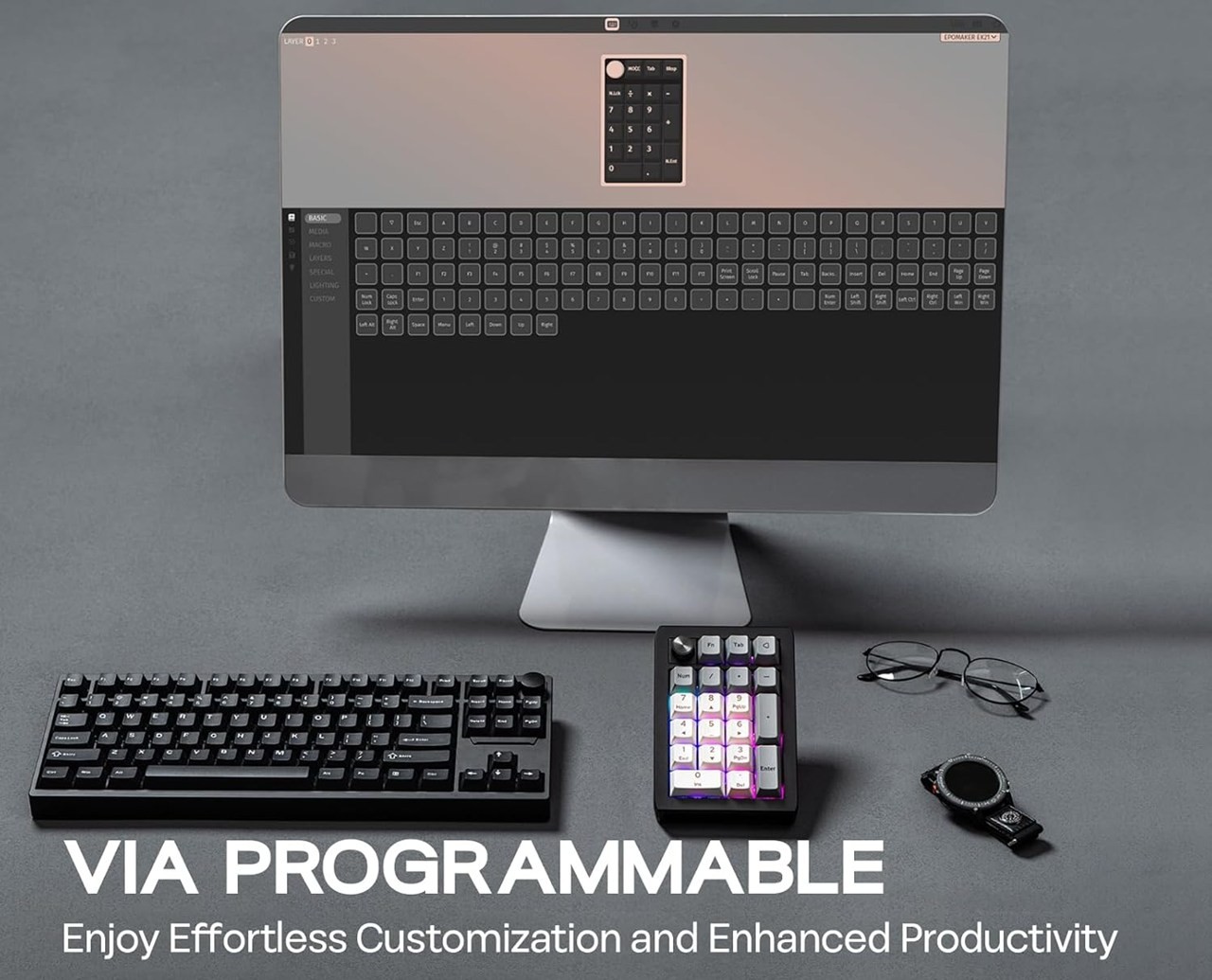
EK21は、単なる「数字入力マシン」ではありません(笑)。
カスタマイズ性が高く、「左手デバイス」としても有効活用できるからです。
「左手デバイスって何?」という方に簡単に説明します。
「普段よく使うショートカットや操作を1つのボタンやノブに登録して、左手だけで完結させるデスク上のスーパーサブ」のこと。
EK21には、自由に回転させたり押し込んだりできる「アルミノブ」1つと、20個のボタンがあります。
これらに「コピー&ペースト」や「ズームイン・アウト」、「動画編集のスクラブ操作」などを設定できるんです。
おすすめはこんな感じかな。
| キー / ノブ | 設定内容 (マクロ) | 作業への恩恵 |
|---|---|---|
| アルミノブ | 音量調整 / ブラウザの拡大・縮小 | 直感的に微調整ができる |
| ボタン1 | Ctrl + C (コピー) | 迷わず一発でコピー |
| ボタン2 | Ctrl + Shift + V (プレーンテキスト貼り付け) | 形式崩れを気にせず瞬時にペースト |
| ボタン3 | マイクミュート (Web会議用) | 緊急時のミュート操作も焦らない |
| ボタン4 | 特定アプリの起動マクロ | ワンボタンで作業環境を整える |
これらをEK21に割り当てたらあら不思議。ボタンひとつで様々なことが実現できます。すごくラク。
あと、個人的に「Superwhisper」のショートカットを設定して、簡単に音声入力ができるよう設定しました。
センタクメイド普段のPC作業をぐっとラクにする相棒がほしい人におすすめします。
ポチップ
EPOMAKER EK21のデメリット

ここでは「EPOMAKER EK21」を使ってみてわかったデメリットを紹介します。
- PC作業を効率化したい人以外は宝の持ち腐れ?
PC作業を効率化したい人以外は宝の持ち腐れ?
以下のことに興味がない人にとっては、EK21は宝の持ち腐れになってしまうかもしれません。
- ショートカットをゴリゴリ使う
- PC作業を効率化しようと試行錯誤している
理由はシンプル。
このEK21の真価は、やっぱりカスタマイズしてなんぼだと思うからです。
「自分にとって最適なキー配置は何か?」を考えて、ひとつひとつカスタマイズし、EK21を育てていくプロセスを楽しめる人なら最高。
「ただ数字が打てればOK」という人には、おそらく「オーバースペックな高級テンキー」で終わってしまいます。
・・・とはいえ、これほど打ち心地の良いテンキーは本当に貴重で、高級テンキーとしても十分需要はありそうですけどね(笑)。
「自分がやりたいこと」と「価格(8,000円程)」を天秤にかけて、もし少しでもワクワクするなら、検討する価値は十分にあります。
センタクメイド個人的には、見た目も最高だし、使い勝手もいい。「持っていれば、どこかで必ず役に立つ」と感じたデバイスでした。
EPOMAKER EK21はこんな人におすすめ

- 75%や65%のキーボードを使っていて、数字入力の時だけテンキーを使いたい人
- 左手デバイスとしてマクロを多用したいクリエイター
- テンキーにも妥協のない「打鍵感」を求める人
EPOMAKER EK21のレビューまとめ
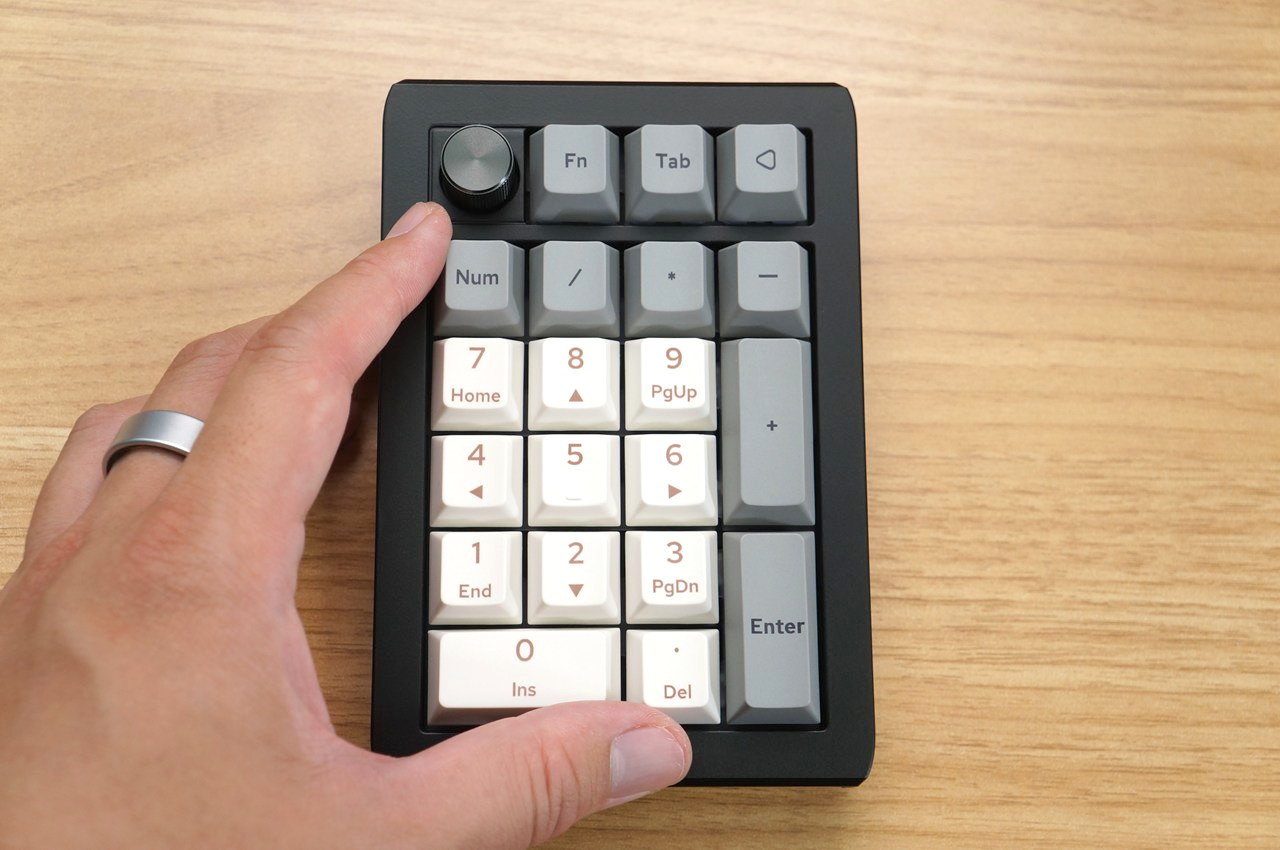
「EPOMAKER EK21」を紹介しました。
ただのテンキーとして使うには、あまりに贅沢。それが「EPOMAKER EK21」を使い倒した僕の結論です。
心地よい「コトコト」という打鍵音に癒やされつつ、ノブやボタンに自由自在にマクロを仕込む。
そんな「自分専用の道具」を育てていく楽しさが、この1台には詰まっています。
「EPOMAKER G84HE」のようなキーボードとの相性抜群で、デスクの利便性を一段階引き上げてくれました。
あなたも「自分だけの理想の操作環境」を手に入れて、日々のPC作業をより便利にしてみませんか?
ポチップ
デスク周辺製品のおすすめ記事